
過去のLINEトークをさかのぼって、お子さんの可愛い写真を保存しようとタップした瞬間。
『保存期間が終了したため読み込みできません』
という無機質なエラーメッセージを見て、血の気が引いていませんか?「あとでゆっくり保存しようと思っていた自分が悪いんだ…」と、激しい自己嫌悪と焦りでいっぱいになっているかもしれません。
結論から言います。自分を責めないでください。これは事前の警告をしてくれないLINEの仕様が原因であり、あなたが悪いわけではありません。
この記事では、パニック状態のあなたを狙う「有料復元ソフト」の罠を回避し、まずは今の状態で無料でできる「復元可能性の1分間トリアージ(診断)」をご案内します。もし復元が難しかった場合でも、相手に角を立てずに「もう一回送って」と頼めるテンプレートや、忙しいママでも二度と大事な写真を消さないための「全自動保存設定」まで、専門家が完全にサポートします。
深呼吸をして、まずは一緒に無料診断から始めましょう。
CHECK
【この記事の執筆者・監修者】
結城 あや(デジタルライフ・アドバイザー / 元携帯キャリアショップ店長)
10年間で5,000件以上のスマートフォン・トラブル相談を解決。特に「子どもの写真が消えた」というママ層のデータ救済に尽力しています。「あなたは悪くない」と徹底的に寄り添い、パニックにつけ込む悪質な有料復元ツールから読者を守る、誠実な伴走者として活動中。
【1分でわかる】あなたの写真はまだ復元できる?(無料トリアージ)
突然写真が見られなくなり、「どうにかして取り戻したい!」と焦るお気持ちは痛いほどわかります。ですが、無駄な作業で時間を浪費したり、パニックになってLINEアプリを消してしまったりする前に、まずはご自身のスマートフォン内で「自力で救出できる可能性があるのか」を判定しましょう。
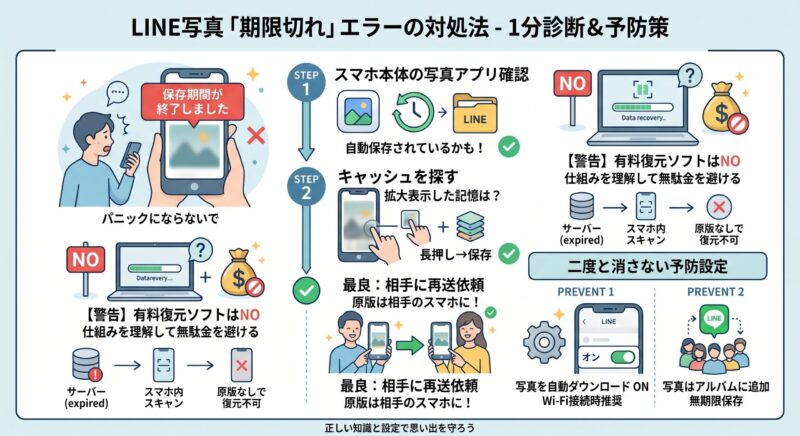
チェックポイント1:スマートフォンの「写真(ギャラリー)」アプリを確認する
まずは、LINEアプリの外にある、スマートフォン本体の「写真」アプリ(iPhoneの場合は「写真」、Androidの場合は「アルバム」や「Googleフォト」など)を確認してください。
【理由】
ご自身が「保存した記憶がない」と思っていても、スマートフォンの設定や過去の操作によって、無意識のうちに画像が自動保存されているケースが意外と多いからです。
【具体的な確認手順】
- スマートフォンのホーム画面から「写真(またはアルバム)」アプリを開く。
- エラーで見られなくなった写真が送られてきた「日付・時期」までさかのぼる。
- 「LINE」という名前のフォルダ(アルバム)が自動作成されていないかも合わせて確認する。
「どうせ保存していないから」と諦めず、まずは本体の中を探してみてください。ここに入っていれば、期限切れの影響は受けていません。
チェックポイント2:過去に一度でもその写真を「拡大表示」した記憶はあるか?
本体のアルバムに無かった場合、ここが復元できるかどうかの大きな分かれ道になります。
トークルームに届いた小さな画像(サムネイル)を眺めただけではなく、該当の写真を一度でもタップして、画面いっぱいに大きく表示させた記憶はありますか?
【理由】
もし一度でも拡大表示をしていれば、スマートフォンの内部に「キャッシュ(一時保存データ)」として画像データが残っている可能性があるからです。
※キャッシュとは?
アプリが次回同じ画像を表示する際、素早く読み込めるように一時的にスマホ内にデータをストックしておく仕組みのことです。
キャッシュデータが残っていれば、該当のぼやけた写真(または読み込みエラー画面)を長押しし、メニューから「保存」を選ぶことで、今すぐスマホ本体にダウンロードできる可能性があります。
しかし、「写真アプリにも入っていないし、忙しくて一度もタップして拡大表示していなかった……」という場合は、次のセクションの事実を知っておく必要があります。
残酷な真実。なぜ「有料復元ソフト」を買ってはいけないのか?
インターネットで「LINE 写真 復元」と検索すると、「期限切れの写真も復旧できます!」「削除されたLINEデータを救出!」と謳う高額なデータ復元ソフトの広告が大量に表示されます。
しかし、専門家としてお伝えします。トーク画面で一度も開いていない写真については、これらの有料ソフトを購入する前に、まず冷静に仕組みを理解してください。
【理由】
エラーメッセージが出た時点で、その写真はLINEのサーバー側の保存期間を過ぎ、端末から通常の方法では取得できない状態になっている可能性が高いからです。スマホ内に元データが残っていなければ、どれほど高価な復元ソフトを使っても復元は期待できません。
【なぜ復元ソフトは空振りしやすいのか?(仕組みの解説)】
- ステップ1(未表示のまま放置):あなたが写真を拡大表示していない状態では、写真の元データはスマホ内ではなく、LINEのサーバー側にのみ保持されていることがあります。
- ステップ2(期限切れ後):保存期間が経過すると、サーバー側のデータを通常の方法では読み出せなくなります。この時点で、端末側にデータが残っていなければ表示は困難です。
- ステップ3(復元ソフトを使用):復元ソフトは「スマホの内部」をスキャンして消えたデータを拾い上げる仕組みです。しかし、もともと端末内に十分なデータが保存されていなければ、見つからず空振りに終わります。
LINEの画像保存期間は公式には日数が明示されておらず、端末側で保存していない画像は、一定期間を過ぎると閲覧できなくなる仕様です。
「ひょっとしたら直るかも」という期待につけ込む過大広告に流されず、無駄な課金と時間の浪費はここで止めましょう。
「ごめん、もう一回送って!」角が立たない再送依頼テンプレート
復元ソフトに頼りにくいとわかると、強い絶望感を感じるかもしれません。しかし、あなたの手元で見られなくなっていても、写真を送ってくれた相手のスマートフォン本体には、元の写真データが残っていることが一般的です。
一番確実で、そして無料で試せる解決策は、素直に相手に「再送依頼」をすることです。
「忙しくて放置していたと思われるのが気まずい」「せっかく送ってくれたのに申し訳ない」と感じるかもしれません。ですが、LINEの保存期限の仕様を理由にすれば、必要以上に自分を責めずに済みます。相手に不快感を与えにくい、自然なメッセージテンプレートをご用意しました。そのままコピーして使えます。
【パターンA:ご両親や家族向け】
「ごめん!送ってくれた〇〇の写真なんだけど、LINEの保存期間が切れちゃって見れなくなっちゃった💦すごく可愛いからちゃんとスマホに保存しておきたくて、お手数だけどもう一回送ってもらえないかな?🙏次は消えないうちにすぐ保存するね!」
【パターンB:ママ友や友人向け】
「〇〇ちゃん、ごめんね!この間送ってくれた写真、LINEの仕様で期限切れになっちゃって見れなくなってた😭ご迷惑かけちゃうんだけど、もしよかったらもう一回送ってもらえるかな?💦次はアルバムにして残しておくね!🙏」
「LINEの仕様で見られなくなった」と素直に伝えることで、相手も状況を理解しやすくなります。誰も傷つけずに、大切なデータを取り戻す現実的な方法として、まずは再送依頼を優先してください。
もう二度と悲しい思いをしない!ズボラでもできる「全自動保存」設定
相手から写真を再送してもらったら、二度と同じ悲劇を繰り返さないための設定を、できれば今その場で済ませましょう。
「これからはこまめに手動で保存しよう」と決意しても、育児や仕事、家事で忙しい方にとって、毎日の手動保存は現実的ではありません。一番ラクで確実なのは、「自動ダウンロード設定」と「LINEアルバム」を活用することです。
通常の写真送信(トークルームへの直接送信)は「期限切れで見られなくなるリスク」が残りますが、LINEアルバム機能を使えば一般画質の写真は無期限で保存できます。なお、アルバムが開けない・見られない時は、LINEアルバムが見れない時の対処法もあわせて確認しておくと安心です。
← 横にスクロールできます →
| 比較項目 | 通常の写真送信(トーク) | LINEアルバム |
|---|---|---|
| 保存期間 | 一定期間で閲覧不可になる場合あり(公式日数は非公表) | 無期限(一般画質の写真) |
| 保存の手間 | 手動で1枚ずつ保存、または自動設定が必要 | トークルームを開けばいつでも見られる |
| 容量の消費 | スマホ本体の容量を消費しやすい | LINE上に保存されるためスマホ容量を圧迫しにくい |
最強の予防策1:写真の「自動ダウンロード」をオンにする
Wi-Fi接続時などに、送られてきた写真を自動的にスマートフォン本体へ保存する設定です。これをしておけば、トークを見逃していても端末内に保存されやすくなります。
- LINEアプリの「ホーム」タブ右上にある「設定(歯車マーク)」をタップします。
- メニューの中から「写真と動画」をタップします。
- 「写真を自動ダウンロード」をオン(緑色)にします。
※通信量(ギガ)が気になる方へ
スマホのデータ通信量の消費が気になる方は、すぐ下にある「Wi-Fi接続時のみ自動ダウンロード」という項目も併せてオンにしておくと安心です。Wi-Fi環境にいる時だけ自動で保存してくれます。
最強の予防策2:大切な写真は最初から「アルバム」で作ってもらう
旅行や学校の行事など、大量の写真をやり取りする際は、相手に「あとでゆっくり見返したいから、トークじゃなくて最初からアルバムに追加してくれると嬉しいな!」と事前に伝えておきましょう。これだけで、期限切れの不安を大きく減らせます。
✍️ 専門家の経験からの一言アドバイス
【結論】: トーク履歴のバックアップも「自動」に設定しておきましょう。
なぜなら、この点は多くの人が見落としがちで、スマホの突然の故障や水没、紛失時にトーク履歴ごと失うケースがあるからです。
LINE設定の「トークのバックアップ」から「バックアップ頻度」をオンにしておけば、寝ている間(充電中・Wi-Fi接続時)に自動で履歴を守りやすくなります。なお、標準バックアップは主にテキストメッセージが対象です。写真や動画まで含めて備えたい場合は、端末保存・アルバム活用に加え、必要に応じてLINEトーク履歴の復元手順も確認しておくと安心です。
まとめ:正しい知識と設定で、大切な思い出を守りましょう
お子さんや家族の大切な写真が「期限切れ」で見られなくなった時のショックは計り知れません。ですが、この記事でお伝えした以下のポイントを思い出してください。
- エラーが出た写真は、まず端末の写真アプリとキャッシュの有無を確認する。
- 事前警告のないLINEの仕様が原因であり、後回しにしたあなたが悪いわけではない。
- 最も確実な解決策は、テンプレートを使って相手に再送をお願いすること。
- 今後は「自動ダウンロード設定」と「LINEアルバム」で、見られなくなる前に守る仕組みを作る。
消えてしまったLINE上のデータは残念ですが、相手との思い出やつながりが消えたわけではありません。
今すぐ、紹介したテンプレートを使って相手に再送をお願いし、そのまま自動保存の設定まで済ませてしまいましょう。正しい知識と設定があれば、大切な思い出を守りやすくなります。
トラブル解決!LINE写真の期限切れに関するよくある質問 (FAQ)
これまで多数のスマホトラブルを解決してきた経験に基づき、ユーザーがつまずきやすいポイントをQ&A形式でまとめました。
LINE写真の保存期間は具体的に何日間ですか?
A
2026年4月時点でも、公式には具体的な日数は公表されていません。
ネット上では「約2週間前後」と紹介されることがありますが、公式に保証された日数ではありません。「何日以内なら必ず大丈夫」とは言えないため、届いた写真は早めに保存するか、アルバム機能を使うのが安全です。
パソコン(PC)版のLINEからログインすれば、期限切れの写真も見られますか?
A
スマホ側で見られなくなった写真は、PC版でも見られないことが多いです。
PC版LINEもサーバー側のデータに依存するため、保存期間が過ぎたコンテンツは表示できないケースが一般的です。ただし、過去にPC版でその画像をクリックして大きく表示していた場合は、PC側のキャッシュに残っている可能性があります。なお、PC版へのログイン自体で困っている場合は、PC版LINEにログインできない時の対処法も参考にしてください。
忘れないように「LINE Keep(キープ)」に保存しておけば一生消えませんか?
A
残念ながら、LINE Keep機能自体が2024年8月28日に終了しています。
以前はKeepがデータ退避先として便利でしたが、現在はサービス終了により利用できません。今後は「アルバム」を作成するか、ご自身のスマートフォン本体へ「自動ダウンロード」させる方法が現実的です。Keepメモの扱いで混乱している場合は、Keepメモが消えた時の対処法も確認してください。