

日曜の夜、新しいスマートフォンを前に「トーク履歴を復元中」の画面から一向に進まない…。明日からの友人や仕事の連絡を思うと、本当に不安になりますよね。心臓がキュッと締め付けられるような気持ち、お察しします。
この記事の結論からお伝えします。その終わらないループは、多くの場合、専門知識がなくても確認できる基本項目で改善できます。
ただし、最初に一つだけ約束してください。旧端末のLINEアプリを削除したり、LINEアカウントを削除したり、新規登録を押したりしないでください。引き継ぎが完了する前の旧端末は、大切なデータを守るための命綱です。
この記事は、よくある対処法の羅列ではありません。独自の「3ステップ状況診断チャート」を使い、あなたのトラブルの本当の原因を突き止め、最も安全な手順で大切なデータを取り戻すお手伝いをします。読み終える頃には、あなたの不安は「なるほど!」という納得と、「自分で確認できた」という安心感に変わっているはずです。
CHECK
[著者情報]
サイトウ ケンジ
元スマホキャリアショップ店長 / デジタル整理アドバイザー
7年間で3,000件以上の機種変更・データ移行をサポート。特にシニア層やデジタルが苦手な方への丁寧な説明に定評がある。
元スマホキャリアショップ店長として3,000人以上のデータ移行をサポートしてきました。あなたの不安、よくわかります。
まずは深呼吸。LINE引き継ぎループで最初にやってはいけないこと
ショップ店長時代、お客様から最も多く受けた悲痛な質問は、「私の思い出、全部消えちゃうんですか?」というものでした。涙ながらにそう訴えられたことも一度や二度ではありません。でも、ほとんどの場合、データはまだ安全な場所に残っている可能性があります。
ここで焦って操作を増やすほど、状況が悪くなることがあります。まずは、以下の行動を避けてください。
- 旧端末のLINEアプリをアンインストールしない
- 旧端末のLINEアカウントを削除しない
- 新端末で「新規登録」を押さない
- バックアップ状況が不明なまま再インストールしない
- 復元中の画面で何度も強制終了を繰り返さない
LINE公式ヘルプでも、旧端末が手元にあり、旧端末でLINEを使える状態なら、かんたん引き継ぎQRコードでの引き継ぎが可能と案内されています。つまり、旧端末が残っている状態は大きな救済ルートになります。
旧端末が使える場合は、後からQR引き継ぎ手順でやり直せる可能性もあります。まずは端末をそのまま残しておきましょう。
LINE引き継ぎがループする主な原因は3つ
LINEの引き継ぎがループしてしまうのは、決してあなたの操作ミスとは限りません。これは、いわば「データの引越し作業」の途中で起きる、よくあるトラブルです。
原因は、主に以下の3つに集約されます。
- 通信環境の問題
バックアップデータの読み込み中にWi-Fiやモバイル通信が不安定になり、復元処理が止まるケースです。 - ストレージ容量の問題
新端末本体、iCloud、Googleドライブなどの空き容量が不足し、復元データを展開できないケースです。 - バージョン情報の問題
LINEアプリやスマホのOSが古く、引き継ぎ処理に不具合が起きるケースです。
LINEのトーク履歴の復元は、有効なバックアップデータが存在することが重要な前提条件です。そして、そのバックアップデータを安全に読み込むためには、安定した通信、十分な空き容量、最新に近いアプリ・OS環境が必要になります。
機種変更後にトーク履歴が消えてしまった、または復元条件を確認したい場合は、LINE機種変更後のトーク復元確認も参考になります。
【この記事の核心】3ステップ状況診断チャートで原因を特定しよう
情報が多すぎると、かえって混乱してしまいますよね。そこで、あなたの状況に合わせた最適な一手を見つけるための「診断チャート」を用意しました。
LINEのアカウント引き継ぎプロセスは、安定した通信環境と、スマホ本体およびクラウドのストレージ容量に強く影響されます。 この関係性を念頭に置き、以下の3つの質問に順番に答えてみてください。
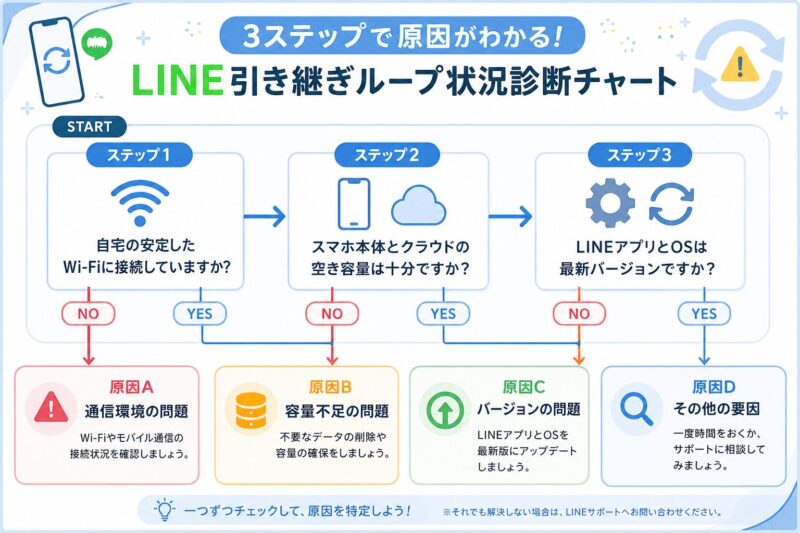
原因別!今すぐ試せる安全な対処法ロードマップ
診断チャートでご自身の原因の可能性が見えてきましたか?ここからは、その原因別に、今すぐ試せる安全な対処法を具体的な手順に沿って解説します。
原因A: 「通信環境」が原因のあなたへ
最もよくあるケースです。まずは通信環境をリフレッシュしましょう。
LINE公式ヘルプでも、復元やバックアップの問題が改善しない場合の確認項目として、Wi-Fiや4G/5Gを一度オフにして再度オンにする方法が案内されています。
- Wi-Fiを再接続する
- 一度スマホのWi-Fi設定をオフにします。
- 10秒ほど待ってから再度オンにします。
- 自宅の安定したWi-Fiに接続し直してください。
- 可能であれば、Wi-Fiルーター本体の電源を一度抜き、数分待ってから再起動します。
- 機内モードを活用する
- コントロールセンターやクイック設定から「機内モード」をオンにします。
- 30秒ほど待ちます。
- 機内モードをオフにします。
- 通信が戻ってから、再度LINEの引き継ぎを試してください。
通信が不安定なまま何度も復元を繰り返すと、時間だけが過ぎてさらに焦ってしまいます。まずは場所を変える、Wi-Fiを変える、ルーターを再起動する、という順番で落ち着いて試しましょう。
原因B: 「容量不足」が原因のあなたへ
LINEのトーク履歴復元では、新しいスマホ本体と、iCloudまたはGoogleドライブ側の空き容量が重要です。 見落としがちなポイントなので、しっかり確認しましょう。
LINE公式ヘルプでも、Googleドライブや端末の空き容量不足によってバックアップが失敗するケースが案内されています。また、問題が改善しない場合は、iCloud、Googleドライブ、スマートフォン内の不要データを削除することが確認項目として挙げられています。
- 新しいスマートフォンの空き容量を確認する
- iPhoneの場合: 「設定」>「一般」>「iPhoneストレージ」
- Androidの場合: 「設定」>「ストレージ」
- 不要な写真、動画、使っていないアプリを削除して容量を確保してください。
[ここにiPhoneとAndroidのストレージ確認画面のスクリーンショット]
- クラウドストレージの空き容量を確認する
- iPhone(iCloud)の場合: 「設定」> [あなたの名前] >「iCloud」
- Android(Googleドライブ)の場合: 「Google Drive」アプリを開き、メニューから容量を確認
- クラウドストレージが不足している場合は、不要なファイルを削除するか、一時的に有料プランへ変更することも検討しましょう。
容量不足が疑われる場合は、不要な写真や動画を削除する前に、別の場所へ保存してから整理すると安心です。復元が途中で止まっている方は、LINEトーク履歴の復元条件もあわせて確認してください。
原因C: 「バージョン」が原因のあなたへ
アプリやOSが古いと、予期せぬ不具合が起きることがあります。復元やバックアップの問題が改善しない場合、LINE公式ヘルプでもOSとLINEアプリを最新版へアップデートする方法が案内されています。
- LINEアプリを最新バージョンにアップデートする
- App StoreまたはGoogle Playストアを開きます。
- LINEアプリに「アップデート」が表示されていないか確認してください。
- 表示されている場合は、アップデートを実行します。
- スマートフォンのOSを最新にする
- iPhoneの場合: 「設定」>「一般」>「ソフトウェア・アップデート」
- Androidの場合: 「設定」>「システム」>「システム アップデート」
- アップデート後に端末を再起動する
- アップデート直後は、端末を再起動してから再度LINEを開きます。
- アプリとOSの情報を読み込み直すことで、復元画面が正常に進む場合があります。
LINE全体の動作が重い、ログイン画面が進まない、認証がうまくいかないなど、引き継ぎ以外の不具合も出ている場合は、LINEが使えない時の完全対処ガイドも参考になります。
旧端末が使える場合はQRコード引き継ぎも確認
旧端末が手元にあり、旧端末でLINEがまだ使える状態なら、かんたん引き継ぎQRコードでやり直せる可能性があります。
LINE公式ヘルプでも、以前の端末と新しい端末が手元にあり、以前の端末でLINEが使用できている場合は、かんたん引き継ぎQRコードでのアカウント引き継ぎが可能と案内されています。
QRコード引き継ぎでは、旧端末を操作できることが大きな条件になります。だからこそ、引き継ぎループ中でも旧端末を初期化したり、旧端末のLINEアプリを削除したりしないことが重要です。
旧端末が使える方は、LINE引き継ぎのQRコード手順を確認し、安全なやり直しルートが使えないか見てください。
それでも解決しない場合の「最終手段」と「やってはいけない事」
✍️ 専門家の経験からの一言アドバイス
【結論】: どんなに焦っても、旧端末のLINEアプリをアンインストールしたり、LINEアカウントを削除したりするのだけは絶対に待ってください!
なぜなら、これをやってしまうと、復元の元となる大切な情報を失う可能性があるからです。ショップ店長時代、この操作が原因で復旧の選択肢を狭めてしまい、呆然とするお客様を何人も見てきました。新しいスマホで引き継ぎが完了するまで、古いスマホは「命綱」だと思って、絶対にそのままにしておいてください。
上記の対処法をすべて試しても解決しない場合、以下の方法を検討してください。
- スマートフォンを再起動する
- 一度、新しいスマートフォンの電源を完全に切ります。
- 数分待ってから再度電源を入れてみてください。
- 単純ですが、これだけで復元画面が進むケースもあります。
- LINE ヘルプセンターに問い合わせる
- 最終手段として、問題の詳細をLINEの公式サポートに報告しましょう。
- エラー表示、端末名、OSバージョン、LINEアプリのバージョン、どの画面で止まるかをメモしておくと説明しやすくなります。
- サードパーティ製データ復旧ツールの利用について
- 世の中にはサードパーティ製のデータ復旧ツールも存在しますが、利用は自己責任となります。
- 復元できると断言する広告には注意し、まずはLINE公式ヘルプと正規のサポートを優先してください。
引き継ぎ失敗後の復旧ルートをさらに確認したい場合は、LINE引き継ぎ失敗時の復旧手順も参考になります。
トラブル解決!LINE引き継ぎに関するよくある質問 (FAQ)
これまで多数のスマホトラブルを解決してきた経験に基づき、ユーザーがつまずきやすいポイントをQ&A形式でまとめました。
復元中の画面から進まない時、LINEアプリを削除して入れ直してもいいですか?
最初から削除するのはおすすめしません。
LINEアプリの削除や再インストールは、バックアップ状況や引き継ぎ状態によってリスクがあります。まずは通信環境、端末容量、iCloud・Googleドライブの空き容量、アプリ・OSの更新、端末再起動を確認してください。旧端末が使える場合は、旧端末を残したままQRコード引き継ぎも確認しましょう。
旧端末のLINEはいつ消してもいいですか?
新端末で友だち、トーク、購入済みスタンプなどを確認できるまで消さないでください。
旧端末は、引き継ぎのやり直しやQRコード引き継ぎに使える可能性がある重要な端末です。新端末側でLINEが正常に使えることを確認する前に、旧端末を初期化したりLINEアプリを削除したりすると、復旧の選択肢が減る場合があります。
バックアップしていなかったら、トーク履歴は全部戻りませんか?
条件によっては一部の復元手段が残っている場合があります。
旧端末が使えるか、QRコード引き継ぎが使えるか、バックアップ用PINコードを設定していたかなどで状況が変わります。すぐに新規登録やアプリ削除をせず、まずは復元条件を確認してください。詳しい条件は、本文中のトーク復元関連記事も参考にしてください。
何度試しても同じ画面に戻る場合はどうすればいいですか?
通信・容量・バージョンを確認したうえで、LINEヘルプセンターへ問い合わせましょう。
問い合わせ前に、端末名、OSバージョン、LINEアプリのバージョン、止まっている画面、表示されるエラー文、旧端末が使えるかをメモしておくと状況を伝えやすくなります。自己判断でアカウント削除や新規登録へ進むのは避けてください。
まとめ
LINEの引き継ぎループという突然のトラブル、本当にお疲れ様でした。この記事でお伝えしたかった要点は以下の通りです。
- ループの原因の多くは「通信」「容量」「バージョン」のいずれかです。
- パニックにならず、「3ステップ診断チャート」で冷静に原因を特定することが解決への近道です。
- どんな時も、旧端末のLINEアプリは新端末での成功が確認できるまで消さないでください。
- 旧端末が使える場合は、QRコード引き継ぎという安全なやり直しルートも確認しましょう。
- 改善しない場合は、自己判断で削除せず、LINE公式ヘルプに状況を伝えて相談しましょう。
無事に引き継ぎが完了したら、大切なご友人やご家族とのトークを再開してくださいね。今回の経験が、あなたのデジタルライフへの小さな自信に繋がれば、これほど嬉しいことはありません。
[参考文献リスト]

