iPhoneで着信やメッセージの通知音が鳴らないときは、まず本体の消音モードが解除されているか、集中モード(おやすみモードなど)がオンになっていないかを確認してください。
通知音が届かないトラブルの多くは、本体側面のスイッチやコントロールセンターの設定、アプリごとの通知権限、またはiOSの画面注視機能によるものです。端末の初期化やアプリの再インストールを急ぐ必要はありません。設定変更や再起動などの安全な手順から順番に確認していきましょう。
[著者情報]
この記事を書いた人:まっしゃん / できない解決ナビ運営責任者
スマートフォンや各種アプリの「できない」「分からない」を解決するため、できない解決ナビを運営しています。専門用語をできるだけ避け、初めて操作する方でも迷わず進められる手順と、端末内のデータを失わないための安全対策を重視して執筆しています。公式サポートの仕様に基づき、リスクの低い方法から順を追って解説します。
手順1:消音モード(マナーモード)の状態を確認する
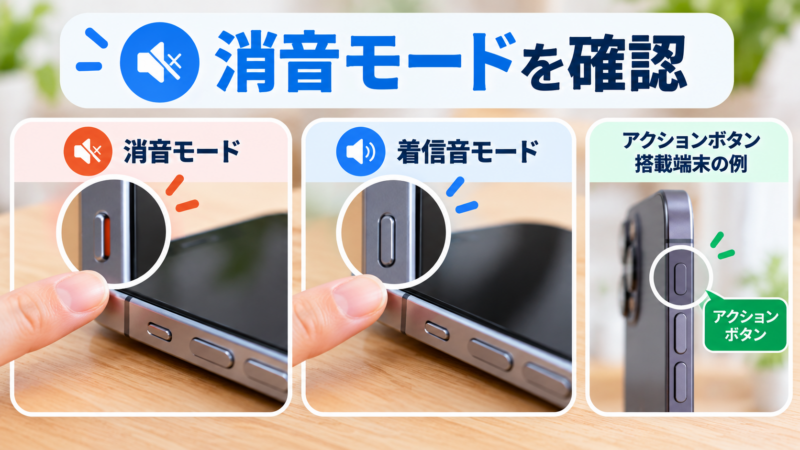
最初に確認したいのが、端末自体の「消音モード」です。端末のモデルによってスイッチの構造や解除方法が異なります。
- 着信/消音スイッチ搭載モデル:本体左側面のスイッチを確認します。オレンジ色のバーが見えている状態は消音モードです。スイッチをディスプレイ側へ動かし、オレンジ色が見えない状態(着信音モード)に切り替えてください。
- アクションボタン搭載モデル(iPhone 15 Pro以降など):初期設定ではアクションボタンを長押しすることで消音モードのオン・オフを切り替えられます。また、画面右上から下へスワイプしてコントロールセンターを開き、ベルのマーク(消音モードアイコン)をタップしてオフにすることも可能です。
消音モードが有効になっていると、電話の着信音やアプリの通知音は鳴らず、バイブレーション(または無音)のみになります。
手順2:集中モード(おやすみモード等)を解除する
消音モードがオフでも通知音が鳴らない場合、集中モード(おやすみモード、睡眠、仕事、パーソナルなど)が動作している可能性があります。集中モードが有効な間は、許可された連絡先やアプリ以外の通知音・着信音が消音されます。
- 画面の右上隅から下へスワイプして「コントロールセンター」を開きます。
- 三日月などのアイコンが表示されている「集中モード」の枠を確認します。
- モードがオンになっている場合は、該当のアイコンをタップしてオフにします。
特定のアプリだけ通知音を鳴らしたい場合は、「設定」>「集中モード」>該当の集中モードを選び、「アプリ」の項目で「通知を許可」に対象アプリを追加してください。詳しい設定手順は、Apple公式のiPhoneで集中モードを設定する(iPhoneユーザガイド)にも記載されています。
手順3:アプリごとの通知許可と「サウンド」設定を見直す
「特定のアプリだけ音が鳴らない」「画面にバナーは出るのに音だけ出ない」という場合は、アプリ個別のサウンド設定が無効になっているか、配信方法がまとめられている可能性があります。
- 「設定」>「通知」を開きます。
- 音が鳴らないアプリ名をタップします。
- 一番上の「通知を許可」がオンになっているか確認します。
- 「サウンド」のスイッチがオン(緑色)になっているか確認します。ここがオフの場合、画面表示は行われても通知音は鳴りません。
- 通知の配信方法で「時刻指定要約」が選ばれている場合は、指定時刻になるまで通知音が鳴りません。即座に音を鳴らしたい場合は「即時配信」を選択してください。
通知のカスタマイズや詳しい仕様は、iPhoneの通知の設定を変更する(iPhoneユーザガイド)で確認できます。
なお、LINEアプリの通知音だけが鳴らない場合は、LINEアプリ内の通知設定や通話の着信許可が影響しているケースもあります。個別の詳しい確認方法はLINEの音が鳴らない!iPhone修理の前に確認すべき3つの隠れ設定も参考にしてください。
手順4:「着信音と通知音」の音量とボタン連動を確認する
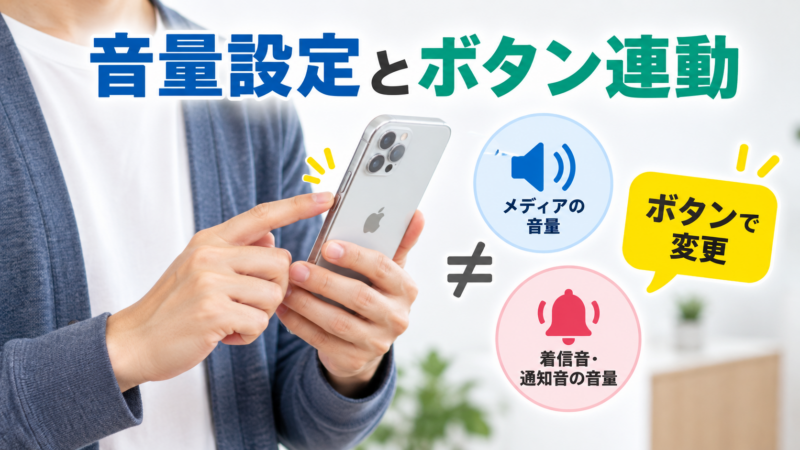
動画や音楽の音量は大きくても、「着信音と通知音」の音量設定が最小になっていると通知音は聞こえません。iPhoneではメディアの再生音量と、通知・着信の音量が分かれています。
- 「設定」>「サウンドと触覚」を開きます。
- 「着信音と通知音」のスライダを確認します。つまみが左端に寄っていると音が鳴らない、または極めて小さくなります。
- スライダを指で左右に動かします。正常であればテスト音が鳴ります。
「サウンドと触覚」画面にある「ボタンで変更」がオンになっていると、ホーム画面やアプリ操作中に側面の音量ボタンを押した際、誤って通知音量をゼロまで下げてしまうことがあります。意図しない音量低下を防ぎたい場合は、「ボタンで変更」をオフにして固定することをおすすめします。音量の微調整についてはLINEの着信音・通知音が小さい?音量を上げる方法でも解説しています。
手順5:画面注視認識機能による減音仕様を確認する
「通知が鳴った瞬間に画面を見たら、急に音が小さくなった」という現象は、故障ではなくiPhoneの正常な機能によるものです。
Face IDを搭載したモデル(iPhone X以降、iPhone SEシリーズを除く)には、ユーザーが画面を見ているかどうかを検知する「画面注視認識機能」が備わっています。画面を見ているとiPhoneが判断した場合、すでに通知に気づいているとみなされ、自動的に着信音や通知音の音量が下がります。
画面を見ているときでも常に一定の音量で鳴らしたい場合は、以下の手順でオフに設定できます。
- 「設定」を開きます。
- 「Face IDとパスコード」をタップし、パスコードを入力します。
- 「画面注視認識機能」のスイッチをオフにします。
手順6:スピーカーの開口部とハードウェア状態を確認する
設定に問題がないにもかかわらず音がまったく出ない、または音が著しく歪む場合は、スピーカー周辺の物理的な状態を確認します。
- 開口部の確認:iPhone下部のスピーカー開口部や上部のレシーバーが、スマホケースや画面保護フィルムで塞がれていないか確認します。
- 清掃方法:開口部に埃やゴミが詰まっている場合は、清潔で乾いた柔らかいブラシを使って慎重に取り除きます。液体を使ったり、先の尖った金属類を差し込んだりすることは故障の原因となるため避けてください。
Apple公式サポートページiPhone、iPad、iPod touchのスピーカーから音が出ない/音が歪むによると、「設定」>「サウンドと触覚」で「着信音と通知音」のスライダを動かしてもスピーカーから音が出ない場合や、スライダ上のスピーカーボタンが淡色(グレイ表示)になっている場合は、スピーカー自体の故障の可能性があり、修理サービスが必要と案内されています。
設定変更や初期化におけるデータ消失リスク
通知音のトラブルに対処する際は、操作ごとの影響範囲を把握しておくことが大切です。
設定変更・再起動・清掃
消音モードや集中モードの切り替え、アプリの通知許可変更、端末の通常再起動、スピーカー開口部の清掃によって、iPhone内の写真、連絡先、メッセージ履歴などの個人データが消えるリスクはありません。まずはこれらの手順を優先して試してください。
「すべての設定をリセット」を行う場合の注意
不具合解消のために「設定」>「一般」>「転送またはiPhoneをリセット」>「リセット」>「すべての設定をリセット」を実行する場合、写真やアプリ内のデータ自体は消去されません。ただし、以下のシステム設定がすべて工場出荷時の初期状態に戻ります。
- Wi-Fiのネットワーク登録とパスワード
- Bluetooth機器のペアリング情報
- 通知設定および画面表示・明るさ設定
- Apple Payに登録したカード情報
- プライバシー設定や位置情報アクセスの許可
リセットを行うと再設定に手間がかかるため、安易に実行せず、上記の設定確認を一通り終えてから検討してください。
修理・本体の初期化(すべてのコンテンツと設定を消去)
スピーカーのハードウェア故障でApple正規修理サービスに端末を預ける場合や、「すべてのコンテンツと設定を消去」して端末を完全にリセットする場合は、デバイス内のすべてのデータが消去されます。
修理や完全初期化に進む前には、必ずiCloudまたはパソコン(Finder/Appleデバイスアプリ/iTunes)を使ってバックアップを作成してください。なお、バックアップを作成していても、端末の状態、OSのバージョン、バックアップ方式や取得時点の違い、移行先の環境によって復元できる範囲が異なる場合があり、すべてのデータが完全に元通り復元できるとは限りません。大切なデータは個別のクラウド保存なども併用して保護してください。
それでも直らない場合の確認順
ここまでの手順を試しても通知音が鳴らない場合は、焦ってアプリを削除したり端末を初期化したりせず、次の順で状況を切り分けてください。
- Bluetooth接続機器の確認:ワイヤレスイヤホン(AirPods等)や外部スピーカーが接続されたままになっていないか確認します。イヤホンに音声が出力されていると、本体スピーカーから通知音は鳴りません。
- iPhoneの通常再起動:一時的なシステムエラーであれば、端末の電源を一度切り、再度入れ直すことで解消する場合があります。
- 特定アプリ単体の問題か切り分け:通知音が鳴らないのが特定のアプリだけであれば、端末ではなくアプリ側の内部設定や一時的な障害の可能性があります。アプリのアップデート状況や公式のお知らせを確認してください。
- ハードウェア診断の実施:「サウンドと触覚」のスライダ操作で音が鳴らない、またはスピーカーボタンがグレイアウトしている場合は、Appleサポート窓口へ問い合わせて修理診断を依頼してください。
まとめ
iPhoneの通知音が鳴らないときは、次の順番で安全に確認を進めてください。
- 本体の着信/消音スイッチやアクションボタンで「消音モード」を解除する
- コントロールセンターを開き「集中モード」をオフにする
- 「設定」>「通知」からアプリごとの「サウンド」と「即時配信」を確認する
- 「サウンドと触覚」で着信音・通知音のスライダを動かしてテストする
- 画面注視認識機能による自動減音でないか確認する
これらの設定確認や通常再起動でデータが消去されることはありません。まずは安全な確認から行い、ハードウェアの異常が疑われる場合のみ、バックアップを準備したうえで修理サービスを検討しましょう。
iPhoneの通知音が鳴らない場合のよくある質問(FAQ)
故障ではなく、Face ID搭載モデルの「画面注視認識機能」による仕様です。
ユーザーが画面に視線を向けていることを検知すると、自動的に通知音や着信音の音量が下がる仕組みになっています。常に一定の音量に保ちたい場合は、「設定」>「Face IDとパスコード」から「画面注視認識機能」をオフにしてください。
該当アプリの通知「サウンド」が無効になっているか、消音モードになっている可能性があります。
「設定」>「通知」>該当アプリを開き、「サウンド」の項目がオンになっているか確認してください。また、本体側面のスイッチやコントロールセンターで消音モードがオンになっていないかも併せて確認が必要です。
「サウンドと触覚」のスライダ操作で音が鳴るか確認してください。
「設定」>「サウンドと触覚」で「着信音と通知音」のスライダを左右に動かしてもスピーカーからテスト音が鳴らない場合や、スライダのスピーカーボタンがグレイ表示になっている場合は、ハードウェアの故障が疑われます。Apple正規修理窓口への相談をおすすめします。