
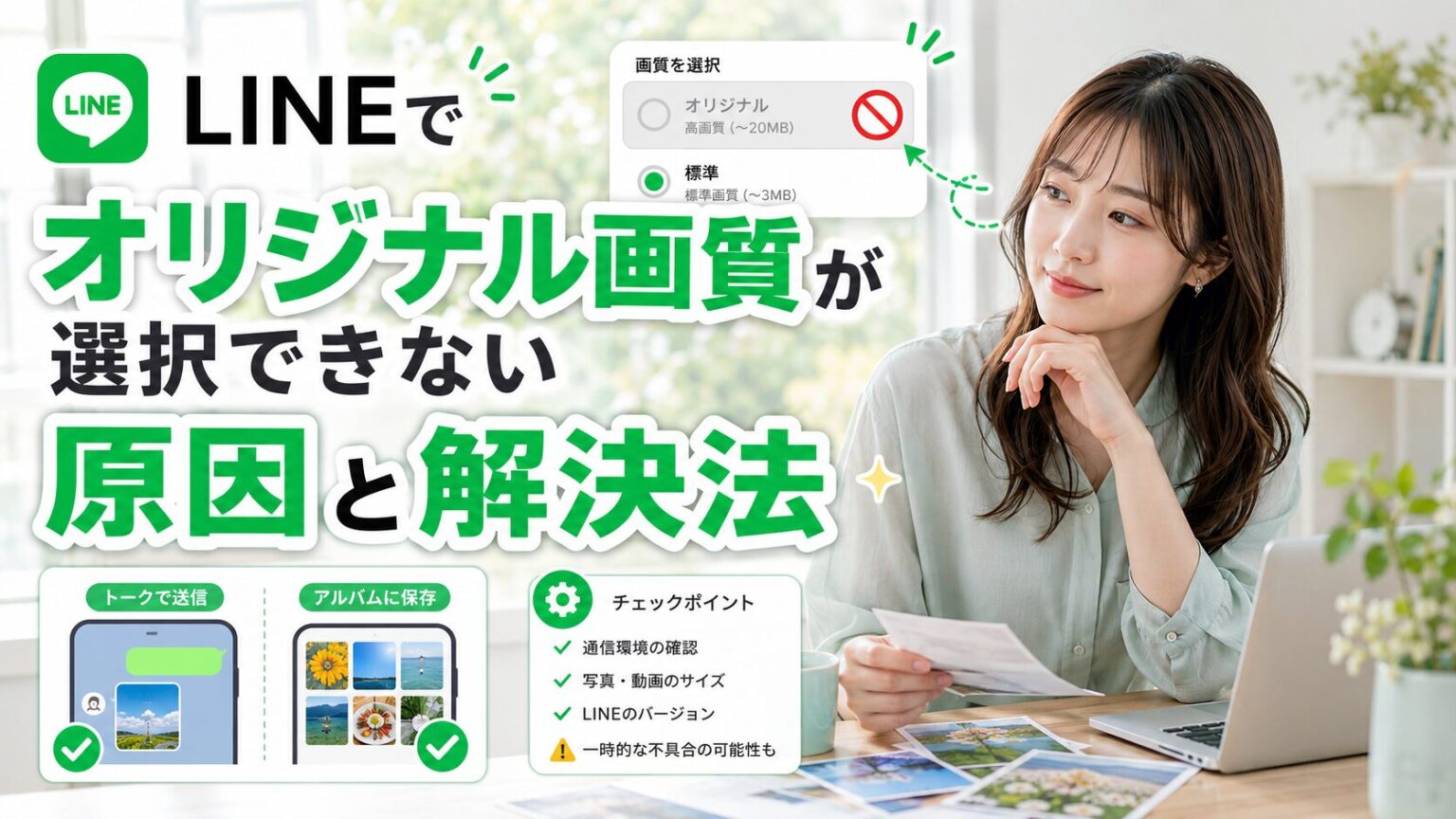
友人との大切な思い出の写真、例えば結婚式の写真を送ったあとで「画質が荒いね」と言われて、悲しい気持ちになったことはありませんか?
せっかくの思い出が台無しになったようで、自分の操作が悪かったのかな…と落ち込んでしまいますよね。
ご安心ください。LINEでオリジナル画質を選択できない問題は、あなたのせいではありません。LINEの「トーク」と「アルバム」で画質のルールが違うため、同じ写真でも選べる画質が変わることがあります。
この記事では、LINEでオリジナル画質が選択できない原因を30秒で切り分け、無料で高画質のまま送る方法と、アルバムで共有したい場合の注意点をやさしく解説します。2026年6月時点の公式情報をもとに、iPhone・Androidどちらでも確認しやすい形で整理しました。
[著者情報]
この記事を書いた人:小林 誠(こばやし まこと)
元スマホ教室講師・テックライター
5年間でシニアから若者まで延べ2,000人以上にスマートフォンの操作を指導。「あなたのせいではありません。アプリの仕組みが少し分かりにくいだけなんです。」をモットーに、利用者の気持ちに寄り添い、専門用語を使わずに「なぜそうなるのか」を優しく解き明かす解説が得意。機能の裏にある「想い」を届けるお手伝いをしています。
まずは30秒で原因診断!あなたが「オリジナル画質」を選べなかった本当の理由
「設定はちゃんとしているはずなのに、なぜか『オリジナル画質』のボタンが出てこない…」
多くの方が、この問題に首をかしげます。スマホ教室でも、この質問は本当によく受けました。
でも、原因は驚くほどシンプルです。それは、あなたが写真を「どこから」送ろうとしたかの違い、たったこれだけなんです。
LINEには、写真を送る場所として主に「トーク」と「アルバム」の2つがあります。この2つは画質のルールが異なります。多くの場合、このトークとアルバムの画質ルールの違いを知らないことが、混乱の原因になっています。
まずは下の図で、あなたがどちらの状況だったかを確認してみてください。
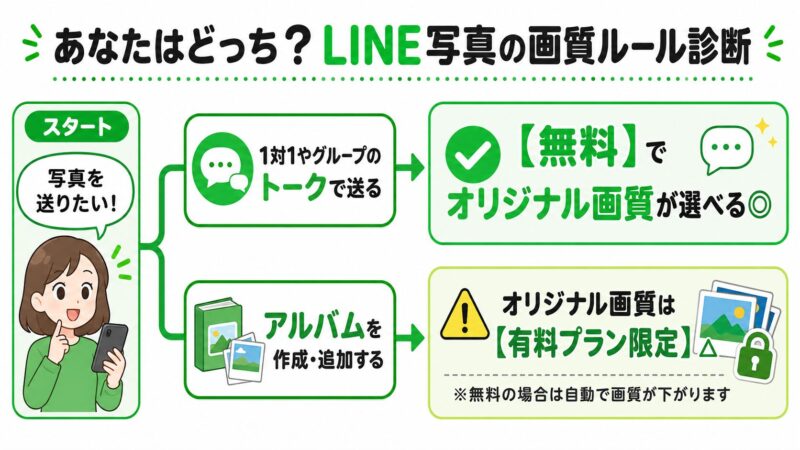
この図の通り、もしあなたが「アルバム」で写真を共有しようとしていたなら、それが「オリジナル画質」を選べなかった直接の原因である可能性が高いです。
公式ヘルプでは、LINEアルバムにアップロードできるコンテンツは会員状態によって異なり、LYPプレミアム非会員は通常画質の写真のみ、LYPプレミアム会員はオリジナル画質の写真や動画も追加できると案内されています。
アルバム自体が作れない、写真が一覧に出てこない、追加時にエラーが出る場合は、写真へのアクセス権限や動画の選択が原因のこともあります。あわせてアルバム追加の確認手順も参考にすると、原因を切り分けやすくなります。
次の章から、それぞれの状況に合わせた、一番かんたんな解決策を見ていきましょう。
LINEでオリジナル画質が選択できない時の原因早見表
先に全体像を整理すると、オリジナル画質が選べない原因は大きく5つに分けられます。まずは下の表で、今の状況に近いものを探してください。
| 状況 | 主な原因 | まず試すこと |
|---|---|---|
| アルバムでオリジナル画質が出ない | LYPプレミアム会員向け機能のため | 無料ならトークから送る。アルバムで使うなら会員条件を確認する |
| トークでもオリジナルが見当たらない | 写真の選択画面やプレビュー画面を開けていない可能性 | 写真アイコンから写真を選び、画面上部または下部の表示を探す |
| 写真ではなく動画を選んでいる | 動画は写真と扱いが異なるため | まず写真だけを選び直して確認する |
| 編集済み写真やGIFを選んでいる | 形式によってはオリジナル画質の対象外になる場合がある | 元の通常写真を選び直す |
| 送信中に失敗する | 通信不安定、データ容量、LINEアプリの一時不具合など | Wi-Fi接続、再送、アプリ再起動を試す |
大切なのは、最初から設定をあちこち変更しないことです。まず「トークから送っているか」「アルバムから追加しようとしているか」を確認するだけで、多くのケースは解決の方向が見えてきます。
【無料】大切な一枚を最高画質で送る、一番かんたんな方法
ご友人の結婚式の写真のような「これぞ!」という一枚を、できるだけきれいな画質のまま届けたい。そんな時は、この方法が最も簡単で確実です。
結論: 1対1やグループの「トーク」画面から送り、送信前に「オリジナル」ボタンをタップするだけで解決します。
LINEの画質設定で「高画質」を選んでいても、オリジナル画質で送りたい写真は、送信時に「オリジナル」を選ぶ操作が別に必要です。普段は標準画質や高画質で十分でも、印刷したい写真、集合写真、文字が写っている画像などは、送る前に確認しておくと安心です。
では、さっそくやってみましょう。お使いのスマートフォンに合わせて、手順を確認してください。
▼iPhoneの場合
- 友だちやグループのトーク画面を開き、左下の写真アイコンをタップします。
- スマートフォン内の写真一覧が表示されたら、送りたい写真をタップして選びます。
- 画面上部に「オリジナル」というボタンが表示されたら、そこをタップします。ボタンがオンの状態になればOKです。
- 最後に、右下の送信ボタン(紙飛行機マーク)をタップします。
画面表示はLINEアプリのバージョンによって少し変わる場合があります。「オリジナル」「ORIGINAL」など、画質を切り替える表示を探してから送信してください。
▼Androidの場合
- 友だちやグループのトーク画面を開き、左下の写真アイコンをタップします。
- スマートフォン内の写真一覧が表示されたら、送りたい写真をタップして選びます。
- 画面下部または写真確認画面にある「オリジナル」というボタンをタップします。チェックマークが付く、またはオンの表示になればOKです。
- 最後に、送信ボタン(紙飛行機マーク)をタップします。
Androidは機種やLINEアプリのバージョンによって、ボタンの位置や表記が少し異なります。見つからない時は、写真を1枚だけ選んでプレビュー画面を開き、画面の上下を確認してみてください。
たったこれだけの操作で、撮影時の画質に近い状態で相手に写真を届けやすくなります。もしオリジナル画質にした途端に送信エラーが出る場合は、写真データが大きく、通信環境の影響を受けている可能性があります。その場合は写真が送れない時の対処も確認してください。
✍️ 専門家の経験からの一言アドバイス
【結論】: 「オリジナル画質」で送る操作は、写真を送るたびに毎回確認すると覚えておきましょう。
なぜなら、この点は多くの方が一度設定すればずっと続くと勘違いしがちなポイントだからです。LINEは通信量を抑えたり、送信をスムーズにしたりするため、通常の画質で送る前提になっていることがあります。特別な一枚を送る時だけ「オリジナル」をタップする、と意識すると失敗しにくくなります。
【有料】たくさんの写真をアルバムで共有したい場合の注意点
「たくさんの写真をまとめて、きれいな画質のまま共有したい」という場合は、「アルバム」機能が便利ですよね。
しかし、前の章で確認した通り、アルバムでオリジナル画質の写真を扱うことは、条件付きの機能です。
2026年6月時点の公式情報では、LINEアルバムに通常画質の写真を追加することはできますが、オリジナル画質の写真をアルバムに追加するには「LYPプレミアム」への加入が必要です。LYPプレミアムに加入すると、アルバムに写真を追加する時にオリジナル画質を選べるようになります。
旅行の写真、学校行事の集合写真、家族で長く見返したい写真などをまとめて残したい場合には、便利な選択肢です。ただし、加入を決める前に知っておきたい注意点があります。
それは、将来LYPプレミアムを解約した場合、LYPプレミアム加入中にアルバムへ保存したオリジナル画質の写真は、有効期限日から30日後に一般画質へ変換されるという点です。動画については、条件によりアルバムから削除される扱いも案内されています。
つまり、アルバムを「ずっと完全なオリジナル画質で保管する場所」と考えると、後で困る可能性があります。大切な写真は、LINEアルバムだけに頼らず、スマホ本体、パソコン、クラウドなどにも保存しておくと安心です。
写真や動画が増えてスマホ容量も気になっている場合は、写真を消す前に容量不足対策を確認してから整理しましょう。
「高画質」設定と「オリジナル画質」は別物です
LINEの設定画面には、写真の送信品質を選ぶ項目があります。ここで「高画質」にしている方も多いと思います。
ただし、高画質設定とオリジナル画質は同じ意味ではありません。高画質は、通常送信する写真をきれいに見せるための設定です。一方で、オリジナル画質は、送信する写真の解像度をできるだけ元の状態で保つための選択です。
違いを簡単にまとめると、次のようになります。
| 項目 | 向いている使い方 | 注意点 |
|---|---|---|
| 標準画質 | 日常の写真、軽く共有したい画像 | 拡大や印刷では粗く見えることがある |
| 高画質 | 普段よりきれいに送りたい写真 | オリジナル画質と同じとは限らない |
| オリジナル画質 | 印刷、集合写真、文字入り画像、大切な記念写真 | データ通信量と送信時間が増えやすい |
普段の写真は高画質設定で十分なこともあります。画質に後悔したくない写真だけ、送信前に「オリジナル」を選ぶのが現実的です。
オリジナル画質で送る時に注意したい3つのこと
オリジナル画質は便利ですが、いつでも最適とは限りません。送る前に、次の3つだけ確認しておきましょう。
- 通信量が増えやすい:写真データが大きいため、モバイル通信ではギガを多く使う可能性があります。
- 送信に時間がかかる:電波が弱い場所では、送信中のまま止まったり、赤いビックリマークが出たりすることがあります。
- 相手の保存も確認が必要:相手がスマホに保存できない場合は、受信側の空き容量や保存権限が関係していることがあります。
特に結婚式、旅行、発表会などの写真をまとめて送る時は、Wi-Fi環境で送ると安心です。相手がiPhoneで写真を保存できない場合は、写真保存できない時の設定も確認してもらいましょう。
まとめ:これでもう、大切な思い出を最高の形で届けられる
いかがでしたでしょうか。
LINEで「オリジナル画質」を選択できなかった原因は、多くの場合、LINEの「トーク」と「アルバム」のルールの違いにあります。
- 大切な一枚を送るなら → トーク画面で「オリジナル」をタップ(無料)
- たくさんの写真をアルバムで共有するなら → LYPプレミアムを検討(有料・解約後の注意あり)
- 送信エラーが出るなら → 通信環境、容量、写真サイズを確認
これで、あなたはもうLINEの画質で必要以上に悩まなくて大丈夫です。
これからは、画質を気にすることなく、最高の思い出をできるだけきれいな形のまま、自信を持って届けてあげてくださいね。
LINEオリジナル画質に関するよくある質問 (FAQ)
読者がつまずきやすいポイントをQ&A形式でまとめました。
事前に「写真の品質」を高画質にしていれば、オリジナル画質になりますか?
高画質設定とオリジナル画質は別物です。
普段送る写真をきれいにする意味はありますが、元の解像度に近い状態で送りたい写真は、送信時に「オリジナル」を選ぶ必要があります。
アルバムでオリジナル画質を選択できないのは不具合ですか?
多くの場合、不具合ではなく会員条件による仕様です。
2026年6月時点では、LINEアルバムでオリジナル画質の写真を追加するにはLYPプレミアムが必要です。無料で送りたい場合は、トーク画面から送信しましょう。
オリジナル画質で送ると、データ通信量は増えますか?
はい、通常はデータ通信量が増えます。
オリジナル画質は写真のデータサイズが大きくなりやすいため、モバイル通信で何枚も送ると通信量を多く使う可能性があります。できればWi-Fi環境で送りましょう。
相手がオリジナル画質で保存するには、特別な操作が必要ですか?
基本的には、受け取った写真を開いて保存します。
ただし、相手のスマホ容量が少ない場合や写真へのアクセス権限に問題がある場合は、保存できないことがあります。うまくいかない時は、保存先の容量と権限を確認してもらいましょう。

