

育児や仕事で忙しい時に限って、夫や友人と急いで連絡を取りたいのに、LINEの新しいAIボタンを押し間違えて「もう!」となった経験はありませんか?LINE AIが邪魔な時の対処法も気になるところですが、まずはiPhoneで非表示にする手順を確認しましょう。
わかります、その気持ち。急いでいる時に限って、意図しないボタンを押してしまうんですよね。アプリの作り手は「便利なはず」と思って新機能を追加するのですが、毎日使う私たちにとっては、慣れた操作が一番です。
結論から言うと、このLINEのAIボタンは、現時点で確認できる範囲では完全削除ではなく、30日間の一時非表示として考えるのが安全です。
しかし、たった1分ほどで非表示にでき、30日後に再表示される可能性を先に知っておけば、落ち着いて対処できます。
この記事を読めば、以下の3つが分かります。
- 今すぐAIボタンを非表示にする、iPhoneでの分かりやすい手順
- なぜ30日後にボタンが復活する可能性があるのか
- 再表示された時に慌てないための確認ポイント
あなたの貴重な時間を、もうアプリの仕様に振り回されるために使わないでください。
この記事を書いた人:伊藤 拓也
テックライター / 元・スマホアプリUXデザイナー
大手テックメディアでのコラム連載や、個人ブログ「スマホの”ちょっとした不便”を解消するラボ」を通じて、モバイルアプリのUI/UXに関する情報を発信。開発者の理想とユーザーの現実のギャップに着目し、「なんでこうなってるの?」という疑問に、専門用語を使わず共感をもって答えることを信条としている。
情報確認日:2026年5月
本記事は、2026年5月時点で確認できるLINEヘルプセンター、LINE AIトークサジェストの情報利用に関する同意、利用規約をもとに整理しています。LINEアプリのバージョンや提供状況により、画面名や表示位置が変わる場合があります。
結論:「永久に消す」ではなく、30日間の一時非表示として考えましょう
さて、一番気になるであろう結論からお伝えします。現時点(2026年5月)のLINEヘルプ上では、トークルームのAgent i表示をオフにした場合、30日間表示されないと説明されています。
「やっぱり完全には消せないのか…」と、がっかりされたかもしれません。ただし、これはスマホの故障や設定ミスではなく、LINE側の表示仕様として理解しておくと落ち着いて対応できます。
まずは、当面のストレスを取り除くための具体的な手順から見ていきましょう。Agent i全体の消し方を先に整理したい場合は、Agent iの消し方をまとめた記事も参考になります。
1分で完了!LINEのAIボタンを30日間非表示にする公式手順
ここからは、あなたの貴重な時間を1秒も無駄にしないよう、iPhoneでの確認手順を解説します。画面名はLINEアプリのバージョンで変わる可能性があるため、「Agent i」「LINE AIサービス」「トークルームのAgent i」に近い項目を探してください。
【iPhoneの場合の手順】
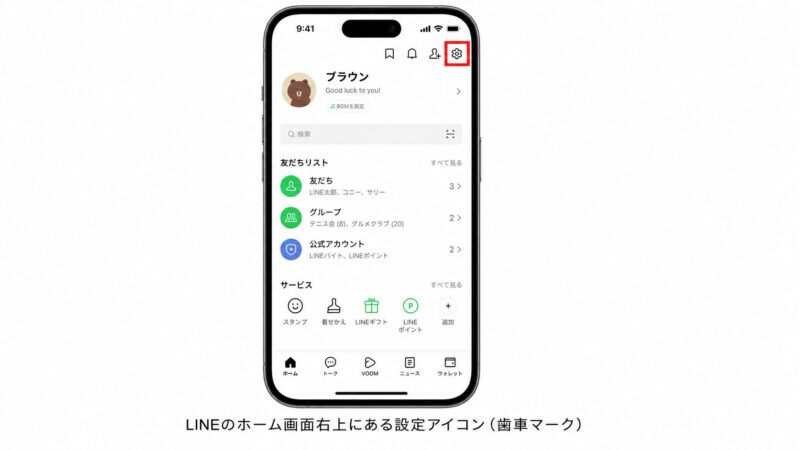
- LINEの「ホーム」タブを開き、右上の歯車マーク(設定)をタップします。
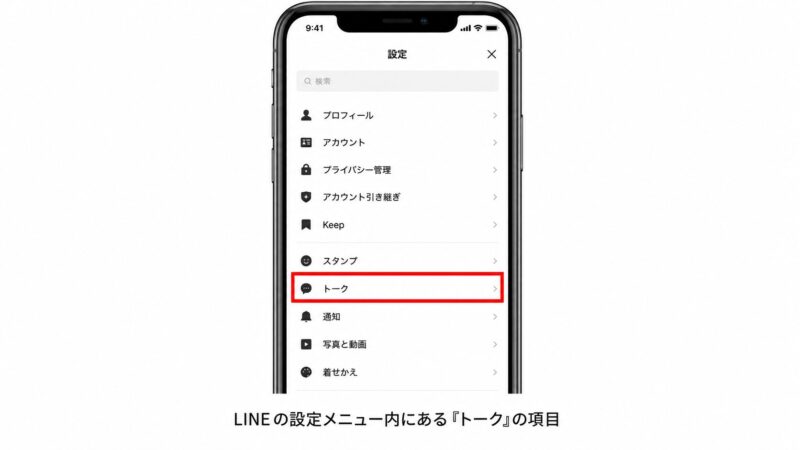
- 設定画面の中から「Agent i」または「LINE AIサービス」に近い項目を探して選択します。見つからない場合は、「トーク」内に関連項目がないかも確認してください。
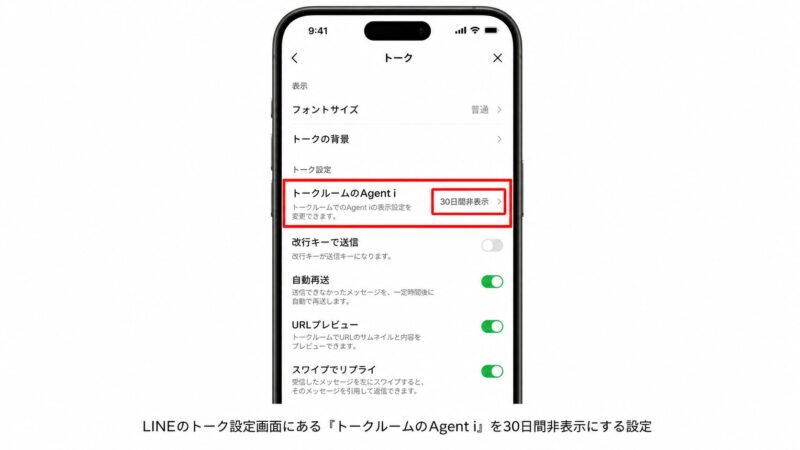
- 「トークルームのAgent iの表示設定」または「[AI]アイコンの表示設定」に近い項目を開き、「一時的に表示しない」を選びます。設定後は、メッセージ入力欄左側の閉じるボタンをタップして適用してください。
これで、トーク画面からAIボタンやAgent iの表示が消えているか確認してください。もし表示が残る場合は、LINEアプリを再起動し、最新版に更新されているかも見直しましょう。
ただし、前述の通り、この設定は30日間の一時非表示として扱う必要があります。30日後にまた出てきた場合の考え方は、LINE AIが30日後に再表示される時の対処法でも詳しく整理しています。
なぜ30日で復活?LINEのAIボタンが再表示される理由
このセクションでは、今回の問題の核心に迫ります。なぜLINEのAIボタンは、永久非表示ではなく30日間の一時非表示なのでしょうか。
結論から言うと、公式ヘルプで確認できるのは「オフにした場合は30日間表示されない」という仕様までです。30日という期間が設定されている詳しい理由までは、公式情報だけでは断定できません。
ただ、LINEではAIによる返信提案や文章作成補助など、コミュニケーションを支援する機能が増えています。便利に感じる人がいる一方で、スタンプや入力欄の近くに表示されると、誤タップの原因にもなります。
つまり、私たちユーザー側では「なぜ消させないのか」と考えすぎるより、30日後に再表示されたら同じ手順で非表示にすると割り切るのが現実的です。AIボタンが急に出てきた背景を知りたい場合は、LINE AIが急に出てきた理由も確認しておくと安心です。
✍️ 専門家の経験からの一言アドバイス
【結論】: 「完全に消せないのはおかしい」と考え続けるより、30日ごとに見直す設定として扱いましょう。
なぜなら、画面仕様はアプリ側のアップデートで変わることがあるからです。再表示された時に「故障かも」と焦るより、「もう一度オフにすればいい」と知っておくほうが、日々のストレスを減らせます。
この「作り手の理想」と「私たちの現実」のギャップこそが、AIボタンの配置が誤タップを誘発し、ストレスの原因となっている問題の根源です。
表示設定だけで不安が残る場合は、同意設定も確認しましょう
AIボタンを非表示にしても、プライバシー面の不安が残る方もいるでしょう。AIと聞くと、「自分のトーク内容がどのように扱われるのか」と気になるのは自然なことです。
結論として、AIボタンの表示設定と、情報利用への同意設定は別に確認してください。
LINE AIトークサジェストの情報利用に関する同意では、機能利用時に取得・利用される情報の範囲が説明されています。表示を消すだけで、同意設定まで自動で変わるとは限りません。
プライバシー面が気になる場合は、LINE AIの同意設定を確認する方法もあわせて見直しましょう。
まとめ:賢い対処法で、あなたの時間を取り戻そう
この記事では、多くの人を悩ませているLINEのAIボタン問題について、iPhoneでの対処法と注意点を解説しました。
大切なポイントをもう一度おさらいしましょう。
- AIボタンは、完全削除ではなく30日間の一時非表示として考える。
- iPhoneでも設定から1分ほどで非表示にできる。
- 30日後に再表示された場合は、同じ手順で再設定する。
この事実を知った今、30日後にAIボタンがひょっこり顔を出しても、以前のように焦る必要はありません。「また表示されたら設定し直せばいい」と考え、落ち着いて対応しましょう。
あなたの貴重な時間は、アプリの仕様に悩むためにあるのではありません。この記事で得た知識が、あなたのデジタルライフから小さなストレスを取り除く一助となれば、これほど嬉しいことはありません。
この記事が役に立ったと思ったら、ぜひ、同じように困っているご友人にも教えてあげてください。
トラブル解決!LINE AI iPhoneの消し方に関するよくある質問 (FAQ)
iPhoneでLINEのAIボタンやAgent iを非表示にする時に、つまずきやすいポイントをQ&A形式でまとめました。
iPhoneでLINEのAIボタンは完全に削除できますか?
現時点では、完全削除ではなく30日間の一時非表示として考えましょう。
LINEヘルプセンターでは、Agent iの表示をオフにした場合は30日間表示されないと案内されています。再表示された場合は、同じ手順で再度オフにしてください。
iPhoneで設定項目が見つからない時はどうすればいいですか?
まずLINEアプリを最新版に更新し、「Agent i」「LINE AIサービス」「AI」に近い項目を探してください。
画面名はバージョンや提供状況で変わる可能性があります。更新後も見つからない場合は、LINEアプリを再起動してからもう一度確認しましょう。
AIボタンを非表示にすると、普通のトークやスタンプも使えなくなりますか?
通常のトークやスタンプ送信には影響しません。
非表示になるのは、主にAgent i関連の表示です。ただし、表示をオフにしている間はAgent i機能が使えなくなるため、返信提案などを使いたい方には不便に感じる可能性があります。
AIボタンを消せば、情報利用への同意もオフになりますか?
いいえ、表示設定と情報利用への同意設定は別に確認してください。
AIボタンの非表示は、主に画面上の表示を変える設定です。プライバシー面が気になる場合は、LINE AIトークサジェストの同意設定や利用規約もあわせて確認しましょう。

