

いつものようにLINEを開いたら、見慣れない「AI」や「Agent i」の表示が急に出てきて、戸惑っていませんか?
スタンプを送ろうとして押し間違えそうになったり、「トーク内容を見られているのでは?」と不安になったりするのは自然です。
結論からお伝えします。LINE AIやAgent iの表示は、設定から30日間非表示にできます。ただし、完全削除ではなく一時的な非表示です。また、AI表示が出ただけで相手に通知される、または会話がすべて勝手に読まれる、と断定できる公式情報は確認できません。
この記事では、LINE AIが急に出てきた理由、非表示にする手順、相手通知や個人情報の注意点を、2026年5月時点の公式情報をもとに整理します。
この記事を書いた人
佐伯 奈緒(さえき なお) / スマホ設定サポートライター
通信キャリアのサポート窓口で、LINEの通知設定・アプリ権限・アカウント引き継ぎに関する相談を多数サポート。専門用語をできるだけ使わず、急な画面変更に不安を感じた方が安全に確認できる手順を重視して解説しています。
【結論】LINE AIが急に出てきたら、まず非表示設定を確認
LINE AIやAgent iが急に出てきた場合、まず確認したいのはトークルームのAgent i表示設定です。
LINE公式ヘルプでは、トークルームに表示されるAgent i機能は表示・非表示を変更でき、表示をオフにした場合は30日間表示されないと説明されています。適用中は、すべてのトークルームでAgent i機能が使えなくなります。(help.line.me)
急いでいる方は、次の流れで確認してください。
- LINEのホームを開く
- 右上の設定(歯車マーク)をタップする
- Agent iを開く
- トークルームのAgent iの表示設定を開く
- 一時的に表示しないを選ぶ
- トーク画面に戻り、表示が消えているか確認する
画面名は、LINEアプリのバージョンや配信状況によって変わる場合があります。「Agent i」が見つからない場合は、「LINE AI」「AI」「トークルームの表示設定」など近い項目を探してください。AIボタンの消し方を画面別に確認したい場合は、AIボタンの消し方も参考になります。
✍️ 専門家の経験からの一言アドバイス
【結論】: LINE AIが急に出てきても、LINEを削除したり再インストールしたりする必要はありません。
なぜなら、AI表示の悩みは多くの場合、アプリ本体の故障ではなく表示設定の問題だからです。トーク履歴に影響する操作へ進む前に、まずAgent iの表示設定だけを確認しましょう。
LINE AIが急に出てきた理由
LINE AIが急に出てきたように感じる主な理由は、LINE側の機能追加やアップデートによって、トーク画面にAgent i関連の表示が出るようになったためです。
LINE公式ヘルプでは、トークルームのAgent iについて、メッセージ作成をサポートする機能として説明されています。具体的には、返信を提案、話題を提案、ムードを分析、口調を変換、誤字を修正といった機能があります。(help.line.me)
つまり、急に表示されたからといって、すぐに危険な状態になったという意味ではありません。まずは、次のように整理して考えると安心です。
| 出てきた表示 | 考え方 |
|---|---|
| AI | LINE内のAI関連機能の入口として表示される場合があります |
| Agent i | 現在のLINE画面で使われるAI機能名です |
| 返信を提案 | 最近のメッセージをもとに返信案を出す機能です |
| 話題を提案 | 会話のきっかけを提案する機能です |
| ムードを分析 | トークの雰囲気を分析する機能です |
見慣れない表示が出ると不安になりますが、まずは「自分で使うかどうか」を選べる機能として理解すると落ち着いて対応できます。
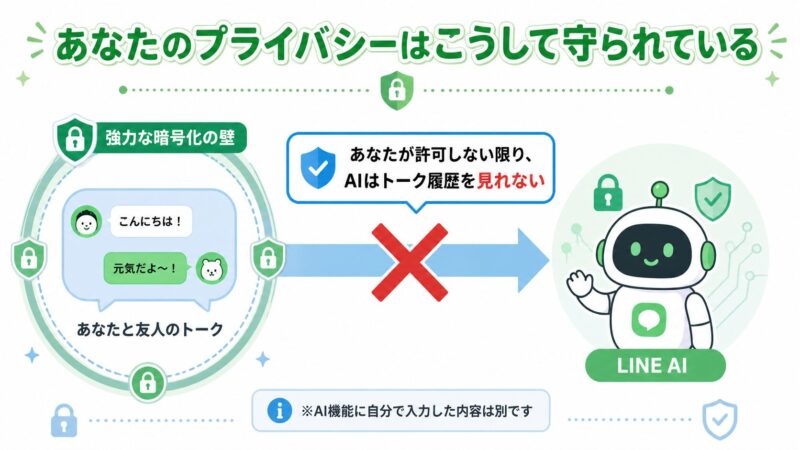
「急に出てきた=会話を勝手に読まれている」ではない
LINE AIが表示されると、「会話を全部見られているのでは?」と不安になりますよね。
ただし、AI表示が出ただけで、すべてのトークが常に勝手に読まれていると決めつける必要はありません。
一方で、LINE公式ヘルプでは、Agent iの機能として最近のメッセージを分析して返信や話題を提案する機能が説明されています。また、利用には利用規約および情報利用に関するポリシーへの同意が必要です。(help.line.me)
大切なのは、次の3つを分けることです。
| 分けて考えること | 意味 |
|---|---|
| 画面にAI表示が出た | 表示設定の問題として確認する |
| AI機能を使う | 利用規約や情報利用への同意が関係する |
| AIに内容を入力する | 個人情報や秘密情報を入れないよう注意する |
LINE AIの個人情報まわりが不安な場合は、個人情報の注意点で、入力を避けたい情報も確認しておくと安心です。
相手に通知される?AIを使ったことはバレる?
LINE AIが急に出てきたときに多い不安が、「相手に通知されたのでは?」という点です。
結論として、AI表示が出ただけ、またはAgent iを非表示にしただけで、相手に通知されるという公式案内は確認できません。
ただし、AIが作った文章を自分で送信した場合は、通常のLINEメッセージとして相手に届きます。つまり、AIを開いたこととメッセージを送信したことは分けて考えてください。
| 状況 | 考え方 |
|---|---|
| AI表示が急に出た | 表示だけで相手通知とは考えにくい |
| AIボタンを押した | 送信していなければ、まず落ち着いて閉じる |
| AIの返信案を送信した | 通常メッセージとして相手に届く |
| Agent iを非表示にした | 自分の画面上の表示設定です |
通知や相手にバレるかを詳しく確認したい場合は、通知される?の記事も参考にしてください。
AI機能を使う場合は、個人情報を入力しない
LINE AIやAgent iを使う場合は、個人情報や秘密情報を入力しないことが大切です。
LINE AIトークサジェスト利用規約では、氏名・住所・メールアドレス・電話番号・SNSアカウント情報など、個人に関する情報を入力する行為が禁止事項として示されています。また、秘密情報や第三者の権利を含む情報を許諾なく入力する行為も禁止されています。(terms2.line.me)
特に、次のような情報はAI機能に入力しない方が安全です。
| 入力を避けたい情報 | 具体例 |
|---|---|
| 本人の個人情報 | 氏名、住所、電話番号、メールアドレス |
| 家族・友人の情報 | 子どもの学校名、家族の予定、友人の連絡先 |
| 仕事の情報 | 顧客名、契約内容、社内資料、未公開情報 |
| お金・認証情報 | 口座番号、カード情報、パスワード、認証コード |
| 秘密の相談 | 恋愛、家庭、職場の人間関係 |
AI機能を使う場合も、実名や具体的な場所をぼかすだけで安全寄りになります。迷ったら、人に見られて困る内容はAIに入力しないと考えてください。
同意画面が出た場合は、すぐ同意しなくて大丈夫
LINE AIが急に出てきたあと、同意画面が表示される場合があります。
AI機能を使う予定がないなら、内容が分からないまま急いで同意する必要はありません。LINE公式の「情報利用に関する同意について」では、AIを利用した下書きメッセージの変換、返信メッセージ・スタンプの推薦、入力補助機能などに関する情報利用が説明されています。(terms2.line.me)
つまり、画面を消したいだけの人と、AI機能を使いたい人では、確認すべき場所が違います。
| やりたいこと | 確認する場所 |
|---|---|
| AI表示を消したい | Agent iの表示設定 |
| AI機能を使うか判断したい | 利用規約・情報利用に関する同意 |
| すでに同意して不安 | Agent iや情報利用の設定を確認 |
同意しない場合に何が使えないのかを整理したい場合は、同意しない場合の記事も参考にしてください。
そもそもLINE AI・Agent iは何をする機能?
LINE AIやAgent iは、LINE上でメッセージ作成をサポートするAI関連機能です。
公式ヘルプでは、主な機能として次のようなものが説明されています。(help.line.me)
- 返信を提案する
- 話題を提案する
- ムードを分析する
- 口調を変換する
- 誤字を修正する
便利に使える場面もありますが、不要だと感じるなら無理に使う必要はありません。特に、家族・仕事・学校・お金・健康に関する内容が多いトークでは、慎重に扱う方が安心です。
この機能を使うか使わないかの主導権は、あなたにあります。必要ないと感じれば、非表示にしておきましょう。
トラブル解決!LINE AIに関するよくある質問 (FAQ)
これまで多数のスマホトラブルを解決してきた経験に基づき、LINE AIが急に表示された時につまずきやすいポイントをQ&A形式でまとめました。
LINE AIが急に出てきたのは乗っ取りですか?
すぐに乗っ取りと考える必要はありません。
LINEの機能追加やアップデートにより、AIやAgent iの表示が出る場合があります。見慣れない表示で不安な時は、まずLINE内のAgent i設定を確認し、必要に応じて一時的に非表示にしましょう。
LINE AIは完全に消せますか?
現時点では、30日間の一時非表示として考えるのが安全です。
LINE公式ヘルプでは、トークルームのAgent i表示をオフにした場合、30日間表示されないと説明されています。30日後に再表示された場合は、同じ手順で再度「一時的に表示しない」を選びましょう。
LINE AIが表示されただけで相手に通知されますか?
表示されただけで相手に通知されるとは確認されていません。
AI表示が出ることと、メッセージを送信することは別です。AIが作った文章を自分で送信した場合は通常のLINEメッセージとして相手に届きますが、表示や非表示の操作だけで相手に通知されるとは考えにくいです。
LINE AIにトーク内容を勝手に見られていますか?
すべてのトークが常に勝手に見られている、と決めつける必要はありません。
ただし、Agent iを利用する場合は、最近のメッセージ分析や情報利用に関する同意が関係します。不安な場合は、Agent iの表示設定だけでなく、情報利用に関するポリシーへの同意状態も確認してください。
LINE AIに個人情報を入力しても大丈夫ですか?
氏名・住所・電話番号などは入力しない方が安全です。
LINE AIトークサジェストの利用規約では、個人に関する情報や秘密情報の入力に注意が必要です。家族・仕事・学校・お金・健康に関する内容も、具体名を入れずにぼかして使うか、不安ならAI機能を使わない選択をおすすめします。
まとめ:LINE AIが急に出てきても、落ち着いて非表示にすれば大丈夫
LINEに突然AI表示が出ると、不安になりますよね。
ただし、焦ってアプリを削除したり、LINEを再インストールしたりする必要はありません。まずはAgent iの表示設定を確認しましょう。
この記事のポイントは次の通りです。
- LINE AIやAgent iは、設定から30日間非表示にできます。
- 急に表示されただけで、相手に通知されるとは確認されていません。
- AI機能を使う場合は、個人情報や秘密情報を入力しないことが大切です。
- 同意画面が出ても、内容が分からないまま進める必要はありません。
まずは表示を非表示にする。次に、必要なら同意設定や個人情報の扱いを確認する。この順番で進めれば、いつものLINE画面に落ち着いて戻せます。
参考文献リスト
※本記事は、2026年5月時点で確認できるLINE公式ヘルプ・LINE関連規約・LINEヤフー公式情報をもとに作成しています。LINEアプリの表示名や設定項目は、バージョンや配信状況により変わる場合があります。

