

ご家族から「初めて歩いたよ!」なんて、大切な瞬間の動画がLINEで送られてきた。なのに、タップしても画面が黒いまま、真ん中のアイコンがくるくる回るだけ…。「早く見たいのに!」と、本当に焦りますよね。そのお気持ち、とてもよく分かります。
でも、ご安心ください。ほとんどの場合、スマホが壊れたわけでも、難しい操作が必要なわけでもありません。LINEで動画再生できない時は、通信、アプリの一時的な不具合、スマホ本体の状態、容量不足、古い動画データの読み込み失敗を順番に確認すると、原因を切り分けやすくなります。
この記事では、スマホの操作に自信がない方でも迷わないように、「試すべき順番」に沿って、写真付きで一番やさしく解決策をご案内します。 3分ほどで試せる簡単なことから進めるので、一緒にゆっくり確認していきましょう。
[著者情報]
この記事を書いた人:月岡 サトル
デジタル活用アドバイザー / 元・大手携帯キャリアショップ マネージャー
携帯ショップに10年間勤務し、5,000人以上の方の「スマホが苦手…」というお悩みに寄り添ってきました。現在は、地域の公民館などでスマホ相談会を主催しています。
【あなたへのメッセージ】
専門用語は使いません。あなたの隣で、一つひとつ一緒に画面を見ながら説明するような、日本一やさしい解説を心がけています。焦らなくて大丈夫ですよ。
まずはこれを試して!一番かんたん、10秒でできる2つの確認
LINEの動画が見られない原因の多くは、インターネットの接続が少し不安定になっていることです。最初から削除や再インストールをする必要はありません。まずは、誰でも10秒ほどでできる2つの確認から始めましょう。
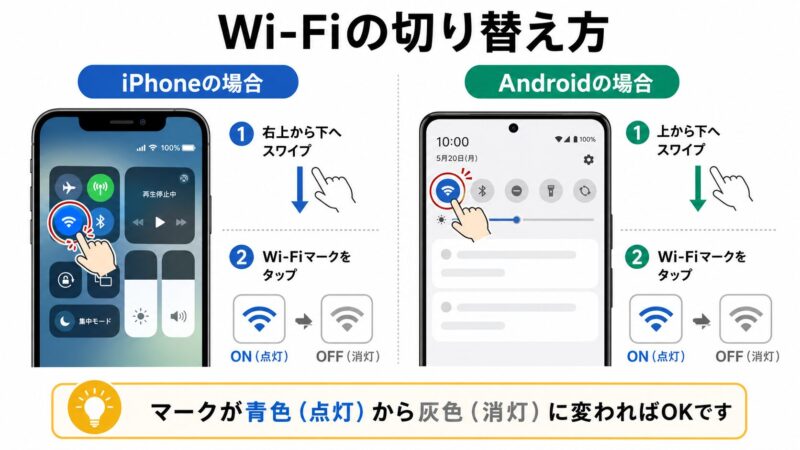
手順1:Wi-Fiを一度オフにしてみる
ご自宅やカフェのWi-Fiに繋いでいる場合、そのWi-Fiの電波が弱っているだけかもしれません。一度Wi-Fiを切って、スマホの電波(4Gや5G)で動画を読み込んでみましょう。
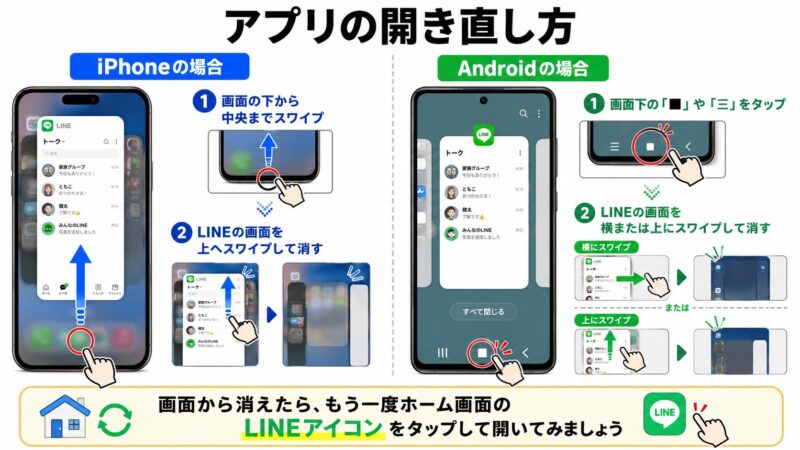
手順2:LINEアプリを一度閉じて、開き直す
アプリが一時的に止まっていることもよくあります。人間も、一度休憩するとスッキリしますよね。LINEアプリも同じで、一度完全に終了させてから、もう一度開くと問題が解決することがあります。
LINE自体が開かない、すぐ落ちる、緑の画面で止まる場合は、症状が少し違うため、LINEが起動しない時の確認もあわせて見ておくと安心です。
✍️ 専門家の経験からの一言アドバイス
【結論】: まずは「通信の切り替え」と「アプリの開き直し」だけを試してみてください。
私がショップにいた頃も、動画が見られないというご相談では、この2つだけで改善するケースがよくありました。最初から難しい操作をするより、簡単で安全な確認から進めるほうが失敗を防げます。
症状別に見る|LINE動画が再生できない時の原因候補
同じ「LINEの動画が見れない」でも、画面の状態によって原因は少し違います。次の表で、自分の症状に近いものを確認してから進めると、無駄な操作を減らせます。
| 症状 | 考えられる原因 | まず試すこと |
|---|---|---|
| くるくる回ったまま進まない | 通信が不安定 | Wi-Fiの切り替え、アプリの開き直し |
| 画面が黒いまま | アプリの一時不具合、読み込み失敗 | LINEアプリの終了、スマホ再起動 |
| 古い動画だけ見れない | 保存期間やキャッシュ削除の影響 | 送信者に再送をお願いする |
| 写真や他の動画も開けない | 容量不足、LINE全体の不具合 | 空き容量確認、障害情報の確認 |
LINE全体で送信や受信もできない場合は、動画だけの問題ではない可能性があります。その場合は、LINE全体の対処法も確認して、障害・通信・端末のどこに原因がありそうかを切り分けましょう。
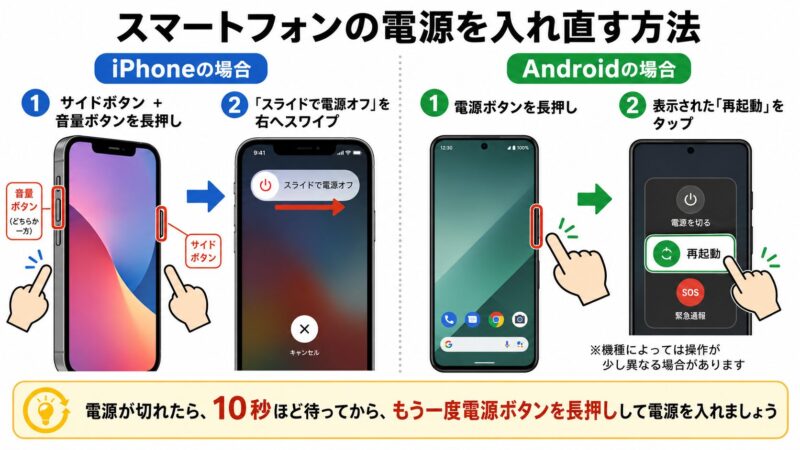
それでもダメなら「スマホの再起動」が一番の特効薬
ここまでの手順で解決しなくても、まだ焦る必要はありません。次に試したいのは、スマホ本体の再起動です。
スマホにとっての「再起動」は、私たち人間でいうと一晩ぐっすり眠るようなもの。 働き続けて少し混乱してしまった頭の中をリセットして、スッキリした状態で朝を迎えさせてあげるイメージです。再起動によって、一時的な不具合を起こしていたLINEアプリや通信処理が正常な状態に戻ることがあります。
✍️ 専門家の経験からの一言アドバイス
【結論】: 何かスマホの調子がおかしいな、と思ったら、まず「再起動」を試すクセをつけましょう。
この点は多くの方が「面倒だから」と後回しにしがちですが、複雑な操作を試す前に再起動するだけで、不安や作業時間を減らせます。ホーム画面に戻るだけではなく、電源を一度切って入れ直すことが大切です。
写真や他の動画も開けないなら、スマホの空き容量も確認しましょう
LINEの動画だけでなく、写真、ファイル、他のアプリの動きも重い場合は、スマホ本体の空き容量が不足している可能性があります。動画はデータ量が大きいため、容量が少ないスマホでは読み込みや保存が不安定になることがあります。
容量不足が疑わしい時は、不要な写真や動画をいきなり消すのではなく、何が容量を使っているかを確認してから整理しましょう。安全な整理手順は、LINE容量整理の記事で詳しく解説しています。
また、動画を再生できないだけでなく、写真や動画の送信にも失敗する場合は、写真・動画送信エラーの対処法も参考になります。再生トラブルと送信トラブルが同時に起きている場合は、通信と容量の両方を確認するのが安全です。
【慎重に進める】LINEアプリのキャッシュを安全にリフレッシュする方法
「再起動してもまだ見られない…」そんな時は、LINEアプリの中に溜まった一時データ(キャッシュ)が原因かもしれません。
ここで少しだけ専門的な言葉が出てきますが、ご安心ください。ただし、2026年6月時点で確認したLINE公式ヘルプでは、キャッシュデータを削除してもトーク履歴などは削除されない一方、保存期間が経過した写真や動画などは閲覧できなくなる場合があると案内されています。つまり、「キャッシュだけを選ぶこと」と「大切な動画は先に保存すること」が重要です。
「キャッシュを削除」と聞くと、「写真やトーク履歴が消えそうで怖い」と感じますよね。
その不安は自然です。ポイントは、画面に表示される削除項目をまとめて選ばないことです。キャッシュとは、LINEアプリが使う「一時的な作業メモ」のようなものです。このメモが溜まりすぎると、アプリの動きが鈍くなることがあります。
例えるなら、机の上の散らかった作業メモを捨てるのが「キャッシュの削除」で、引き出しの中の大切なアルバムや手紙を捨てるのが「写真・動画・トーク履歴の削除」です。私たちが最初に行うのは、作業メモだけを片づける操作です。
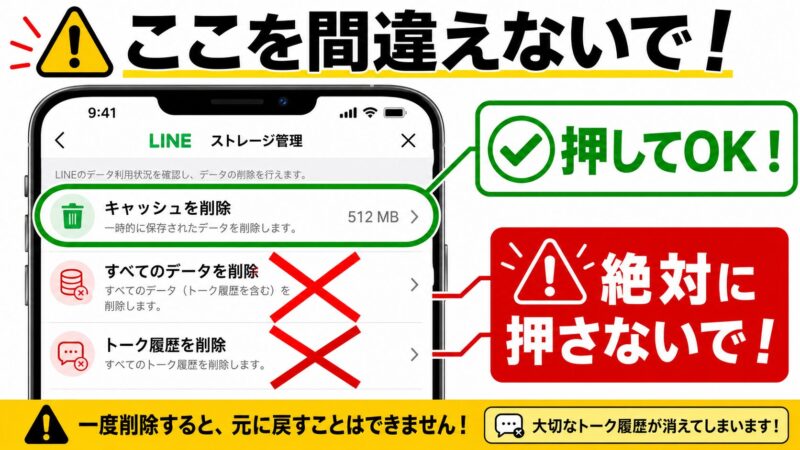
キャッシュ削除へ進む前に、次の表を見てください。削除画面には似た名前の項目が並ぶことがあるため、焦らず確認することが大切です。
| 項目 | 最初に選ぶべきか | 注意点 |
|---|---|---|
| キャッシュ | 選んでよい | 一時データの整理です。トーク履歴そのものを消す操作ではありません。 |
| 写真・動画 | 慎重に判断 | 未保存の写真や動画が見られなくなる可能性があります。 |
| ファイル | すぐ選ばない | 学校や仕事の資料が含まれる場合があります。 |
| すべてのトーク履歴を削除 | 押さない | トーク履歴を守りたい場合は選ばないでください。 |
キャッシュ削除の詳しい注意点や、押してよい項目の見分け方を確認したい場合は、先にキャッシュ削除の注意点を読んでから進めると安心です。
LINEキャッシュだけを削除する基本手順
表示名はLINEアプリやスマホのバージョンによって少し違う場合があります。近い名前を探しながら、必ず「キャッシュ」だけを選んでください。
- LINEアプリを開く
- ホーム画面右上の歯車マークをタップする
- 「トーク」をタップする
- 「データの削除」をタップする
- 「キャッシュ」の削除をタップする
この操作を行う前に、念のためのお守りとして「大切な動画をスマホ本体へ保存する」「トーク履歴のバックアップ状況を確認する」こともおすすめです。特に機種変更が近い方や、家族との大切なトークが多い方は、削除操作の前に一呼吸おきましょう。
もし、これでも見られない場合に考えられること
ここまでの手順を試しても動画が見られない場合は、原因があなたのスマホの外にあるのかもしれません。自分だけで解決できないケースもあるため、次の可能性を確認してください。
- LINEのサービス自体で通信障害が起きている
- 動画を送ってくれた方の、送信した動画ファイル自体に問題がある
- 古い動画で、すでに再読み込みできない状態になっている
- 相手が送信後に元データを削除している、または送信が途中で止まっていた
このような場合は、少し時間をおいてからもう一度試したり、動画を送ってくれた方に「もう一度送ってもらえる?」と確認したりするのが現実的です。古い動画だけが見られない時は、スマホの故障と決めつけず、再送をお願いするほうが早く解決することもあります。
まとめ:無事に大切な動画は見られましたか?
この記事では、LINEで動画が再生できないときに、スマホが苦手な方でも安心して試せる解決策を「簡単で安全な順番」にご紹介しました。
- Wi-Fiの切り替えやLINEアプリの開き直しを試す
- スマホ本体を再起動する
- 写真や他の動画も開けない場合は空き容量を確認する
- 大切な動画を保存してから、キャッシュだけを削除する
- それでも見られない時は、時間をおくか送信者に再送をお願いする
大切なのは、焦って「削除」や「再インストール」に進まないことです。まずは通信、アプリ、再起動、容量、キャッシュの順に確認すれば、データを守りながら原因を切り分けられます。これから同じことが起きても、落ち着いて順番に試してみてください。
LINE動画再生できない時に関するよくある質問 (FAQ)
読者がつまずきやすいポイントをQ&A形式でまとめました。
LINEの動画がくるくる回ったまま再生できない時は何から試せばいいですか?
まずはWi-Fiの切り替えとLINEアプリの開き直しから試してください。
動画がくるくる回る状態は、通信が不安定な時によく起きます。Wi-Fiを一度オフにする、または安定したWi-Fiへつなぎ直すだけで改善する場合があります。
LINEのキャッシュを削除するとトーク履歴や動画は消えますか?
キャッシュだけならトーク履歴そのものを削除する操作ではありません。
ただし、保存期間が過ぎた写真や動画は、キャッシュ削除後に開けなくなる場合があります。大切な動画は、削除操作の前にスマホ本体へ保存するか、送信者に再送をお願いできる状態にしておくと安心です。
古いLINE動画だけが見れない場合はスマホの故障ですか?
古い動画だけなら、スマホの故障とは限りません。
LINE上の古い動画は、再読み込みできない状態になっている可能性があります。他の動画が再生できる場合は、送ってくれた方にもう一度送信してもらうのが現実的です。
再インストールすればLINE動画の再生不具合は直りますか?
再インストールは最初に試す方法ではありません。
トーク履歴やデータに影響する可能性があるため、通信確認、アプリの開き直し、スマホ再起動、容量確認、キャッシュ確認を先に行いましょう。再インストールを考える場合は、必ずバックアップ状況を確認してください。

