

会議のプレゼン中、プロジェクターに映し出されたご自身のiPhone画面に、プライベートなLINE通知がポップアップ表示されてヒヤリとした経験はありませんか? 一瞬で血の気が引き、頭が真っ白になる。空気が凍りつき、冷や汗が出るあの感覚、お察しします。
ご安心ください。その問題は、たった2つの設定を見直すだけで、2分ほどで対策できます。
この記事では、単なる設定手順だけでなく、「なぜこれまでうまくいかなかったのか」という根本原因から解説します。この記事を読み終える頃には、LINE通知の仕組みを理解し、二度と通知設定で迷うことはありません。公共の場でも、もう通知に怯えることなく、自信を持ってiPhoneを操作できるようになります。
CHECK
[著者情報]
この記事を書いた人:伊藤 健太 (Ito Kenta)
テクニカルライター / 元・大手IT企業ヘルプデスク担当
5年間で3,000件以上のスマホ・PCトラブルを解決。その経験から、専門用語を極力使わずに、利用者の「なぜ?」に寄り添う解説を信条としています。「PCやスマホの設定って、少し怖いし面倒ですよね。でもご安心ください。あなたのその『ヒヤリとした経験』、私もよく相談を受けます。専門用語は使わず、一つひとつ一緒に確認していきましょう。」
あなただけじゃない!会議中のLINE通知バレ、その気まずさの本当の原因
「設定したはずなのに、スマホを使っていると画面の上から通知が見えちゃうんです!」
ヘルプデスク時代、このご相談は本当によくいただきました。多くの方が「自分の設定が間違っているのでは?」と不安に感じていらっしゃいますが、原因は操作ミスだけではありません。
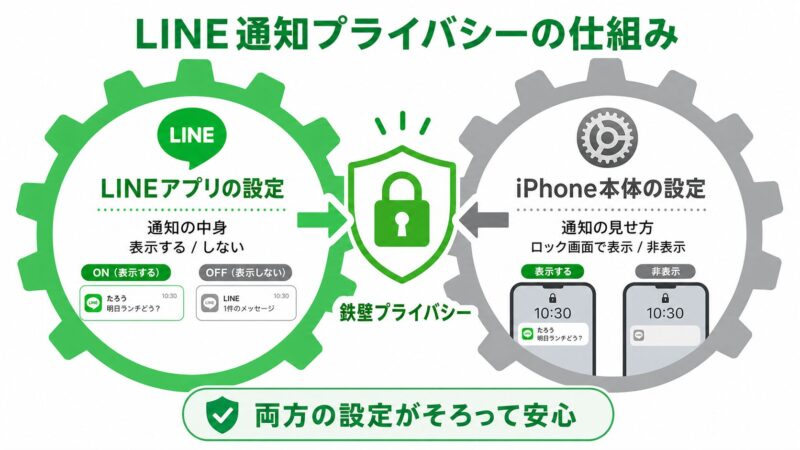
問題の本当の原因は、LINEアプリとiPhone本体、2つの通知設定の役割が違うことです。
- LINEアプリの設定: 通知に「メッセージの中身を含めるか」を決めます。
- iPhone本体の設定: 通知を「どの画面に、どのように見せるか」を管理します。
多くの場合、LINEアプリ側の設定だけで満足してしまい、より強力な権限を持つiPhone本体側の設定が見落とされがちです。
この「メッセージ通知の内容表示」と「通知プレビュー」という2つの設定が連携して動く仕組みさえ理解すれば、もう通知設定は怖くありません。
ロック画面にLINE通知を出したくない場合は、LINEのロック画面通知を確認する方法もあわせて参考になります。
【2分で完了】LINE通知プレビューを非表示にするiPhone設定
それでは、早速設定していきましょう。画像を見ながら、ご自身のiPhoneを操作してみてください。2つのステップで完了します。
まずはLINEアプリで「メッセージ内容」を隠す
最初のステップは、LINEアプリ側で「通知にメッセージの中身を含めないでください」と設定することです。
- LINEアプリを開き、右下の「ホーム」タブをタップします。
- 画面右上の歯車マーク(設定)をタップします。
- 少し下にスクロールし、「通知」をタップします。
- 「メッセージ内容を表示」または「メッセージ通知の内容表示」という項目を見つけ、スイッチをオフ(灰色)にします。
✍️ 専門家の経験からの一言アドバイス
【結論】: まずはLINEアプリ側の「メッセージ内容を表示」をオフにしてください。
なぜなら、この設定はLINE通知にメッセージ本文を含めるかどうかを左右する、最も直接的な項目だからです。時間がない場合でも、最低限この設定だけは先に確認しておきましょう。ただし、画面上に通知の枠自体を出したくない場合は、次のiPhone本体設定も必ず確認してください。
なお、通知は来るのに内容が見えない・表示されない症状で困っている場合は、逆にこの設定がオフになっている可能性もあります。詳しくはLINE通知の内容が表示されない時の確認方法も参考にしてください。
次にiPhone本体で「プレビュー」を完全ブロック【最重要】
次に、iPhone本体の設定で、LINEからの通知の「見せ方」をコントロールします。プレゼン中に通知が見えてしまった場合は、ここの設定が原因である可能性が高いです。
-
iPhoneの「設定」アプリ(灰色の歯車アイコン)を開きます。
-
「通知」をタップします。
-
アプリの一覧から「LINE」を探してタップします。
-
「プレビューを表示」という項目をタップします。
-
選択肢の中から「ロックされていないとき」または「しない」を選びます。
- ふだん使いなら「ロックされていないとき」: ロック画面では内容が見えず、iPhoneのロック解除後に自分だけが確認しやすい設定です。
- 会議・共有画面対策なら「しない」: ロック解除中でも通知プレビューを出したくない場合に向いています。プレゼンや画面共有が多い方はこちらが安心です。
はい、これで完了です。LINEアプリ側で「中身」を隠し、iPhone本体側で「見せ方」を制御できました。
通知を「画面に一切出したくない」場合の追加設定
ここまでの設定でメッセージ内容はかなり守れます。ただし、会議中や画面共有中に通知の枠そのものを出したくない場合は、さらに一歩進んだ設定が必要です。
通知音だけ鳴らして、画面には表示したくない場合は、以下を確認してください。
- iPhoneの「設定」アプリを開きます。
- 「通知」をタップします。
- アプリ一覧から「LINE」を選びます。
- 「通知を許可」はオンのままにします。
- 「ロック画面」「通知センター」「バナー」のチェックを必要に応じて外します。
- 音だけ必要な場合は、「サウンド」をオンにします。
この設定にすると、通知音やバイブレーションは残しつつ、画面上の表示をかなり抑えられます。通知音が鳴らない場合は、LINE通知音が鳴らない時の確認方法もあわせて確認してください。
これでもう安心!よくある失敗パターンと応用設定
「これで本当に大丈夫?」という最後の不安を解消するために、プロとしていくつか補足します。
-
失敗パターン1:iOSアップデート後に設定を見落とす
iOSのアップデート後に、通知の見え方が変わったように感じることがあります。設定が戻ったと断定はできませんが、アップデート後に通知が見えるようになった場合は、再度このページで紹介した手順を確認してください。iOSアップデート後の通知トラブルは、iOSアップデート後のLINE通知確認も参考になります。 -
失敗パターン2:「バナー通知」を見落としている
ロック画面での表示は気にしていても、iPhone操作中に画面上部からスッと現れる「バナー通知」は盲点になりがちです。プレゼンや画面共有で通知枠そのものを出したくない場合は、LINEの通知設定で「バナー」のチェックも外しましょう。 -
失敗パターン3:集中モードや通知要約で挙動が変わる
集中モードや通知要約がオンになっていると、通知の表示タイミングや見え方が変わる場合があります。「設定したのに思った通りに出ない・出すぎる」と感じる時は、集中モードや通知要約も確認してください。 -
【応用編】プロフィールアイコンも非表示にしたい場合
LINEアプリの通知設定内に「プロフィールアイコンを表示」や類似の項目がある場合は、オフにすることで、通知上の相手アイコン表示を抑えられることがあります。項目名はLINEアプリやOSのバージョンによって異なる場合があります。
特定の相手だけ通知を止めたい場合は、全体設定ではなくトークルームごとの通知オフが便利です。詳しくはLINEで特定トークの通知をオフにする方法も参考にしてください。
トラブル解決!LINE通知プレビューに関するよくある質問 (FAQ)
これまで多数のスマホトラブルを解決してきた経験に基づき、ユーザーがつまずきやすいポイントをQ&A形式でまとめました。
通知音だけ鳴らして、画面には一切何も表示しないことはできますか?
はい、iPhone本体のLINE通知設定で表示先を外せば可能です。
iPhoneの「設定」→「通知」→「LINE」と進み、「通知を許可」をオンにしたまま、「ロック画面」「通知センター」「バナー」のチェックを外してください。音だけ必要な場合は「サウンド」をオンにします。ただし、画面に出ない分、通知を見逃しやすくなる点には注意しましょう。
特定の相手だけ通知を非表示にしたい場合は?
相手とのトークルームだけ通知オフにできます。
相手とのトークルームを開き、右上のメニュー(三本線)から通知をオフにしてください。この記事で解説した全体設定とは別に、トークルームごとに通知を管理できます。ただし、通知自体が来なくなるため、重要な連絡を見逃したくない相手には使いすぎないようにしましょう。
「ロックされていないとき」と「しない」はどちらがおすすめですか?
普段使いは「ロックされていないとき」、会議や画面共有が多い方は「しない」がおすすめです。
「ロックされていないとき」はロック画面で内容を隠しつつ、自分が操作中は確認しやすい設定です。一方で「しない」は、ロック解除中でもプレビューを出さないため、会議室やプロジェクター投影中の通知バレ対策に向いています。
AndroidでもLINE通知プレビューを非表示にできますか?
はい、LINEアプリ側とAndroid本体側の両方を確認します。
LINEアプリの「メッセージ内容を表示」をオフにしたうえで、Android本体の「設定」→「通知」→「ロック画面の通知」などを確認してください。機種によって項目名が異なるため、「通知内容を非表示」「ロック画面では表示しない」など近い表現を探すと見つけやすいです。
まとめ
いかがでしたでしょうか。LINEの通知設定は、「LINEアプリ(中身)」と「iPhone本体(見せ方)」、この2つの連携が重要であることをご理解いただけたかと思います。
会議やプレゼンで通知バレを防ぐなら、まずLINEアプリの「メッセージ内容を表示」をオフにし、次にiPhone本体の「プレビューを表示」を「しない」または「ロックされていないとき」に変更してください。さらに画面に通知枠そのものを出したくない場合は、「ロック画面」「通知センター」「バナー」の表示先も調整しましょう。
これであなたは、通知をコントロールする知識を身につけました。もう公共の場で、通知にヒヤリとすることはありません。どうぞ、安心して仕事やプライベートに集中してください。
[参考文献リスト]

