

クライアントからの大事なLINE連絡に気づかずヒヤリとした、友人からのメッセージがなぜか数分遅れて届いた…。そのお悩み、そして「もし重要な連絡を見逃していたら」という焦り、痛いほどわかります。
ご安心ください。LINEの通知が遅れて届く理由は、多くの場合スマホの故障ではありません。省エネ設定、バックグラウンド通信の制限、通信環境の不安定さなど、設定の見直しで改善できるケースが多いです。
この記事では、巷にあふれる大量の対策をただ並べるのではなく、10年間で5,000人以上のスマホトラブルを解決してきた経験から、優先順位の高い「3ステップ診断フロー」に絞ってご紹介します。
読み終える頃には、通知遅延の不安を減らし、ご自身のスマホを落ち着いて確認できるようになります。
この記事の執筆・監修者
佐々木 健一(ささき けんいち)
テクニカルサポート・スペシャリスト / 元大手キャリアショップ店長
スマートフォンのトラブルシューティングを専門とし、10年間で延べ5,000人以上の「困った」を解決。特に、多忙なビジネスパーソン向けの「時間をかけない問題解決」メソッドに定評がある。お客様の状況に寄り添い、最短ルートでの解決を提案することを信条としている。
なぜ?LINE通知が遅れて届く最大の理由はスマホの省エネ機能
「私のスマホ、もしかして壊れちゃったんでしょうか?」
お店に駆け込んで来られるお客様から、最もよく受ける質問の一つです。でも、大丈夫です。LINE通知の遅れは、故障ではなく設定や通信環境が原因になっていることが多いです。
結論から言うと、LINE通知が遅れて届く主な理由は、スマートフォンの省エネ機能が、LINEのバックグラウンド動作や通信を制限していることです。
最近のスマートフォンは非常に賢く、バッテリーを長持ちさせるために、使われていないアプリの通信や動作を自動的に抑える仕組みを持っています。Androidでは「バッテリー最適化」「バッテリー使用量の制限」、iPhoneでは「低電力モード」や一部のバックグラウンド制限が関係することがあります。
この機能自体は便利です。しかし、LINEのように「新着メッセージをすぐ知らせる」必要があるアプリにとっては、スマホの省エネ制御が通知遅延の原因になることがあります。
つまり、あなたのスマホは壊れているのではありません。あなたのためにバッテリーを節約しようとした結果、LINEの通知が後回しにされている可能性があるのです。
前述の通り、通知遅れの原因をさらに詳しく知りたい場合は、LINE通知が遅れる原因と対策も参考になります。
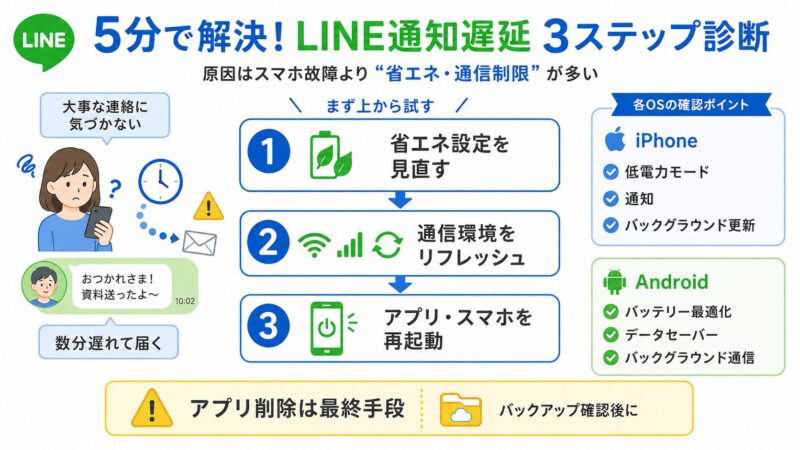
【5分で解決】LINE通知遅延を解消する3ステップ診断フロー
お忙しい中で、色々試している時間はありませんよね。ご安心ください。まずは以下の3つを上から順番に確認してください。
- 省エネ設定の解除
最重要です。まずここを確認します。 - 通信環境のリフレッシュ
Wi-Fiやモバイル通信の一時的な詰まりを解消します。 - アプリとスマホ本体の再起動
軽い不具合を安全にリセットします。
このフローのポイントは、リスクが低く、効果が高いものから順番に試すことです。LINEアプリの削除や再インストールは、最初に行うべき対策ではありません。

iPhone・Android別|具体的な設定方法
ここが最も重要なポイントです。あなたのスマートフォンに合わせて、設定を確認していきましょう。
iPhoneとAndroidでは設定名が違います。違いを先に整理すると、迷いにくくなります。
← 横にスクロールできます →
| 端末 | 確認する主な設定 | 目的 |
|---|---|---|
| iPhone | 低電力モード、通知設定、Appのバックグラウンド更新 | LINEが裏側で動ける状態を保つ |
| Android | バッテリー最適化、バックグラウンド通信、データセーバー | LINEの通信制限を外す |
✍️ 専門家の経験からの一言アドバイス
結論:この段階で、LINEアプリの再インストールはしないでください。
なぜなら、再インストールはトーク履歴のバックアップ確認が必要な最終手段だからです。焦って削除すると、復元でつまずく可能性があります。まずは、これから案内する安全な設定確認から始めましょう。
iPhoneの場合:低電力モードと通知設定を確認
iPhoneでは、まず低電力モードとLINEの通知許可を確認します。Appのバックグラウンド更新も補助的に見ておくと安心です。
低電力モードをオフにする
- ホーム画面から「設定」アプリを開きます。
- 「バッテリー」をタップします。
- 「低電力モード」がオンになっていれば、オフにします。
低電力モードはバッテリーを長持ちさせる便利な機能ですが、アプリのバックグラウンド動作が制限される場合があります。通知が遅れて届く時は、まず確認しておきたい項目です。
LINEの通知が許可されているか確認する
- 「設定」アプリを開きます。
- 「通知」をタップします。
- アプリ一覧から「LINE」を選びます。
- 「通知を許可」がオンになっているか確認します。
- 「ロック画面」「通知センター」「バナー」も必要に応じてオンにします。
- 「サウンド」もオンにします。
通知そのものがオフだと、遅れる以前に届きません。仕事や家族連絡で使う場合は、ロック画面にも表示される設定にしておくと安心です。
Appのバックグラウンド更新を確認する
- 「設定」アプリを開きます。
- 「一般」をタップします。
- 「Appのバックグラウンド更新」をタップします。
- 一覧から「LINE」を探し、オンになっているか確認します。
Appのバックグラウンド更新は、通知だけを直接決める設定ではありません。ただし、LINEの動作が不安定な時は確認しておく価値があります。
Androidの場合:バッテリー最適化を解除
Androidでは、バッテリー最適化やバックグラウンド通信の制限が通知遅延の大きな原因になりやすいです。
LINE公式ヘルプでも、通知が遅れたり届かなかったりする場合の確認項目として、電池の最適化、データセーバー、バックグラウンド通信の設定が案内されています。Androidで通知が遅れやすい場合は、AndroidのLINE通知対策もあわせて確認すると、機種別の切り分けがしやすくなります。
- ホーム画面から「設定」アプリを開きます。
- 「アプリ」または「アプリと通知」をタップします。
- アプリ一覧から「LINE」を探してタップします。
- 「バッテリー」または「アプリのバッテリー使用量」をタップします。
- 「制限なし」「最適化しない」「バックグラウンドでの使用を許可」などを選びます。
ここで「制限中」や「最適化」が選択されている場合、通知が遅れて届く直接的な原因になっている可能性があります。
データセーバーも確認する
Androidでは、データセーバーがオンになっていると、バックグラウンド通信が制限されることがあります。
- 「設定」アプリを開きます。
- 「ネットワークとインターネット」をタップします。
- 「データセーバー」をタップします。
- 「データセーバーを使用」がオンなら、オフにします。
モバイル通信量を節約したい場合には便利な機能ですが、LINE通知を優先したい時はオフにするか、LINEを例外に設定できないか確認しましょう。
バックグラウンド通信を許可する
- 「設定」アプリを開きます。
- 「アプリ」から「LINE」を選びます。
- 「モバイルデータとWi-Fi」をタップします。
- 「バックグラウンドデータ」をオンにします。
- 表示される場合は「モバイルデータの無制限利用」もオンにします。
この設定を見直すことで、アプリを開いた時に通知が一気に届く現象を改善できる場合があります。
通信環境のリフレッシュも忘れずに確認
省エネ設定を見直しても改善しない場合は、通信環境をリフレッシュしましょう。
LINEの通知はインターネット通信を使って届きます。そのため、Wi-Fiが不安定だったり、モバイル通信が速度制限中だったりすると、通知が遅れることがあります。
まずは、以下を順番に試してください。
- Wi-Fiを一度オフにして、モバイル通信でLINEを確認する
- モバイル通信からWi-Fiに切り替えて確認する
- 機内モードをオンにして10秒待ち、再びオフにする
- Wi-Fiルーターの近くへ移動する
- VPNやセキュリティアプリを一時的に確認する
LINEだけでなく、メールや他のSNS通知も遅れている場合は、スマホ設定より通信環境の問題が疑われます。LINE全体が重い、送信も遅い、画像も開きにくい場合は、前述のLINE全体の確認も参考になります。
最後にアプリとスマホを再起動する
省エネ設定と通信環境を見直しても改善しない場合は、LINEアプリとスマホ本体を再起動します。
- LINEアプリを完全に終了します。
- スマホ本体の電源を切ります。
- 10〜30秒ほど待ちます。
- 再度電源を入れます。
- LINEを開き、通知の状態を確認します。
スマホを長時間使い続けていると、軽い不具合が溜まることがあります。再起動はデータを消さずに試せる安全な対策です。
ただし、LINEアプリの削除は別です。アプリ削除や再インストールは、トーク履歴のバックアップ確認が必要な最終手段として考えてください。
トラブル解決!LINE通知に関するよくある質問 (FAQ)
これまで多数のスマホトラブルを解決してきた経験に基づき、ユーザーがつまずきやすいポイントをQ&A形式でまとめました。
相手とのトークルームを個別にミュートしている可能性があります。
相手とのトーク画面を開き、右上のメニューから通知がオンになっているか確認してください。特定の人やグループだけ通知が来ない場合は、省エネ設定ではなく個別通知設定が原因のこともあります。この症状が近い場合は、LINE通知が一部だけ来ない時の確認方法も参考になります。
LINEアプリ内の通話設定がオフになっている可能性があります。
LINEのホーム画面右上の歯車マークから「設定」を開き、「通話」をタップします。「通話の着信許可」がオンになっているか確認してください。メッセージ通知は届くのに通話だけ鳴らない場合は、通知遅延ではなく通話設定の問題として切り分ける方が早いです。
すべての基本設定を確認しても直らない場合の最終手段です。
特にアプリの再インストールは、事前に必ずトーク履歴のバックアップを確認してください。バックアップなしで行うと、大切なやり取りを復元できなくなる危険があります。キャッシュ削除は再インストールより安全ですが、操作画面で「すべてのデータを削除」など別項目を誤って選ばないよう注意しましょう。
夜間の省エネ制御や、おやすみ系の設定が関係している可能性があります。
夜はスマホを長時間操作しないため、端末が「今は使っていない」と判断して、アプリの動作や通信を抑える場合があります。また、iPhoneの集中モードやAndroidのおやすみ時間モードが自動でオンになっていることもあります。夜だけ通知が遅れる場合は、夜だけLINE通知が来ない時の対策も参考になります。
まとめ:もう、大切な連絡を見逃さない
この記事では、LINEの通知が遅れて届く理由について、やみくもに対策を試すのではなく、原因を正しく理解し、最短で解決するための3ステップ診断フローをご紹介しました。
大切なポイントは、以下の3つです。
- 原因:スマホの省エネ機能や通信制限が、LINE通知を後回しにすることがあります。
- 対策:まずは省エネ設定、次に通信環境、最後に再起動の順番で確認します。
- 注意:LINEアプリの削除や再インストールは、バックアップ確認後の最終手段です。
これで、もう「大切な連絡を見逃したかもしれない」という嫌な不安を減らせます。まずは2分で完了する省エネ設定の見直しから、今すぐ試してみてください。

