AndroidでLINEの通知が来ないときは、最初からバッテリー設定だけを変更するのではなく、「すべての通知が来ない」「特定の相手だけ来ない」「画面を消している間だけ遅れる」のどれかを確認すると原因を絞れます。
通知設定がオンでも、LINE内の個別トーク設定、Android側の通知カテゴリ、データ通信、省電力機能のいずれかで止まっていることがあります。この記事では、データを消さない確認から順に進めます。
全体で来ないなら「LINEとAndroidの通知許可」、特定の相手だけなら「トークごとの通知」、画面オフ時だけ遅れるなら「通信とバッテリー制御」を確認してください。
[著者情報]
この記事を書いた人:まっしゃん / できない解決ナビ運営責任者
スマートフォンやアプリの「できない」「分からない」を解決するため、できない解決ナビを運営しています。専門用語をできるだけ避け、初めて操作する方でも迷わない手順と、データを失わないための注意点を重視して情報を発信しています。LINEに関する記事では、公式情報を確認しながら、安全に試せる方法から順番に解説します。
まず症状を分ける
| 症状 | 最初に確認する場所 | 関連記事 |
|---|---|---|
| 誰からの通知も来ない | LINE全体の通知とAndroidの通知権限 | このまま本記事を進める |
| 特定の人・グループだけ来ない | 対象トークの通知オフ | 特定の人だけ通知が来ない場合 |
| LINEを開くとまとめて届く | 通信・データセーバー・省電力 | アプリを開くと通知が来る場合 |
| 通知は届くがロック画面に出ない | ロック画面とプレビューの設定 | ロック画面に表示されない場合 |
切り分けには、家族や自分の別端末からテストメッセージを送ってもらう方法が便利です。設定を一つ変更するたびに、画面を消して数分待ち、通知が届くか確認してください。一度に多くの設定を変えると、原因が分からなくなります。
1.LINEアプリ内の通知を確認する
- LINEの「ホーム」を開き、右上の歯車アイコンをタップします。
- 「通知」を開き、通知の主スイッチがオンか確認します。
- メッセージ通知、グループへの招待、通話など必要な項目も確認します。
特定の相手だけ通知されない場合は、そのトーク画面右上のメニューを開き、「通知オン」と表示されていれば現在は通知オフです。そこをタップして解除します。なお、端末やLINEのバージョンにより表示名や配置は異なることがあります。
2.Android側でLINEの通知を許可する
- Androidの「設定」から「通知」または「アプリ」を開きます。
- アプリ一覧で「LINE」を選び、「通知を許可」をオンにします。
- 「通知カテゴリ」や「通知の種類」がある場合は、メッセージや通話など必要な項目がオフになっていないか確認します。
- ロック画面に出したい場合は、ロック画面通知の表示設定も確認します。
Android 13以降では、アプリの初回起動時などに通知権限を求められます。ここで許可しなかった場合、LINE内の通知がオンでもAndroidが表示を止めます。設定名はPixel、Galaxy、AQUOS、Xperiaなどで異なるため、見つからないときは設定画面上部の検索欄で「LINE 通知」と検索してください。
3.通信できているかを確認する
LINEの通知はインターネット経由で届きます。ブラウザで別のページを開けるか確認し、Wi-Fiで不安定なら一度モバイルデータ通信へ、モバイル通信で不安定なら安定したWi-Fiへ切り替えてテストします。
- 機内モードがオンになっていないか
- LINEのモバイルデータ通信が許可されているか
- データセーバー使用中にLINEのバックグラウンドデータが制限されていないか
- VPNやセキュリティアプリを使っている場合、一時停止で変化があるか
VPNやセキュリティアプリを一時停止する場合は、信頼できる回線で短時間だけテストし、確認後に元へ戻してください。
4.画面オフ時だけ遅れるならバッテリー設定を確認する
画面を見ている間は届くのに、しばらく放置すると遅れる場合は、Androidのバックグラウンド制御が関係している可能性があります。
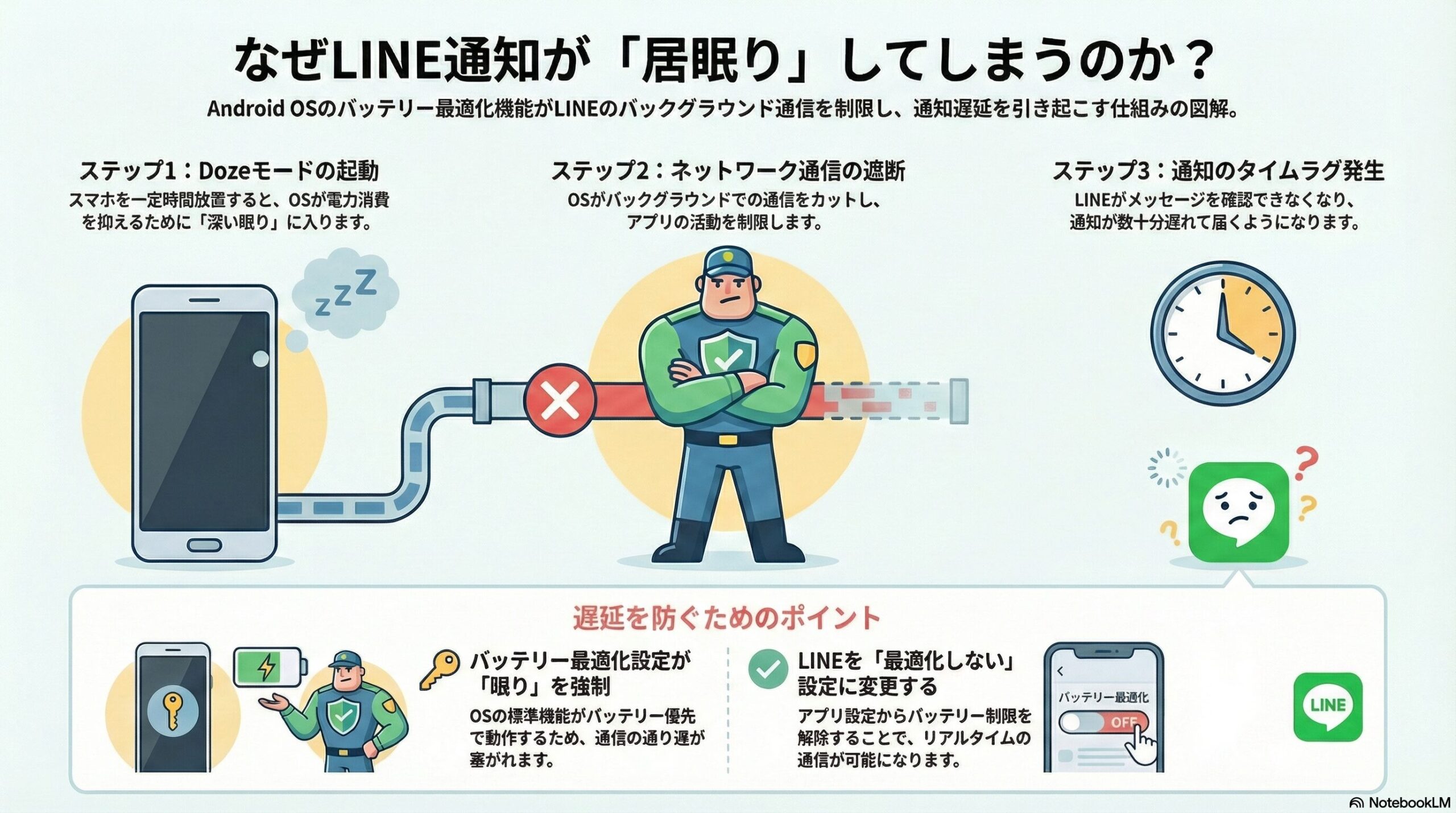
「設定」→「アプリ」→「LINE」→「バッテリー」などから現在の設定を確認します。標準の「最適化」で問題がなければ変更する必要はありません。遅延が続く場合に限り、LINEを「制限なし」や「最適化しない」にしてテストしてください。
「制限なし」はバックグラウンド使用を増やし、電池消費が増える可能性があります。通知が改善しない場合は元の「最適化」に戻してください。詳しい判断基準はLINEをバッテリー「制限なし」にする設定で確認できます。
5.メーカー独自の省電力機能を確認する
Galaxyのスリープ対象アプリ、AQUOSの長エネ設定、XperiaのSTAMINAモードなど、端末メーカー独自の省電力機能が追加されている場合があります。名称や場所はOS更新で変わるため、端末の設定検索で「省電力」「スリープ」「バックグラウンド」を探し、LINEが強い制限の対象になっていないか確認します。
設定を外すときはLINEだけを対象にし、すべてのアプリを一括で制限なしにするのは避けましょう。
6.安全な順にアプリと端末を整える
- LINEを最新版へ更新します。
- Android本体を再起動します。
- 空き容量が極端に少ない場合は、不要な動画やファイルを整理します。
- 「設定」→「アプリ」→「LINE」→「ストレージ」からキャッシュのみ削除します。
「データを削除」や「ストレージを消去」は押さないでください。ログイン情報などに影響するおそれがあります。また、LINEアプリを強制終了すると通知が遅れたり届かなくなったりする場合があるため、普段から毎回終了させる必要はありません。
再インストールは最後にする
ここまで確認しても改善しない場合は、LINE公式ヘルプで障害情報を確認し、ほかのアプリの通知も届かないなら端末側の問題も疑います。再インストールを検討するときは、電話番号・パスワードなどの登録状態とトーク履歴のバックアップを確認してから進めてください。
通知の種類ごとに原因を確認する
メッセージは届くが通話だけ鳴らない
メッセージ通知とLINE通話の着信通知は別の項目です。LINE内の「通話」設定、AndroidのLINE通知カテゴリで通話が許可されているか、マイクや電話関連の権限が拒否されていないか確認します。着信画面は出るが音が鳴らない場合は、端末の通知音量とサイレントモードも確認してください。
通知は出るが音・振動だけない
通知履歴や通知センターには残るのに音がない場合、通信やバッテリー制御ではなく通知カテゴリの「サイレント」、端末のサウンドモード、個別トークの通知音が候補です。通知そのものが届いているなら、制限なし設定へ変える前に音と振動を確認します。
画面を点けた瞬間に届く
画面オンをきっかけに複数件がまとめて届くなら、バックグラウンド通信の制限を優先します。省電力モードを一時的にオフにしたテストで改善するかを見てから、LINEだけの例外設定へ進むと影響範囲を小さくできます。
Androidの通知履歴を原因確認に使う
対応機種では「設定」→「通知」→「通知履歴」から、直近に端末が受け取った通知を確認できます。LINEが履歴に残っているのに画面で見えなかった場合は、通知表示やサイレント設定が候補です。履歴にも残っていない場合は、通信、権限、アプリ側の受信を確認します。
通知履歴は事前にオンにしていないと記録されない機種があります。また、通知本文には個人情報が含まれる可能性があるため、共有端末では利用しないなどプライバシーにも注意してください。
設定を変更した後の確認方法
- 変更した設定名と元の状態をメモします。
- LINEを強制終了せず、ホーム画面へ戻ります。
- 画面をロックして別端末からメッセージと通話を試します。
- 改善しなければ変更を元に戻し、次の項目へ進みます。
OSアップデート後に再発した場合は、まず通知権限とバッテリー設定が変わっていないか確認します。アプリ更新直後だけ一時的に遅れる場合は、端末の再起動と公式の障害情報確認を先に行いましょう。
AndroidのLINE通知に関するよくある質問
ここでは、よくある疑問を簡潔に整理します。
まとめ
AndroidでLINE通知が来ないときは、症状を分けてから「LINE内の通知」「Androidの通知権限」「通信」「バッテリー制御」の順に確認します。データ削除や再インストールを急がず、一つずつ変更してテストするのが安全です。