毎朝PCを起動して、さあ仕事モードに切り替えようとLINEを開いたら、またログイン画面…。正直、面倒ですよね。スマホを取り出してQRコードを読み込む、この毎日の数秒の手間に「またか」とうんざりしている方も多いのではないでしょうか。
この問題は、あなたの操作ミスやPCの故障だけが原因とは限りません。多くの場合は、PC版LINEの自動ログイン設定、ログイン方法、終了方法のどれかに原因があります。
この記事を読めば、なぜ毎回ログアウトされたように見えるのかを整理でき、自分のPCで自動ログインを維持するために確認すべき設定が分かります。
なお、本文の内容は2026年8月時点で確認できるLINE公式ヘルプと公式ガイドの情報をもとにしています。PC版LINEの画面名や仕様は、アプリのバージョンや利用環境によって変わる場合があります。
CHECK
[著者情報]
この記事を書いた人:まっしゃん / できない解決ナビ運営責任者
スマートフォンやアプリの「できない」「分からない」を解決するため、できない解決ナビを運営しています。専門用語をできるだけ避け、初めて操作する方でも迷わない手順と、データを失わないための注意点を重視して情報を発信しています。LINEに関する記事では、公式情報を確認しながら、安全に試せる方法から順番に解説します。
結論:PC版LINEが毎回ログアウトされる主な原因は「自動ログイン」の未設定です
さっそく結論からお伝えします。PC版LINEが毎回ログアウトされたように見える場合、まず確認すべきなのは自動ログインの設定です。
PC版LINEには、QRコードログイン、メールアドレス/パスワードでのログイン、生体情報を使ったログインなど複数のログイン方法があります。LINE公式ヘルプでも、PC版LINEのログイン方法として、QRコード、生体情報、メールアドレス/パスワードでのログインが案内されています。
ただし、自動ログインを安定して使いたい場合は、利用中のPC版LINEで「自動ログイン」にチェックが入っているかを確認することが重要です。特に、毎回QRコードでログインしている場合は、自動ログイン設定が有効になっていない、または利用環境によって保持されていない可能性があります。
つまり、「PC版LINEが勝手にログアウトされる」と感じる時は、まず次の3点を確認してください。
- 自動ログインにチェックが入っているか
- 使い終わるたびに「ログアウト」を押していないか
- 共有PCや会社PCなど、ログイン情報が保持されにくい環境ではないか
PC版LINE自体が開かない、起動してもすぐ落ちる場合は、自動ログインではなくアプリ起動の問題かもしれません。その場合は、LINEが開かない時の対処法も参考にしてください。
なぜ? ログイン方法の「目的」を理解すると原因が分かります
では、なぜログイン方法によって自動ログインのしやすさが変わるのでしょうか。
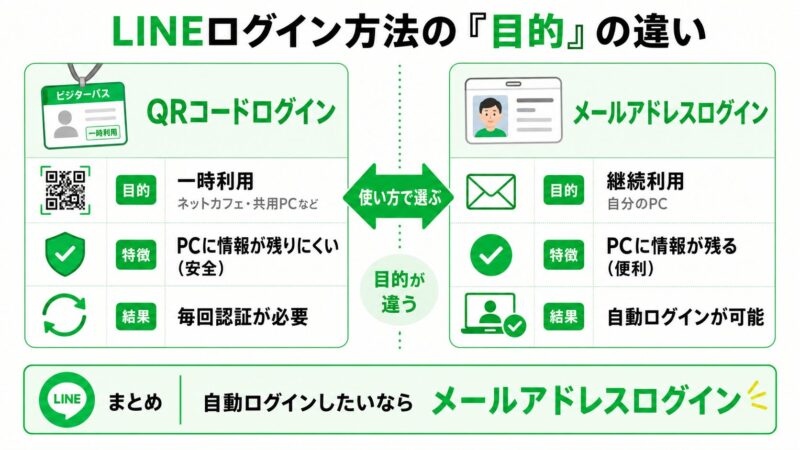
理解のカギは、LINEが用意しているログイン方法には、それぞれ向いている使い方があるという点です。ここでは、分かりやすくするために、QRコードログインとメールアドレスログインの違いを整理します。
-
QRコードログイン = 一時利用に向いたログイン方法
PC版LINEに表示されたQRコードをスマホ版LINEで読み取る方法です。パスワードを入力しなくて済むため便利ですが、毎回スマホ側の確認が必要になりやすく、ネットカフェや共用PCなど一時的に使う場面でも使いやすい方法です。 -
メールアドレスログイン = 自分のPCで継続利用しやすい方法
LINEに登録しているメールアドレスとパスワードを使ってログインする方法です。自動ログインにチェックを入れて使うことで、自分専用のPCでは次回以降のログイン作業を減らしやすくなります。
つまり、自分専用のPCで毎日PC版LINEを使うなら、QRコードだけに頼るよりも、メールアドレス/パスワードでログインし、自動ログイン設定を確認する方が向いています。
【1分で確認】自動ログインを使いやすくする設定手順
原因が分かれば、確認する場所はシンプルです。自分専用のPCでPC版LINEを継続して使いたい場合は、以下の手順で設定を見直してください。
ステップ1:現在のログイン状態を確認する
まず、今のPC版LINEがログイン済みか、ログイン画面に戻っているか確認します。毎回ログイン画面が出る場合は、自動ログインが有効になっていない、またはログイン情報が保持されていない可能性があります。
ステップ2:メールアドレスとパスワードでログインする
ログイン画面が表示されたら、QRコードだけでなく、「メールアドレス」と「パスワード」を入力してログインする方法を確認します。
メールアドレスを登録していない場合やパスワードが分からない場合は、先にスマートフォン版LINEで登録情報を確認してください。PC版LINEにそもそも入れない場合は、公開後に「PC版LINEにログインできない時の確認手順」への内部リンクを追加すると、読者が迷いにくくなります。
ステップ3:「自動ログイン」にチェックを入れる
パスワード入力欄の近くに「自動ログイン」のチェック項目が表示されている場合は、チェックを入れてからログインします。
この設定により、次回以降のログイン作業を減らせる可能性があります。ただし、PC版LINEのバージョン、OS、セキュリティ設定、会社PCの管理ポリシーによっては、毎回認証が必要になることもあります。
✍️ 専門家の経験からの一言アドバイス
【結論】: 設定を終えたら、一度PC版LINEを閉じて開き直し、自動ログインできるか確認してみてください。
「設定したつもり」で翌朝またログイン画面が出ると、原因の切り分けが難しくなります。設定直後に動作確認をしておくと、自動ログインの設定が効いているか判断しやすくなります。
自動ログインを維持するための正しい終了方法と注意点
自動ログインを維持したい場合、PC版LINEの終了方法にも注意が必要です。せっかく自動ログインを設定しても、使い終わるたびにログアウトしていると、次回またログインが必要になる場合があります。
Q. 使い終わるときはどうすればいい?「ログアウト」しない方がいい?
A. 自分専用のPCで自動ログインを維持したい場合は、基本的に「ログアウト」ではなく、ウィンドウを閉じる終了方法を使いましょう。
「ログアウト」は、PC版LINEからアカウントの利用状態を終了する操作です。次回もログイン済みの状態で使いたい場合は、ウィンドウ右上の「×」ボタンで閉じるだけにして、ログアウト操作は必要な時だけ使う方が自然です。
Q. 会社の共用PCでも設定して平気?
A. 共用PCでは、自動ログインをおすすめしません。
自動ログインは便利な機能ですが、あなた以外の人も使うPCではセキュリティ上のリスクがあります。別の人がPC版LINEを開いた時に、あなたのアカウントへアクセスできてしまう可能性があるためです。
自動ログインは、必ず自分だけが使う、信頼できるPCで設定してください。会社や学校のPCでは、管理者の方針に従うことも大切です。
Q. Windowsの起動と同時にLINEも自動で立ち上げたいんだけど?
A. 可能な場合があります。PC版LINEの設定画面で「基本設定」などを開き、「Windowsの起動時にLINEを自動実行」に近い項目があれば、チェックを入れることでPC起動時にLINEを立ち上げやすくなります。
ただし、自動実行と自動ログインは別の設定です。PC起動時にLINEが開いても、自動ログインが有効でなければログイン画面が表示されることがあります。
それでも毎回ログアウトされる時に確認すること
自動ログインにチェックを入れても毎回ログアウトされる場合は、PC版LINE以外の環境が影響している可能性があります。
次の項目を確認してください。
- PC版LINEを毎回「ログアウト」で終了していないか
- 会社PCや共有PCでログイン情報が削除される設定になっていないか
- セキュリティソフトや管理者設定でアプリ情報が保持されにくくなっていないか
- PC版LINEやOSが古いままになっていないか
- LINE側で一時的な不具合が起きていないか
LINE全体が使えない、スマホ版LINEでも不具合が起きている場合は、自動ログインではなくサービス側や通信環境の問題も考えられます。その場合は、LINEが使えない時の原因と対処法もあわせて確認してください。
また、PC版LINEの入れ直しを検討する場合は、スマホ版LINEの再インストールと混同しないよう注意が必要です。トーク履歴やログイン情報が不安な場合は、先にLINE再インストール前の注意点を確認しておくと安心です。
自動ログインを設定してもログアウトされるケース
自動ログインにチェックを入れていても、必ずログイン状態が永続するわけではありません。LINE公式ヘルプでは、別のサブ端末からログインした場合、メイン端末でメールアドレス・パスワード・電話番号を変更した場合、メイン端末の「ログイン中の端末」からログアウトさせた場合、アカウントの引き継ぎ、ネットワークエラー、一定時間操作が確認されなかった場合などに、サブ端末が自動的にログアウトすることがあると案内しています。
| 直前にしたこと | 考えられる理由 | 確認先 |
|---|---|---|
| スマホでパスワードや電話番号を変更 | 認証情報が変わった | 新しい情報で再ログイン |
| 別のPC・タブレットでログイン | サブ端末のログイン状態が更新された | 利用する端末を確認 |
| 長期間PC版を使っていない | 一定時間操作がなかった | 再ログインして本人確認 |
| 通信障害や社内ネットワーク変更 | ネットワークエラー | 別回線で再確認 |
「自動実行」と「自動ログイン」は別の設定
Windowsの「Windows起動時に自動実行」はPC起動時にLINEを開く設定です。「自動ログイン」は次回のメールアドレス・パスワード入力を省く設定で、目的が異なります。LINEが自動で開くのにログイン画面が出る場合は、両方のチェック状態を分けて確認してください。
共有PCでは自動ログインを使わない
会社や家族と共用するPCでは、他の人がトークを見られる危険があります。公式ヘルプも、複数人で共有するPCでは利用後のログアウトを勧めています。自動ログインを使うのは、自分だけが利用し、WindowsやmacOSのユーザーアカウントにもパスワードを設定したPCに限定するのが安全です。
PC版で通知だけ届かない場合は、ログイン設定とは原因が異なります。PC版LINEの通知が来ない時の確認方法もご覧ください。
再ログイン前の安全チェック
- PC版LINEが公式サイトから入れた正規アプリか確認します。
- スマートフォンのLINEで、登録メールアドレスと「ログイン許可」を確認します。
- PCに表示された認証番号やQRコードは、他人へ送らないでください。
- 心当たりのない端末が「ログイン中の端末」にあれば、スマートフォン側からログアウトさせます。
初回ログインや再インストール後は、PCに認証番号が表示される場合があります。公式ヘルプでは、メイン端末で本人確認を行い、認証番号を3分以内に入力する手順が案内されています。自分が操作していない時に認証要求が届いた場合は承認せず、パスワードとログイン中の端末を確認してください。
PC版LINEのログインに関するよくある質問
アカウント情報の変更や別端末ログインなどが原因になる場合があります。
メイン端末でパスワードや電話番号を変えていないか、ログイン中の端末からPCを解除していないかを確認してください。
自動ログインの案内はメールアドレス・パスワードでのログイン時に確認します。
毎回QRコードが出る場合は、ログイン画面の自動ログイン設定と登録メールアドレスを確認してください。
共用PCでは使わないほうが安全です。
複数人が触れるPCでは利用後にログアウトしてください。自分専用の会社PCでも、勤務先の情報セキュリティ規定を優先します。