

友人とのビデオ通話中、自分だけエフェクトが使えない…。みんなが面白いエフェクトで盛り上がっている輪から、自分だけが取り残されたような気持ちになって、なんだか気まずいし、焦ってしまいますよね。
でも、大丈夫です。その問題はスマホの故障ではなく、LINEアプリの一時的な不具合、顔認識の失敗、アプリやOSのバージョン、カメラ権限の設定が原因になっていることが多いです。
この記事では、難しい専門用語は一切使わず、元スマホ教室講師の私が、解決の可能性が高い順に並べた「3分でできる緊急チェックリスト」をご紹介します。
読み終わる頃には、エフェクト機能を復活させるために何を確認すればよいかが分かり、友人との楽しい時間に戻りやすくなるはずです。
CHECK
この記事を書いた人
サトウ マナブ
元・大手通信キャリア スマホ教室 担当講師。5年間で延べ3,000人以上のスマホ初心者の「困った」を解決してきました。元・スマホ教室の講師なので、あなたの「わからない」気持ちがよくわかります。一つずつ、一緒に確認していきましょう。
【最優先】まずはコレだけ!1分で試せる「魔法の再起動」
難しいことは後回しにしましょう。スマホの調子が悪い時、まず試したいのが「LINEアプリの再起動」と「スマートフォン本体の再起動」です。
LINEアプリは、長時間起動したままだと一時的に動作が不安定になることがあります。LINEエフェクトがうまく動かない時も、アプリや端末の一時的な不具合が関係しているケースがあります。ですから、一度アプリを完全に終了させて、休ませてあげるイメージで「再起動」を試してみてください。
ステップ1:LINEアプリを完全に終了させる
ホーム画面に戻るだけでは、アプリは裏で動き続けている場合があります。以下の方法で、一度完全に終了させてあげましょう。
- iPhoneの場合:画面下から上へスワイプして途中で止め、アプリ一覧からLINEを上にスワイプして終了します。ホームボタンがある機種は、ホームボタンを2回押してLINEを上にスワイプしてください。
- Androidの場合:画面下部の四角ボタン、または下から上へスワイプしてアプリ履歴を開き、LINEを上または横にスワイプして終了します。機種により操作名は少し異なります。
ステップ2:スマートフォン本体を再起動する
アプリの再起動でも直らない場合は、スマートフォン本体を再起動してみましょう。端末全体の動作をリフレッシュできるため、エフェクトだけでなくカメラや通信の不安定さも改善する可能性があります。
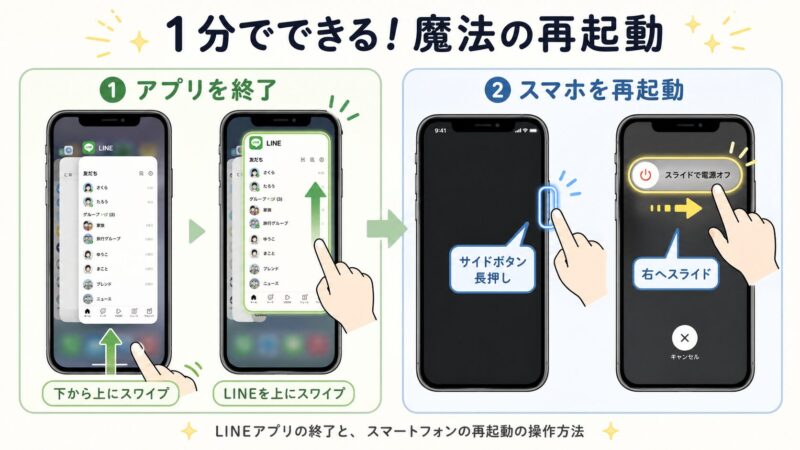
確認のポイント:再起動は一時的な読み込み不良を切り分ける安全な操作です。直らない場合は、カメラ、更新、権限、通信の順に確認してください。
それでもダメな時に確認する3つの基本設定
「再起動」を試してもエフェクトが使えない場合、いくつかの基本的な設定を見直してみましょう。ここからは少しだけ設定画面を確認しますが、操作は簡単なので安心してくださいね。
1. 顔がはっきり映っていますか?(物理的な確認)
LINEの顔エフェクトは、スマートフォンのカメラが「ここに顔がある」と認識して初めて反応しやすくなります。意外と見落としがちなのが、この物理的な原因です。
まずは、以下の3点を確認してください。
- マスクや手で顔の一部が隠れていないか
- 画面に対して顔が近すぎたり、遠すぎたりしないか
- 部屋が暗すぎて、顔がはっきりと認識できない状態ではないか
一度、カメラに自分の顔がはっきりと映っているか確認してみてください。部屋が暗い場合は、窓や照明の向きを変えるだけで改善することがあります。顔が暗く映る時は、LINEビデオ通話が暗い時の直し方もあわせて確認すると、顔認識が安定しやすくなります。
2. LINEやスマホのバージョンは古くないですか?(ソフトウェアの確認)
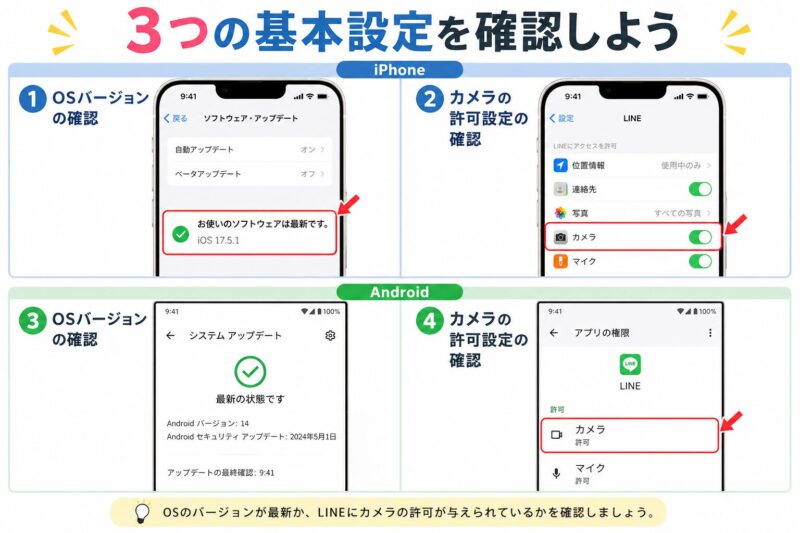
新しいエフェクト機能は、LINEアプリやスマートフォンのOS(基本ソフト)が古いと、正常に表示されない場合があります。つまり、LINEエフェクトの表示や動作は、LINEアプリのバージョン、OS、端末性能の影響を受けることがあります。
2026年4月時点では、LINE公式ガイドでもビデオ通話中に「スタンプ」「顔エフェクト」「フィルター」「背景画像」などを使えると案内されています。ただし、実際に表示されるメニューや使える機能は、端末やアプリの状態によって変わる場合があります。
▼ iPhoneの場合
- 「設定」アプリを開く
- 「一般」をタップ
- 「ソフトウェア・アップデート」をタップ
- 「お使いのソフトウェアは最新です。」と表示されていればOKです。
▼ Androidの場合
- 「設定」アプリを開く
- 「システム」→「システム アップデート」をタップ
- 「お使いのデバイスは最新の状態です」と表示されていればOKです。
(※機種によってメニューの名称が多少異なります)
あわせて、App StoreまたはGoogle PlayでLINEアプリが最新版になっているかも確認してください。アップデート直後は一時的に動作が重くなることもあるため、更新後にもう一度スマホ本体を再起動してから試すと安心です。
3. カメラの利用を許可していますか?(権限の確認)
LINEアプリがスマートフォンのカメラ機能を使うことを、あなたが許可していない可能性もあります。LINEエフェクトは、カメラへのアクセス許可がなければ正常に使えません。
▼ iPhoneの場合
- 「設定」アプリを開く
- 下にスクロールして「LINE」をタップ
- 「カメラ」のスイッチが緑色(オン)になっているか確認
▼ Androidの場合
- 「設定」アプリを開く
- 「アプリ」→「LINE」をタップ
- 「権限」をタップし、「カメラ」が許可されているか確認
カメラ権限がオフになっていると、エフェクト以前にカメラ映像そのものが正しく使えないことがあります。ビデオ通話中のカメラや画面操作がうまくいかない場合は、LINE通話画面やカメラ権限の確認手順も参考にしてください。
症状別にエフェクトが使えない原因を切り分ける
エフェクトが使えない時は、「メニュー自体が出ない」「アイコンはあるが読み込めない」「選べるが顔に反応しない」のどれかで原因を絞れます。闇雲に再インストールせず、該当する症状から確認してください。
| 症状 | 主な確認ポイント | 最初に試すこと |
|---|---|---|
| エフェクトマークが表示されない | カメラがオンか、LINEとOSが対応環境か | カメラをオンにし、LINEを最新版へ更新 |
| 下向き矢印のまま読み込めない | 通信の安定性、端末の空き容量 | Wi-Fiとモバイル通信を切り替えて再選択 |
| 選べるが顔に反応しない | 顔の明るさ、距離、前面カメラ、レンズの汚れ | 明るい場所で顔全体を中央に映す |
| 特定のエフェクトだけ消えた | 提供終了、利用場所による種類の違い | 別のエフェクトで動作を確認 |
LINE公式ガイドでは、下向き矢印が付いたエフェクトは、タップしてダウンロードが完了してから使う仕様です。また、ビデオ通話とLINE内カメラでは利用できる種類が異なる場合があり、個別エフェクトは予告なく提供終了することがあります。以前使えた1種類だけが見つからない場合は、端末の故障と決めつけず、別のエフェクトが動くか確認してください。
映像自体が出ない場合は、エフェクトより先にカメラ権限と通話画面のカメラボタンを確認します。Androidで映像全体が表示されない場合は、LINEの「設定」>「通話」>「通話の詳細設定」にある「端末の動画コーデックを使用」をオフにすると改善する可能性があります。これは双方の端末で確認してください。
[著者情報]
この記事を書いた人:まっしゃん / できない解決ナビ運営責任者
スマートフォンやアプリの「できない」「分からない」を解決するため、できない解決ナビを運営しています。専門用語をできるだけ避け、初めて操作する方でも迷わない手順と、データを失わないための注意点を重視して情報を発信しています。LINEに関する記事では、公式情報を確認しながら、安全に試せる方法から順番に解説します。
LINEビデオ通話のエフェクトに関するよくある質問
ここまで試しても解決しない場合、通信環境や端末の空き容量、LINE側の一時的な不具合が関係している可能性もあります。よくある質問をまとめました。
特定のエフェクトだけ使えません。
A
通信環境や一時的な読み込み不良が原因の可能性があります。
エフェクトによっては、利用前にデータの読み込みが必要になる場合があります。Wi-Fi環境の良い、安定した場所で再度試してみてください。また、一時的にLINE側で読み込みが不安定になっている可能性もあります。通話自体も不安定な場合は、LINE通話がすぐ切れる時の原因も確認しておくと安心です。
エフェクトのダウンロードが終わりません。
A
スマートフォンの空き容量不足や通信の不安定さが関係している可能性があります。
「設定」からストレージ(iPhone)やストレージ(Android)を確認し、不要な写真やアプリを削除してみてください。ただし、大切な写真やトーク履歴を慌てて消す必要はありません。まずは不要な動画、使っていないアプリ、重複した画像など、消しても問題ないものから整理しましょう。
自分の顔の動きにエフェクトが反応しません。
A
顔の位置、明るさ、マスクや手の映り込みをもう一度確認してください。
前述の通り、顔が暗い、近すぎる、遠すぎる、顔の一部が隠れている状態では、エフェクトが反応しにくくなります。スマホを目線の高さに近づけ、顔全体が画面中央に入るようにしてから、もう一度エフェクトを選び直してみてください。
背景エフェクトだけ使えない時はどうすればいいですか?
A
背景メニューの場所や、通話前プレビューの有無を確認しましょう。
LINEでは、顔エフェクト、フィルター、背景画像が別メニューとして表示される場合があります。部屋を隠したい目的で背景エフェクトを使いたい方は、LINEビデオ通話の背景の変え方を確認すると、背景ぼかしや画像設定の流れが分かりやすくなります。
無事に解決!さあ、ビデオ通話に戻りましょう
お疲れ様でした!ここまで確認すれば、LINEエフェクトが使えない原因をかなり絞り込めたはずです。
LINEエフェクトが使えない時は、故障を疑う前に、慌てずに「再起動」から試すのが一番の近道です。
次に、顔がはっきり映っているか、LINEアプリとOSが古くないか、カメラ権限が許可されているかを順番に確認してください。グループ通話でエフェクトを使う予定がある場合は、事前にLINEグループ通話の基本も見ておくと、当日の操作で慌てにくくなります。
無事に自力で解決できたあなたなら、これからのビデオ通話をもっと楽しめるはずです。もう突然のトラブルも怖くないですね。お疲れ様でした!
さあ、待っている友達の元へ!ビデオ通話に戻りましょう。

