
「今週末、急遽12人でミーティングをすることになった……。Zoomは使ったことがないメンバーもいるし、全員が持っているLINEで済ませたい。でも、私が『開始』ボタンを押した瞬間、12人のスマホが一斉に『プルルルル!』と鳴り響いて迷惑をかけないだろうか?」
営業チームのリーダーやサークルの幹事を任されたあなたにとって、大人数を巻き込む通話の「開始」は、非常に勇気がいる操作ですよね。もし会議中に途中で切れてしまったり、参加できない人が出たりしてグダグダになったら……というプレッシャーも相当なものでしょう。
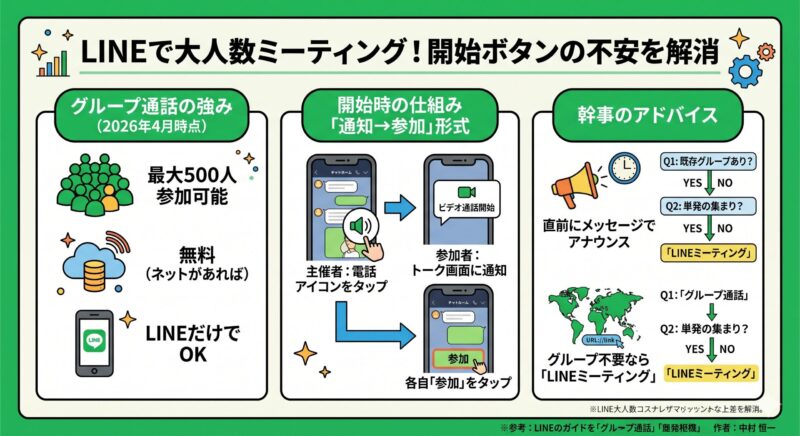
でも、安心してください。2026年4月時点のLINE公式ガイドでは、LINEのグループ通話は「最大500人」まで、インターネット環境があれば無料で利用できると案内されています。また、1対1通話のように相手へ直接発信する形式ではなく、グループメンバーへ通知が届き、各自が「参加」ボタンから入る流れです。
本記事では、スマホトラブル解決の専門家として、公式マニュアルだけでは見えてこない「開始時のリアルな挙動」から、10名以上の大人数でも失敗しにくい運営のコツ、さらにはグループ作成すら不要な「LINEミーティング」の活用術までを徹底解説します。この記事を読み終える頃には、あなたは自信を持って「開始」ボタンを押し、メンバーから「LINEでスムーズにできて助かった!」と感謝されるスマートな主催者になれるはずです。
CHECK
執筆者:中村 恒一(なかむら こういち)
スマホトラブル解決専門家 / 元IT系イベントプロデューサー
国内最大級のアプリ解説メディアで300本以上のLINEトラブル解決記事を執筆。現場検証に基づいた「失敗しない操作手順」の提供を信条とする。幹事のプレッシャーに寄り添い、延べ3万人以上のスマホ設定相談を解決してきた。
LINEグループ通話の最新仕様|人数制限や時間はどうなってる?
幹事さんがまず確認しておきたいのは、LINEが大人数の打ち合わせに使える「体力」を持っているかどうかですよね。結論から言うと、10名〜20名規模のミーティングであれば、LINEのグループ通話は十分に候補になります。
LINEグループ通話の強みは、「最大500人まで」「インターネット環境があれば無料」「LINEアカウントだけで始めやすい」という3点です。
ただし、Web会議ツールの無料プランは仕様変更が起きやすいため、下記の比較表は2026年4月時点の一般的な目安として確認してください。正確な条件は、利用直前に各サービスの公式ページで確認するのが安全です。
← 横にスクロールできます →
| 項目 | LINEグループ通話 | Zoom (無料版) | Google Meet (無料版) |
|---|---|---|---|
| 最大参加人数 | 500人 | 100人 | 100人 |
| 時間制限 | インターネット環境があれば無料で利用可 | 40分間 | 3人以上は60分間 |
| 通話料・費用 | 無料 | 無料 | 無料 |
| アカウント | LINEアカウント | ホスト側は必要 | Googleアカウントが基本 |
特に10名〜20名規模のミーティングであれば、LINEのキャパシティは十分すぎるほどです。普段から使い慣れているアプリで参加できるため、進行を司る幹事にとって大きな安心材料になるでしょう。
【検証】開始ボタンを押すと何が起きる?全員のスマホは鳴るの?
「私が通話を開始した瞬間、他の11人のスマホが一斉に大音量で鳴り出したら……」。幹事として最も避けたいこの不安は、LINEグループ通話の通知仕様を理解すればかなり軽くなります。
LINE公式ガイドでは、グループメンバーの誰かが通話を開始すると、参加者全員に通知が届き、通知からトークルームを開いて「参加」をタップすると通話に入れると案内されています。つまり、1対1の通話のように「相手へ直接電話をかけ続ける」というより、グループ内に通話開始の通知が届き、参加できる人が自分で入る形式です。
グループ通話開始時の通知イメージ
目的: 開始時に相手の画面で何が起きるかを理解し、幹事の不安を取り除く
構成要素:
1. タイトル: グループ通話は「通知→参加」形式
2. ステップ1 (主催者): グループトーク内の「電話アイコン」から通話を開始
3. ステップ2 (参加者側の画面): トーク画面やスマートフォン通知から「参加」ボタンを押して入室
✍️ 専門家の経験からの一言アドバイス
【結論】: 通話を開始する「直前」に、テキストメッセージで一言アナウンスを入れましょう。
なぜなら、グループ通話は参加者が通知やトーク画面から自分で入る形式なので、メンバーが通話の開始に気づかないという失敗が起こりやすいからです。「19時から開始します。トーク画面に『参加』ボタンが出るので、そこから入ってください」と事前に一言添えるだけで、参加率は上がりやすくなります。通知そのものが届かない人がいる場合は、LINE通知が来ない時の確認手順も共有しておくと安心です。
10名以上の会議なら「LINEミーティング」が便利な理由と手順
幹事さんのように「急遽メンバーを集めて会議をしたい」場合、わざわざ新しいLINEグループを作成し、一人ずつ友だち追加して招待するのは大変な手間ですよね。そもそもグループ追加がうまくいかない場合は、LINEグループが作れない時の原因を先に確認すると、招待でつまずくリスクを減らせます。
そこでおすすめなのが、「LINEミーティング」機能です。LINEミーティングは、グループや複数人トークを作らなくても、指定のURLにアクセスするだけで最大500名のグループビデオ通話ができる機能です。スマートフォン版LINEとパソコン版LINEの両方で利用でき、ミーティングURLの発行や共有も簡単に行えます。
LINEミーティングが幹事に優しい3つの理由
- グループ作成が不要: 期間限定の会議や単発の打ち合わせでも、専用グループを作らずに案内できます。
- URL共有で案内しやすい: 参加者は共有されたURLをタップし、プレビュー画面でマイクやカメラを確認してから参加できます。
- PC版との相性が良い: 12人前後の顔や資料を確認したい場合は、主催者だけでもPC版LINEで参加すると画面が見やすくなります。PC版を使う際は、マイクやスピーカーが正しく認識されているか、事前に設定画面でテストしておくとさらに安心です。
どっちを使う?LINE通話・機能選択チャート
目的: 読者の状況に合わせて最適な機能を選べるようにする
構成要素:
1. Q1: すでに既存のグループがある? → YESなら「グループ通話」 / NOならQ2へ
2. Q2: 今回限りの単発の集まり? → YESなら「LINEミーティング」がおすすめ!
なお、用事が済んだ後にグループ通知が増えて困る場合は、退会だけでなく通知オフや非表示で調整する方法もあります。会議後の通知ストレスが心配な方は、LINEグループの通知対策もあわせて確認しておくと、参加者への案内がより丁寧になります。
トラブル解決!LINEグループ通話に関するよくある質問 (FAQ)
これまで多数のスマホトラブルを解決してきた経験に基づき、ユーザーがつまずきやすいポイントをQ&A形式でまとめました。
途中で抜けて、また戻ることはできる?
はい、通話が続いていれば再参加できます。
再度トーク画面の「参加」ボタン、またはLINEミーティングの招待URLを押せば戻れます。通信環境が不安定で一度切れてしまった場合も、同様の手順で復帰できますので安心してください。
自分の部屋を見せたくない……背景は隠せる?
ビデオ通話のプレビュー画面や通話中のメニューから、背景やエフェクトを設定できる場合があります。
急な会議で部屋が散らかっていても、背景ぼかしやエフェクトを使えばプライバシーを守りやすくなります。端末やLINEアプリのバージョンによって表示名が変わることがあるため、事前にテスト通話で確認しておくと安心です。通話中の音声・映像トラブルが心配な場合は、LINE通話トラブルの基本対策も参考にしてください。
「声が聞こえない」という人がいたら?
相手側の「マイク権限」や音量、Bluetooth接続を確認してもらいましょう。
相手のマイク設定がOFFになっている、スマホ本体のLINEに対する「マイク権限」が許可されていない、イヤホンや車のBluetoothに音声がつながっている、といったケースがよくあります。このトラブルは、主催者の操作ミスとは限りません。焦らずに、設定変更を優しく促してあげてくださいね。具体的な確認手順は、LINE通話でマイクが使えない時の直し方で詳しく解説しています。
まとめ
LINEのグループ通話は、正しい仕様さえ理解していれば、大人数の会議において手軽に使える選択肢になります。
- 2026年4月時点では、最大500人までグループ通話が可能。
- 通話開始後は、参加者が通知やトーク画面から「参加」を押して入る。
- グループ作成が面倒なら「LINEミーティング(URL招待)」を使う。
まずは、信頼できる同僚2〜3人とテスト通話をして、「参加ボタン」が出る様子を自分の目で確認してみてください。通知の仕組みがわかれば、もう開始ボタンを必要以上に恐れる必要はありません。あなたのオンライン会議が、スムーズに、そして実りあるものになることを応援しています。