LINE通話が発信直後に切れたり、会話の途中で突然終了したりする場合は、まず通信環境やLINEアプリの一時的な不具合、通話設定を確認してください。通話がすぐ切れるだけでは、相手にブロックされているとも、スマートフォンが故障しているとも判断できません。
最初に別の相手へ発信し、Wi-Fiと4G・5Gを切り替えてみると、自分側・相手側・通信回線のどこに原因があるかを切り分けやすくなります。
2026年7月時点で確認できるLINE公式ヘルプでも、通話が終了する場合の対処として、異なるネットワーク回線の利用、「通話の着信許可」の確認、LINEアプリとOSの更新、アプリと端末の再起動などが案内されています。データが消えない操作から順番に試しましょう。
[著者情報]
この記事を書いた人:まっしゃん / できない解決ナビ運営責任者
スマートフォンやアプリの「できない」「分からない」を解決するため、できない解決ナビを運営しています。専門用語をできるだけ避け、初めて操作する方でも迷わない手順と、データを失わないための注意点を重視して情報を発信しています。LINEに関する記事では、公式情報を確認しながら、安全に試せる方法から順番に解説します。
LINE通話がすぐ切れる主な原因
LINE通話が切れる原因は、切断されるタイミングや相手によって異なります。まずは症状を「発信直後」「通話の途中」「特定の相手だけ」の3つに分けて考えましょう。
発信直後に切れる場合
発信ボタンを押した直後や、呼び出し音が鳴り始めてすぐに切れる場合は、通信回線の一時的な切断、LINEアプリの動作不良、相手側の通話設定などが考えられます。
- Wi-Fiには接続されているものの、インターネット通信が不安定になっている
- 4G・5Gの電波が弱い場所にいる
- LINEアプリまたはスマートフォンが一時的に正常動作していない
- 相手側の「通話の着信許可」がオフになっている
- LINEアプリやOSのバージョンが古い
発信直後に切れる場合でも、原因をブロックに限定することはできません。通信回線の切り替えと別の相手への発信を先に試すと、原因を効率よく絞り込めます。
通話の途中で勝手に切れる場合
一度は通話がつながるものの、数秒後や会話中に切れる場合は、通信の不安定さを優先して確認してください。LINE公式ヘルプでは、画面上では通信に問題がないように見えても、ネットワークの切断と再接続が繰り返されている場合があると案内しています。
移動中の電車や車内、地下、建物の奥、混雑した公共Wi-Fiでは、電波表示が立っていても通話に必要な通信を維持できないことがあります。Wi-Fiで切れる場合の詳しい確認方法は、Wi-FiでLINE通話が切れるときの対処法でも解説しています。
特定の相手だけつながらない場合
ほかの相手とは正常に通話でき、特定の相手だけ発信直後に切れる場合は、相手側の通信環境やLINEの通話設定を確認してもらいましょう。相手のスマートフォンで一時的な不具合が発生している可能性もあります。
ただし、特定の相手だけつながらない場合でも、通話の状態だけからブロックの有無を判断することはできません。相手を責めるような確認は避け、「LINE通話がうまくつながらないので、通信や設定を確認してほしい」と伝えるのが安全です。
最初に症状を切り分ける
設定を次々に変更する前に、簡単なテストを行いましょう。原因の範囲を絞ってから対処すると、不要なアプリ削除や設定変更を避けられます。
別の相手にも発信する
家族や友人など、別の相手へLINE通話を発信してください。結果によって、次に確認する場所が変わります。
- 誰にかけても切れる:自分側の通信回線、アプリ、端末設定を中心に確認します。
- 特定の相手だけ切れる:相手側の通信環境や着信設定を確認してもらいます。
- 時間を置くとつながる:一時的な通信障害やアプリの動作不良だった可能性があります。
テスト発信は、相手が通話に出られる時間帯に行ってください。相手が応答できないだけの状態と、発信直後に強制終了する状態を分けて確認することが大切です。
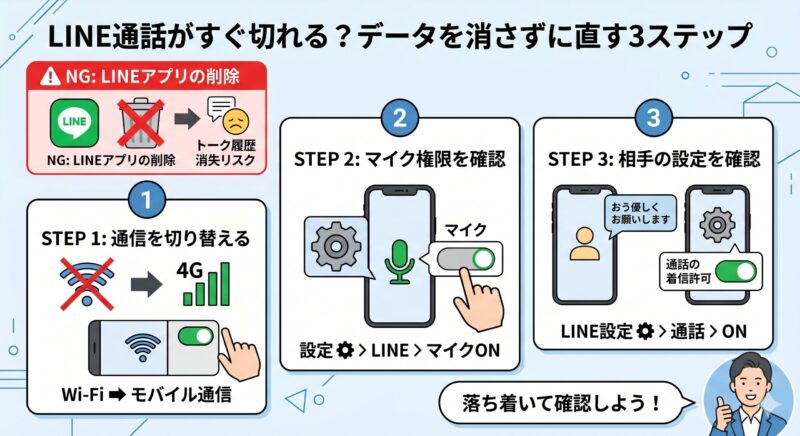
Wi-Fiと4G・5Gを切り替える
現在Wi-Fiを使っている場合はWi-Fiを一度オフにし、4G・5Gのモバイル通信で発信します。モバイル通信で切れる場合は、安定したWi-Fiに接続して再度試してください。
- スマートフォンのコントロールセンターまたはクイック設定を開きます。
- Wi-Fiをオフにして、4G・5Gの表示を確認します。
- LINE通話を発信して、切断されるか確認します。
- 確認後、必要に応じてWi-Fiをオンへ戻します。
回線を変えると正常につながる場合は、切り替える前に使用していたネットワークが原因と考えられます。モバイル通信ではデータ通信量が発生する場合があるため、長時間の通話には注意してください。
メッセージやほかのアプリの通信を確認する
LINEのメッセージが送信できるか、Webページや動画アプリが正常に読み込めるかも確認しましょう。
LINEのメッセージも送れず、ほかのアプリでも通信できない場合は、LINE通話だけの問題ではなく、スマートフォン全体の通信環境に原因がある可能性が高くなります。機内モードのオン・オフや、ルーターの再起動も検討してください。
LINE通話がすぐ切れるときの対処法
原因を切り分けても改善しない場合は、以下の対処を上から順番に試してください。初期化や再インストールよりも、元に戻しやすい操作を先に行います。
通信回線を切り替える
最初に、Wi-Fiと4G・5Gを切り替えて通話を試します。LINE公式ヘルプでも、通話が途切れる場合は、通信状況の良い場所や異なるネットワーク回線を利用できるか確認するよう案内されています。
Wi-Fiでのみ切れる場合は、ルーターの近くへ移動し、ルーターを再起動してください。会社や店舗、ホテルなどのWi-Fiは通話通信が安定しない場合もあるため、モバイル通信との比較が有効です。
LINEアプリとスマートフォンを再起動する
通信回線を切り替えても改善しない場合は、LINEアプリを完全に終了して開き直します。それでも切れる場合は、スマートフォン本体を再起動してください。
- 起動中のアプリ一覧を表示します。
- LINEを上方向へスワイプするなどして完全に終了します。
- LINEを開き直して通話を試します。
- 改善しなければ、スマートフォンの電源を切って再起動します。
再起動ではトーク履歴や写真は削除されません。一時的に残っている処理や通信状態をリセットできるため、先に試したい対処です。
LINEアプリとOSを更新する
LINEアプリやOSが古いと、現在の通話機能と正常に連携できない場合があります。App StoreまたはGoogle Playストアを開き、LINEに「アップデート」と表示されていないか確認してください。
続いて、iPhoneでは「設定」→「一般」→「ソフトウェアアップデート」、Androidでは「設定」内の「システム」や「ソフトウェア更新」からOSの更新状況を確認します。Androidは機種によって項目名が異なります。
更新前の注意点
OSの更新には時間と空き容量が必要です。バッテリー残量を確保し、安定したWi-Fiへ接続してから実行してください。通常のアプリ更新はアンインストールとは異なりますが、大切なデータがある場合は日頃からバックアップしておくと安心です。
マイクの権限を確認する
マイク権限は、LINE通話で自分の音声を送るために必要な設定です。マイク権限がオフでも、必ず発信直後に切れるとは限りませんが、通話を正常に開始できない場合や音声が届かない場合の確認項目になります。
iPhoneで確認する手順
- iPhoneの「設定」を開きます。
- 「プライバシーとセキュリティ」→「マイク」をタップします。
- LINEのスイッチがオンになっているか確認します。
Androidで確認する手順
- 端末の「設定」→「アプリ」→「LINE」を開きます。
- 「権限」→「マイク」をタップします。
- マイクの使用を許可します。
端末によって設定項目の名前が異なる場合があります。通話はつながるものの声が聞こえない場合は、LINE通話で声が聞こえない場合の対処法も確認してください。マイク設定を詳しく見直す場合は、LINEのマイク権限の確認手順も参考になります。
「通話の着信許可」を確認する
LINEの「通話の着信許可」がオフになっていると、LINE通話を正常に受けられません。自分と相手の両方で設定を確認してください。
- LINEの「ホーム」を開きます。
- 右上の歯車アイコンをタップします。
- 「通話」をタップします。
- 「通話の着信許可」をオンにします。
この設定は主に着信側へ関係するため、自分から発信できない場合でも、相手側がオフにしていないか確認してもらうと切り分けに役立ちます。着信拒否に関する設定との違いは、LINE通話の着信拒否設定で詳しく解説しています。
Bluetooth機器を一度切断する
ワイヤレスイヤホン、スマートウォッチ、車載機器などが接続されている場合は、一度Bluetoothをオフにして、スマートフォン本体だけで通話を試してください。
外部機器の接続状態や権限に問題があると、音声の入出力が正しく切り替わらないことがあります。Bluetoothをオフにすると改善する場合は、機器の充電、ペアリングの解除と再設定、ほかの接続機器の切断を試しましょう。
Androidは「通話の詳細設定」を確認する
Androidで改善しない場合は、LINEの通話設定を確認します。端末やLINEのバージョンによって、表示されない項目もあります。
- LINEの「ホーム」→歯車アイコンを開きます。
- 「通話」→「通話の詳細設定」をタップします。
- 表示されている場合は「Full HD voice通話」をオフにします。
- 「オーディオモード」を「通常モード」にします。
- 「OpenSL」が表示されている場合はオフにします。
設定を変更したあとはLINE通話を試し、改善しない場合は元の設定へ戻してください。
特定の相手だけ通話が切れる場合
自分からほかの相手へは通話できる場合、自分のスマートフォンだけを設定し直しても改善しない可能性があります。相手側にも簡単な確認を依頼してください。
相手側の通信環境と着信許可を確認する
相手には、安定した場所へ移動してもらい、Wi-Fiと4G・5Gの切り替え、LINEアプリと端末の再起動、「通話の着信許可」の確認をお願いしましょう。
相手側でLINEアプリやOSが古い場合もあるため、アップデート状況を確認してもらいます。どちらか一方だけでなく、双方が同じ基本対処を行うことで改善する場合があります。
通話が切れるだけではブロックと判断できない
特定の相手へのLINE通話がすぐ切れるという現象だけで、ブロックされていると判断することはできません。
通信回線、アプリの一時的な不具合、着信設定、端末の状態など、ブロック以外にも複数の原因が考えられます。LINE通話の挙動だけを根拠に相手との関係を決めつけず、まず技術的な原因を確認してください。
改善しない場合に確認すること
基本的な対処をすべて試しても改善しない場合は、端末の保存容量やiPhone固有の設定を確認します。再インストールは、必要な準備を済ませたうえで最後に検討しましょう。
端末の空き容量を確保する
スマートフォンの空き容量が少ないと、LINEを含むアプリの動作が不安定になることがあります。LINE公式ヘルプでは、通話の問題が改善しない場合の確認項目として、端末の空き容量を2GB以上確保することが案内されています。
不要な動画やダウンロードファイル、使っていないアプリを整理してください。ただし、内容を確認せずにLINEのトークデータや保存データを削除しないよう注意しましょう。
iPhoneの「基本通話と統合」を入れ直す
iPhoneを利用している場合は、LINEの「iPhoneの基本通話と統合」を一度オフにし、動作確認後にオンへ戻す方法があります。
- LINEの「ホーム」→歯車アイコンを開きます。
- 「通話」をタップします。
- 「iPhoneの基本通話と統合」をオフにします。
- オフの状態で着信できるか確認します。
- 確認後、必要に応じてオンへ戻します。
LINE公式ヘルプでは、iPhoneの電源ボタンを押すと通話が終了する場合や、通話履歴の統合に関する問題がある場合の確認方法として案内されています。項目が表示されない場合は、LINEアプリとiOSを最新版に更新してください。
再インストール前にトーク履歴をバックアップする
再起動や更新などを試しても改善せず、LINEアプリの再インストールを行う場合は、先にトーク履歴をバックアップしてください。再インストール自体が禁止されているわけではありませんが、準備をせずに削除すると、トーク履歴を復元できない可能性があります。
再インストール前に確認する項目
- LINEに登録している電話番号が現在使える番号か
- LINEに登録したパスワードを確認したか
- トーク履歴のバックアップが正常に完了しているか
- バックアップ用のPINコードやアカウント情報を確認したか
- 大切な写真や動画をアルバムや端末に保存したか
バックアップは、LINEの「ホーム」→「設定」→「バックアップ・引き継ぎ」→「トークのバックアップ」から実行できます。画面の案内に従い、「今すぐバックアップ」が完了したことを確認してから再インストールへ進みましょう。
LINEの標準バックアップで保存できるのは、テキストメッセージのみです。大切な写真や動画、ファイルは、再インストール前にアルバムやスマートフォン本体へ個別に保存してください。
LINE通話がすぐ切れる場合のよくある質問 (FAQ)
読者がつまずきやすいポイントをQ&A形式でまとめました。
まとめ
LINE通話がすぐ切れる場合は、ブロックや端末の故障と決めつけず、通信環境と設定から順番に確認してください。
- 別の相手にも発信し、自分側と相手側のどちらに原因があるか切り分ける
- Wi-Fiと4G・5Gを切り替え、安定した回線で試す
- LINEアプリとスマートフォンを再起動する
- LINEアプリとOSを最新版へ更新する
- マイク権限と「通話の着信許可」を確認する
- Bluetooth機器を切断してスマートフォン本体で試す
- 再インストールする場合は、事前にトーク履歴をバックアップする
特に、誰にかけても切れるのか、特定の相手だけなのか、回線を変えると改善するのかを確認すると、原因を絞り込みやすくなります。まずはWi-Fiとモバイル通信の切り替え、アプリと端末の再起動から試しましょう。