
「大事な友人からの誘いだったのに、スマホを見たら数時間も経っていた……」
「ロック画面に通知すら出ないから、連絡が来ていることに全く気づけなかった……」
そんな経験をして、今まさに焦りや申し訳なさを感じていませんか?特にiPhoneやAndroidのOSアップデート直後は、これまで通りに使っていたはずの設定が意図せず変わってしまうことがよくあります。
この記事では、複雑なスマホの設定に詳しくない方でも迷わないよう、「3つのスイッチ」を順番に確認するだけで解決する最短ルートをまとめました。もう二度と、大切な人からの通知を見逃すことはありません。
【LINEの通知がこない原因は複数あります】
CHECK
【1分診断】なぜLINEの通知がロック画面に出ないのか?
LINEの通知トラブルは、端末の故障ではありません。実は「3つの壁(設定の関門)」のどこかで信号が止まっているだけなのです。まずは、ご自身の状況がどれに当てはまるか、以下のチャートで確認してみましょう。
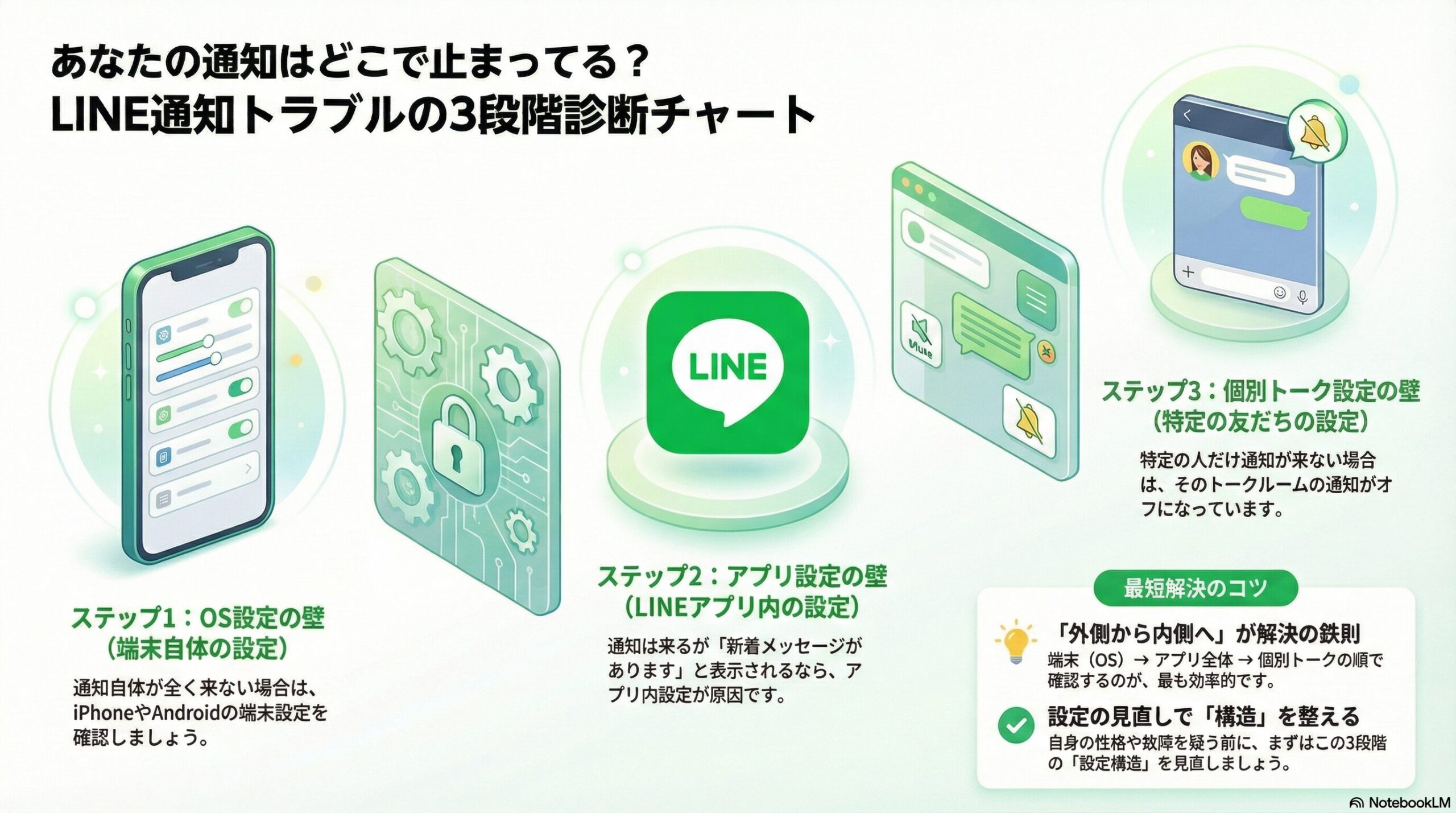
原因の場所さえ特定できれば、あとはスイッチを切り替えるだけで解決します。それでは、最も可能性が高い「スマホ本体の設定」から順に見ていきましょう。
ロック画面には表示されないものの、アプリアイコンの通知バッジも出ていない場合は、
LINEのバッジが表示されない原因も確認してみてください。
【最優先】スマホ本体(OS)の通知設定を救済する
LINEの設定を変える前に、まずはスマホ本体(iOS/Android)がLINEからの通知を受け入れる状態になっているかを確認する必要があります。ここがオフになっていると、LINEアプリ側でどれだけ設定を頑張っても、通知が画面に表示されることはありません。
iPhone(iOS)の場合
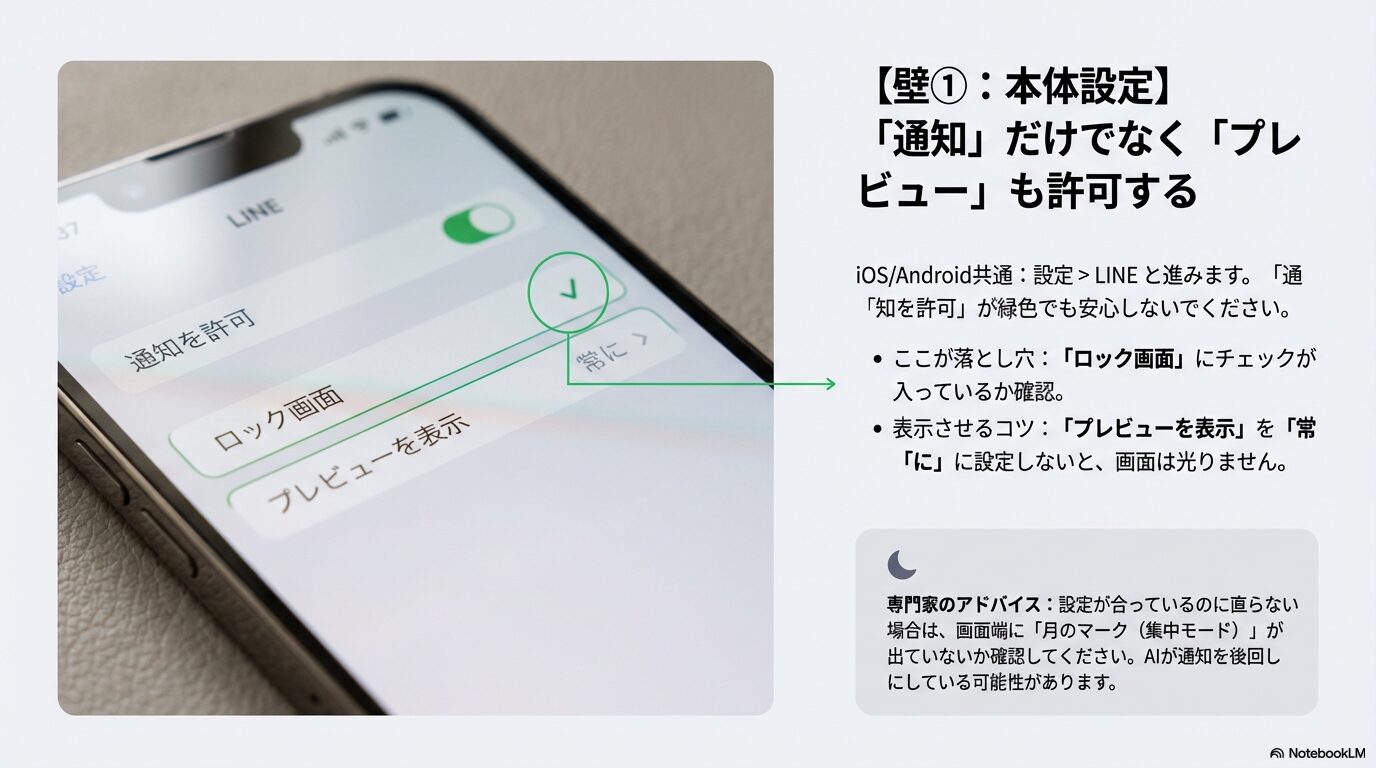
iPhoneをお使いの方は、通知の許可だけでなく「プレビュー」の設定が重要です。
- ホーム画面から「設定」アプリを開き、「通知」をタップします。
- アプリ一覧をスクロールし、「LINE」を選択してください。
- 「通知を許可」がオン(緑色)になっているか確認し、さらに画面中央にある「ロック画面」にチェックが入っているかを見てください。
- 最下部の「プレビューを表示」をタップし、「常に」または「ロックされていないとき」に設定します。
プレビュー設定の注意点
「しない」が選択されていると、通知音は鳴っても画面には何も表示されない、あるいは「通知」という文字しか出ない状態になります。内容を確認したい場合は必ず「常に」を選びましょう。
Androidの場合
Androidは機種によってメニュー名が多少異なりますが、基本の流れは同じです。
- 「設定」アプリから「アプリ(またはアプリと通知)」を選択し、「LINE」をタップします。
- 「通知」をタップし、「LINEのすべての通知」がオンになっているか確認します。
- 「ロック画面」または「ロック画面上の通知」という項目を探し、「すべての通知内容を表示する」を選択してください。
プライバシー設定に注意
機種によっては「プライベートな内容を表示しない」が選択されている場合があります。この設定だと、「新着メッセージがあります」とだけ表示され、誰からの連絡か分からない状態になります。
✍️ 専門家の経験からの一言アドバイス
【結論】: 設定は正しいはずなのに直らない場合は、最新OS特有の「集中モード(おやすみモード)」や「通知要約」を疑ってください。
【理由】: 最近のiPhoneやAndroidは「ユーザーの集中を妨げない」ために、AIが勝手に通知を後回しにする機能が強化されているからです。
【対策】: 画面右上(または右下)に「月」のマークや「集中モード」のアイコンが出ていませんか?これがオンになっている間、ロック画面の通知は非表示になります。1秒だけ確認してみてください。
LINEアプリ内の「メッセージ内容表示」をONにする
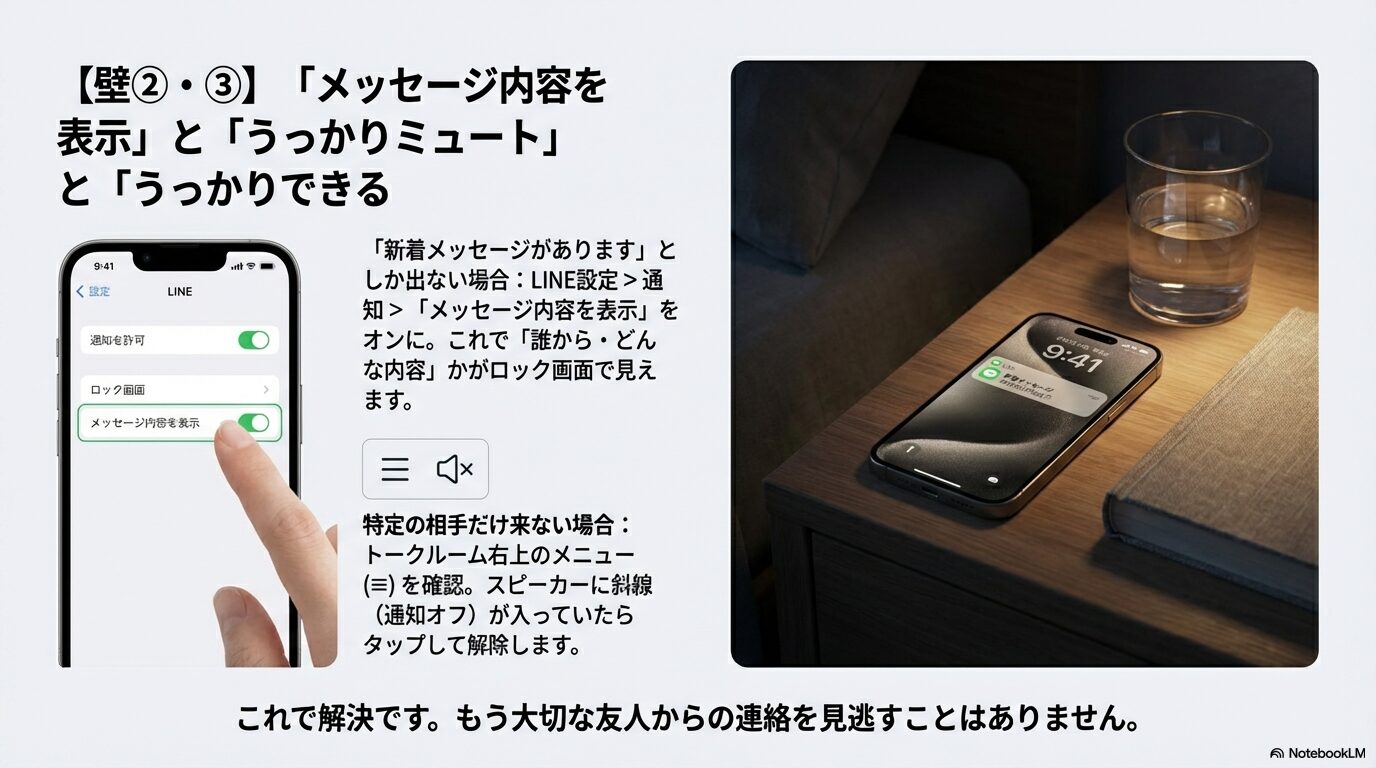
本体の設定がクリアできたら、次はLINEアプリ側の設定です。通知は来ているのに「新着メッセージがあります」とだけ表示されて内容が見えない場合は、このステップで解決します。
- LINEの「ホーム」タブ右上にある「設定(歯車アイコン)」をタップします。
- 一覧から「通知」を選択してください。
- 一番上の「通知」のメインスイッチがオンであることを確認します。
- その下にある「メッセージ内容を表示」にチェックを入れます。
この設定を行うことで、ロック画面に「誰から・どんな内容が」届いたかが、明確に表示されるようになります。
設定状況による表示の違い
現在の設定状況と、実際にどう表示されるかの関係を整理しました。ご自身の状態と照らし合わせてみてください。
← 横にスクロールできます →
| 設定項目 | オン(ON)の状態 | オフ(OFF)の状態 |
|---|---|---|
| 通知を許可(本体) | 通知が届き、音や振動が出る | 通知自体が一切届かない |
| メッセージ内容を表示(LINE) | 送信者名と本文が見える | 「新着メッセージがあります」と隠される |
| 通知プレビュー(本体) | ロック画面に内容が表示される | 通知があることだけがわかる |
通知は届いているはずなのに、画面上に何も表示されないケースもあります。
その場合は、通知は来るけど表示されない原因が関係している可能性があります。
まだ直らない?「特定の相手」や「システムバグ」の対処法
ここまで紹介した「本体設定」と「アプリ設定」を見直しても解決しない場合、より限定的な原因が考えられます。特定の友だちだけ通知が来ない、あるいは何をやってもダメな場合の最終手段をご紹介します。
特定のトークルームが「通知オフ」になっていないか
全体の設定は合っていても、個別のトークルーム設定が優先されているケースです。
- 確認方法: 対象のトーク画面を開き、右上の「三(メニュー)」をタップします。
- チェック箇所: 上部のスピーカーアイコンを確認してください。ここが「通知オン」と表示されていれば正常です。
- 注意点: もしアイコンに斜線が引かれ「通知オフ」の状態だと、その人からの連絡だけロック画面に表示されません。タップして解除しましょう。
最終手段:アプリと端末の「リフレッシュ」
設定が完璧なのに表示されない時は、一時的なシステムエラー(バグ)の可能性が高いです。以下の手順でリセットを試みてください。
- LINEアプリのアップデート: App StoreやPlayストアを開き、LINEの「更新」ボタンがないか確認します。古いバージョンのままだと、最新のOSと噛み合わず通知不具合が起きることがあります。
- 端末の再起動: 電源ボタンを長押しして一度電源を切り、数分置いてから入れ直します。メモリの詰まりが解消され、通知機能が復活することが多々あります。
公式ヘルプの見解
LINE公式ヘルプセンターでも、通知トラブルの際には「端末の再起動」と「アプリの再インストール(※バックアップ必須)」が推奨されています。システム上の小さなバグは、再起動だけで解消されるケースが大半です。
トラブル解決!LINEロック画面通知のよくある質問 (FAQ)
これまで数多くのスマホ通知トラブルを解決してきた経験に基づき、ユーザーが特につまずきやすいポイントをQ&A形式でまとめました。
音は鳴るのに、画面が真っ暗なままなのはなぜですか?
A
省電力設定や、OSの仕様が影響している可能性があります。
iPhoneの場合、「手前に傾けてスリープ解除」がオフになっていると、通知が来ても画面が点灯しないことがあります。Androidの場合も「アンビエント表示(常に画面を表示)」の設定を確認してみてください。
スマートウォッチを使っているとスマホに通知が来ません。
A
これは正常な仕様である場合が多いです。
Apple Watchなどのスマートウォッチを装着中で、かつスマホがスリープ状態の場合、通知は手元のウォッチに優先して届きます。そのため、スマホの画面は点灯しません。設定で「両方に通知」できる機種もありますが、基本は手元優先となります。
「新着メッセージがあります」としか出ないのを直したいです。
A
LINEアプリ内の設定「メッセージ内容を表示」が必要です。
LINEアプリの「ホーム」タブ > 「設定(歯車)」 > 「通知」と進み、「メッセージ内容を表示」をオンにしてください。これでロック画面に本文が表示されるようになります。
まとめ:もう大切な連絡を逃さないために
今回の手順を振り返りましょう。LINEの通知がロック画面に出ない時は、以下の3ステップを確認するだけです。
- OS設定(最優先): スマホ本体の「通知」設定で、「ロック画面」への表示と「プレビュー」が許可されているか。
- アプリ設定: LINEアプリ内の設定で、「メッセージ内容を表示」のスイッチがオンになっているか。
- 個別設定: 特定の相手とのトークルームが「通知オフ(ミュート)」になっていないか。
この3つのチェックポイントさえ押さえておけば、突発的なOSアップデートや機種変更の後でも、すぐに元の快適な状態に戻すことができます。
「あれ、通知が来てないかも?」と思ったら、まずは焦らずスマホの設定画面を開いてみてください。あなたのスマホは、設定一つでまた便利な連絡ツールに戻ります。