

iPhoneのバックアップを作成しようとしても、「容量が不足している」「前回のバックアップを完了できませんでした」などの表示が出て進まず、困っていませんか。
結論からいうと、iCloudの場合は「電源・画面ロック・Wi-Fi接続」の3条件と空き容量、パソコンの場合は「ケーブル接続・信頼設定」とパソコン側の空きストレージをまず確認してください。バックアップの失敗は、保存先の容量不足や通信・接続の遮断によって起きているケースが大半です。
エラーが出たからといって、保存されている古いバックアップを慌てて削除すると、過去のデータを失う危険があります。まずは利用しているバックアップ方法(iCloudまたはパソコン)に合わせて、安全に試せる確認手順から順番に進めましょう。
※バックアップからのデータ復元でエラーが出るトラブルについては、別記事で解説しています。本記事では「バックアップの作成が完了しない・失敗する」場合の対処法を扱います。
[著者情報]
この記事を書いた人:まっしゃん / できない解決ナビ運営責任者スマートフォンや各種アプリの「できない」「進まない」トラブルを解決するため、できない解決ナビを運営しています。専門用語をできるだけ噛み砕き、公式サポートの仕様に基づいた確実な手順と、データ消失を防ぐための注意点をお伝えしています。
iCloudでバックアップが作成できない時の確認手順
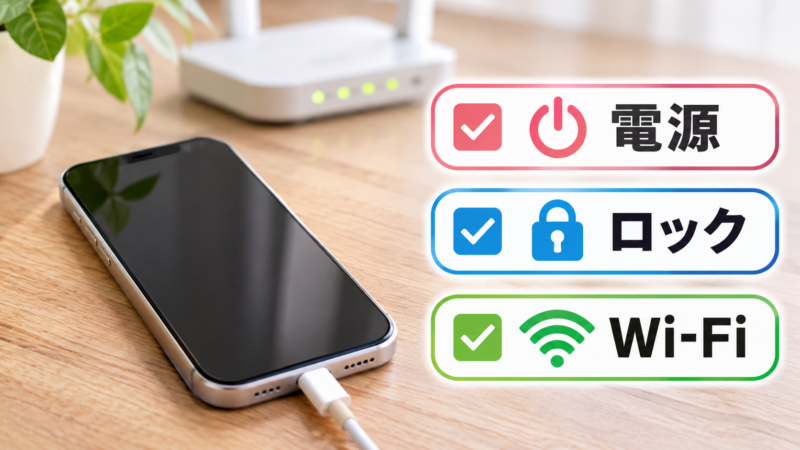
iCloudバックアップは、iPhone単体で手軽にデータを保存できる便利な機能ですが、実行にはいくつかの動作条件が定められています。自動で作成されない場合と、手動で失敗する場合に分けて確認しましょう。
自動バックアップが成立する3つの条件を確認する
夜間などに自動でバックアップが行われる設定にしていても作成されていない場合、端末の状態が条件を満たしていない可能性があります。Apple公式サポートでは、自動バックアップが実行されるために以下の3条件を同時に満たしている必要があると規定されています。
- 電源に接続されていること:充電ケーブルまたはワイヤレス充電器に接続されている状態。
- 画面がロックされていること:スリープ状態(画面が消灯している状態)になっていること。
- Wi-Fiネットワークに接続されていること:モバイルデータ通信ではなく、安定したWi-Fiに接続されていること。
就寝中に充電していても、Wi-Fiが途中で途切れていたり、画面が点灯したままだったりすると自動バックアップは完了しません。
手動でバックアップを実行する基本手順
今すぐバックアップを取りたい時は、設定アプリから手動で実行します。処理が終わるまでWi-Fi接続を切断しないよう注意してください。
- iPhoneの「設定」アプリを開きます。
- 最上部の「[自分の名前]」をタップします。
- 「iCloud」をタップし、「iCloudバックアップ」を選択します。
- 「今すぐバックアップを作成」をタップします。
進行状況バーが表示され、「前回の作成日時」が現在の日時へ更新されれば正常に完了しています。バックアップの概要や公式の仕様は、Apple公式:iPhoneやiPadのバックアップ方法でも確認できます。
「iCloudストレージが不足している」と表示される場合
手動または自動の実行時に容量不足の警告が出る場合、iCloudに割り当てられている空き容量よりも、iPhoneから転送しようとしているバックアップ対象データのほうが大きくなっています。
iCloudの容量を確保するためには、次の手順で不要なアプリデータをバックアップ対象から除外するか、不要な写真・ファイルを整理します。
- 「設定」>「[自分の名前]」>「iCloud」を開きます。
- 「アカウントのストレージを管理」または「ストレージを管理」をタップします。
- 「バックアップ」をタップし、一覧から現在使用しているiPhoneを選択します。
- 「次回作成時のサイズ」と各アプリのデータ量を確認し、バックアップ不要な大容量アプリのスイッチをオフにします。
オフにしたアプリのデータは次回以降iCloudへバックアップされなくなります。端末全体のデータをそのまま残したい場合は、iCloud+(有料プラン)へのアップグレードによってiCloud容量を追加することも公式に案内されています。
「前回のバックアップを完了できませんでした」が出る場合
容量に余裕があるにもかかわらず「前回のバックアップを完了できませんでした」や一般的な通信エラーが表示される場合は、通信環境の一時的な切断やシステムの一時的障害が考えられます。
- Wi-Fi環境の見直し:公衆無線LANなどを避け、通信速度が安定した自宅などのWi-Fi環境で試してください。ルーターの再起動も有効です。
- iPhone本体の再起動:一時的な通信プロセスの不整合を解消するため、電源を一度切って再起動します。
- iOSの最新版アップデート:「設定」>「一般」>「ソフトウェアアップデート」で、最新のiOSが配信されていないか確認します。
- Appleシステム状況の確認:Apple側のサーバでiCloudバックアップに関する障害が発生していないか、公式の「システム状況」Webページを確認します。
パソコン(Mac/Windows)でバックアップができない時の対処法
パソコンを使ったバックアップは、iCloudの容量を気にせずパソコン本体のハードディスクに保存できる手段です。しかし、ケーブル接続の不良、ソフトのバージョン、パソコン側の空き容量などによって停止することがあります。
ケーブル接続と「このコンピュータを信頼」を確認する
iPhoneをパソコンに接続した際、端末間の通信が正常に確立されていないとバックアップは開始されません。
- iPhoneをUSBケーブルでパソコンに直接接続します(ハブを経由せず、PC本体のUSBポートに挿すことが推奨されます)。
- iPhoneの画面ロックを解除します。
- 「このコンピュータを信頼しますか?」という警告が表示されたら、「信頼」をタップします。
- iPhoneのパスコードを入力して接続を許可します。
認識しない場合や途中で切断される場合は、別のUSBポートに差し替えるか、Apple純正品またはMFi認証(正規認証)を受けたUSBケーブルに交換してください。
楽天市場・Amazonで探す


※価格・在庫は変動します。購入前に販売ページでご確認ください。
Amazonのアソシエイトとして、当サイトは適格販売により収入を得ています。
Mac・Windowsそれぞれのソフトウェア要件を満たす
使用しているパソコンのOSや管理ソフトウェアが古いと、iPhoneとの通信でエラーが発生します。Apple公式:iOS/iPadOS デバイスをコンピュータにバックアップできない場合に基づき、環境を整えましょう。
- Macの場合:macOS Catalina以降では「Finder」を使用してバックアップを行います。macOSを最新バージョンにアップデートしてください。
- Windowsの場合:Windows 10以降ではMicrosoft Storeから最新の「Apple デバイス」アプリをインストールして使用します。従来の環境では、最新バージョンの「iTunes for Windows」を使用します。
Windowsでバックアップが終わらない・フリーズする場合
Windowsパソコンでバックアップバーが途中で止まって進まない場合、サードパーティ製のセキュリティソフトウェアやウイルス対策ソフトが通信をブロックしているケースがあります。
Apple公式サポートでは、問題が続く場合の切り分けとして、セキュリティソフトのパターンファイルを最新に更新することや、一時的な監視の停止、設定の構成変更、場合によってはアンインストールを検討することが案内されています。セキュリティソフトを一時停止した場合は、バックアップ確認後に必ず元の保護状態に戻してください。
パソコン側の空きディスク容量を確保する
「ディスク領域が不足しているため、iPhoneをバックアップできませんでした」という警告が出る場合、パソコンのドライブ(通常はCドライブなど)にiPhoneの全データを収めるだけの空きがありません。
iPhoneのストレージ使用量と同等以上の空き容量がパソコン側に必要になります。パソコン内の不要なファイルや動画などを整理し、十分な空き領域を確保してから再試行してください。
バックアップ操作時の注意点とデータ消失を防ぐポイント
バックアップトラブルを解決しようとする際、操作を誤ると既存のデータを失ってしまうリスクがあります。次の点に注意して作業を進めてください。
古いバックアップを削除する際のリスク
容量不足の解消やエラー回避のために、古いバックアップファイルを削除する手順を取ることがあります。しかし、古いバックアップを削除してから新しいバックアップが完了するまでの間にiPhoneが故障・初期化された場合、復旧できるデータが完全に存在しなくなります。
古いバックアップを削除する操作は、通信環境を整え、直後に新しいバックアップを確実に完了できる見込みがある状況でのみ慎重に行ってください。
iCloud同期データは「バックアップ対象外」になる
iCloudバックアップには、すべてのデータがひとまとめに含まれるわけではありません。Appleの仕様上、すでにiCloudと同期している項目(iCloud写真、iCloud同期中のメッセージ、メモ、連絡先、カレンダーなど)はバックアップの対象から除外されます。
これらの項目はバックアップファイルではなく、同期データとしてクラウド上に直接保管されています。バックアップのデータサイズが思っていたより小さい場合でも、同期機能がオンになっている項目が別枠で保持されているためです。
パソコンバックアップの「暗号化パスワード」紛失リスク
パソコンでバックアップを取る際、「ローカルバックアップを暗号化」にチェックを入れることで、ヘルスケアデータや保存したパスワードも含めた完全なバックアップが作成できます。
ただし、設定した暗号化パスワードを忘れてしまうと、Apple公式サポートであってもパスワードの解除やリセットは一切できません。パスワードが分からないバックアップファイルからは二度と復元できなくなるため、設定したパスワードは必ず安全な場所に控えておきましょう。
それでもバックアップが完了しない場合の切り分け
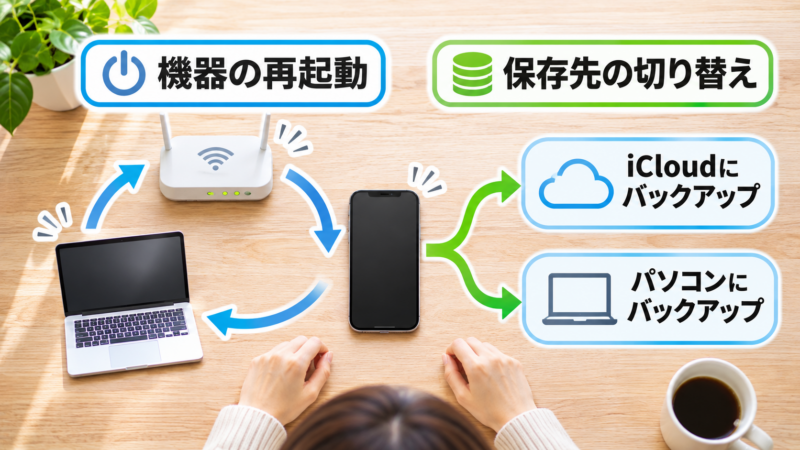
ここまでの手順を行ってもバックアップが完了しない場合は、原因を特定するために次の切り分けを行ってください。
- すべての機器を再起動する:iPhoneだけでなく、使用しているパソコンやWi-Fiルーターもすべて一度再起動します。
- 別のバックアップ手段に切り替える:iCloudで失敗する場合はパソコンへの保存を試し、パソコンでエラーが解消しない場合はiCloudでのバックアップを試みます。どちらか一方でも成功すれば、ひとまず現状のデータは保護できます。
- 別のパソコンやネットワークで試す:パソコンのハードウェアや特定のWi-Fi回線に問題がある場合、別のPCや別のインターネット環境で実行することで成功する場合があります。
パソコン上で「バックアップが壊れている」または「互換性がない」と表示されるバックアップファイルは、データが破損している可能性が高く、復元に使うことはできません。その場合は既存の破損ファイルを管理画面から削除し、新規作成を試みるか、iCloudバックアップの利用を検討してください。
まとめ
iPhoneのバックアップができない時は、利用している保存先(iCloudかパソコンか)に応じて原因を切り分けることが解決への近道です。
- iCloudの場合:電源接続・画面ロック・Wi-Fi接続の3条件が揃っているか確認し、ストレージ容量不足には不要データの除外や容量追加で対処します。
- パソコンの場合:純正または認証ケーブルでの直結、「信頼」設定の完了、OSおよび管理アプリ(Finder/Apple デバイス/iTunes)の最新化、十分な空きディスク容量を確認します。
安易に既存のバックアップを削除したり、暗号化パスワードを忘れたりするとデータ消失に直結します。安全な環境を整えたうえで、1つずつ設定を見直してください。
iPhoneのバックアップができない場合のよくある質問(FAQ)
端末内のデータ量によっては5GBを超えてしまい、作成できないことがあります。
写真や動画、アプリのデータ量が多い場合、無料の5GB枠には収まりません。バックアップ対象のアプリを絞り込んで容量を減らすか、パソコンでのローカルバックアップ、またはiCloud+へのアップグレードを検討してください。
暗号化パスワードを忘れた場合、そのバックアップからデータを復元することはできません。
Apple側でもパスワードの解除やリセットは不可能です。新しく暗号化なし(または新しいパスワード)でバックアップを作成するには、iPhoneの「すべての設定をリセット」を行う必要があります。
iPhone全体のバックアップに含まれる場合もありますが、LINE個別でのバックアップ設定も推奨されます。
端末移行時などの安全性を高めるため、iPhone全体のバックアップだけでなく、LINEアプリ内の「設定」>「トークのバックアップ」から個別にiCloudへトーク履歴を保存しておくことをおすすめします。エラーが出る場合はLINEバックアップで不明なエラーが出る原因と対処法をご確認ください。
