

iPhoneでメッセージやSNSの通知がリアルタイムで届かず、アプリを起動した瞬間にまとめて通知が届いて困っていませんか。
結論からいうと、「低電力モードの有効化」「通知の配信設定(時刻指定要約)」「集中モードによる遮断」の3点が主な要因です。これらはiPhoneの省電力機能や通知整理機能によって、バックグラウンドでのデータ通信や即時配信が抑えられている状態です。
アプリの再インストールや端末の初期化を試す前に、まずは本体のシステム設定を順番に確認しましょう。設定の切り替えだけでデータが消える心配はありません。
[著者情報]
この記事を書いた人:まっしゃん / できない解決ナビ運営責任者
スマートフォンやアプリの「できない」「分からない」を解決するため、できない解決ナビを運営しています。専門用語をできるだけ避け、初めて操作する方でも迷わない手順と、データを失わないための注意点を重視して情報を発信しています。Apple公式サポートの仕様を確認しながら、安全に試せる手順から解説します。
原因1:低電力モードによるバックグラウンド更新の制限
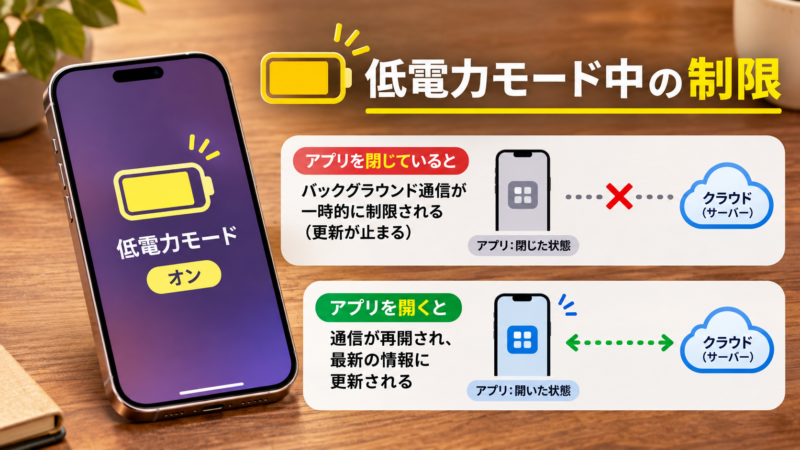
画面右上のバッテリーアイコンが黄色になっている場合、iPhoneが「低電力モード」になっています。
Apple公式サポート「低電力モードを使ってバッテリーを長持ちさせる」によると、低電力モードがオンの間は、消費電力を抑えるために「Appのバックグラウンド更新」「メールの自動取得」「自動ダウンロード」などの処理が制限されます。
この制限がかかると、アプリを画面上に開いていない間は通信が行われず、アプリを開いたタイミングで初めてサーバーと通信して新着通知が表示される動作になります。
低電力モードをオフにする手順
機種によって設定メニューの階層が一部異なります。お使いの端末に合わせて確認してください。
【iPhone 15 以降の手順】
- ホーム画面から「設定」を開きます。
- 「バッテリー」をタップします。
- 「電力モード」をタップし、「低電力モード」のスイッチをオフにします。
【iPhone 14 以前の手順】
- ホーム画面から「設定」を開きます。
- 「バッテリー」をタップします。
- 「低電力モード」のスイッチをオフにします。
画面右上から下へスワイプしてコントロールセンターを開き、バッテリーのアイコンをタップして切り替えることも可能です。また、Siriに向かって「低電力モードをオフにして」と指示して解除することもできます。
なお、Appleの仕様により、iPhoneを充電してバッテリー残量が80%以上になると、低電力モードは自動的に解除されます。
原因2:通知の配信設定が「時刻指定要約」になっている
低電力モードになっていないにもかかわらず通知が遅れる場合、通知の配信タイミングが「即時配信」ではなく「時刻指定要約」に設定されている可能性があります。
iPhoneユーザガイド「iPhoneの通知の設定を変更する」に記載されているとおり、時刻指定要約が有効になっていると、指定した時間帯になるまで通知がまとめて保留され、リアルタイムでの通知音や画面表示が行われません。
また、通知の表示領域である「ロック画面」「通知センター」「バナー」のチェックが外れていると、通知自体は届いていても画面に表示されず、アプリを開くまで気づけない状態になります。
通知を「即時配信」に設定する手順
- 「設定」>「通知」の順に開きます。
- 通知が遅れる対象のアプリをリストから選択します。
- 「通知を許可」がオンになっていることを確認します。
- 「通知の配信」項目で「即時配信」にチェックが入っているか確認します(「時刻指定要約」になっている場合は「即時配信」に変更します)。
- 「警告」の欄にある「ロック画面」「通知センター」「バナー」の3箇所すべてにチェックが入っているか確認します。
重要なメッセージを受け取るアプリは、要約の対象から外し、個別の即時配信を有効にしておきましょう。
原因3:集中モード(おやすみモード等)による遮断
画面のロック画面やコントロールセンターに「おやすみモード」や「仕事」などの三日月・各種アイコンが表示されている場合、「集中モード」が働いています。
iPhoneユーザガイド「iPhoneで集中モードを設定する」によると、集中モードがオンの間は、あらかじめ「通知を許可」に指定した連絡先やアプリ以外の通知が自動的にサイレント化または非表示になります。
そのため、通知が届いていても画面が点灯せず、アプリを直接開いたときに初めて未読バッジや新着メッセージに気づく原因となります。
集中モードを解除する手順
- 画面の右上端から下方向へスワイプしてコントロールセンターを開きます(ホームボタン搭載機種は画面下端から上へスワイプ)。
- ハイライト表示(白やカラーで点灯)されている集中モードのアイコンをタップしてオフにします。
集中モードの設定で「デバイス間で共有」がオンになっている場合、同じApple AccountでサインインしているiPadやMacで集中モードを有効にすると、iPhoneも自動的に連動して通知が止まります。身に覚えがないタイミングで集中モードになっている場合は、他のApple製品側の状態もあわせて確認してください。
設定変更に伴うデータへの影響と注意点
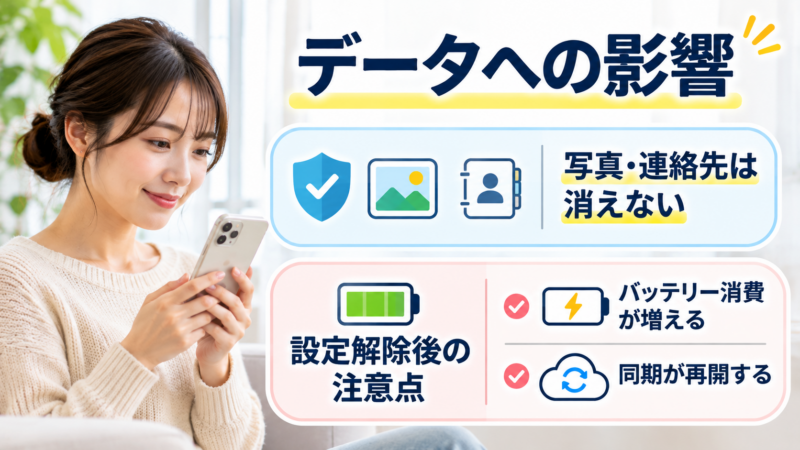
通知トラブルを解決するために行う「低電力モードのオフ」「通知の即時配信設定」「集中モードの解除」によって、端末内の写真・連絡先・アプリデータが消えるリスクはありません。
ただし、低電力モードの仕様に関する以下の注意点を把握しておきましょう。
- バッテリー消費の増加:低電力モードをオフにすると、バックグラウンド更新や通信が再開されるため、オンの状態に比べてバッテリーの減りが早くなることがあります。
- バックグラウンド処理の再開:低電力モード中はiCloud写真の同期やアプリの自動ダウンロードが一時停止しています。オフに切り替えると、保留されていたデータの通信・同期が一斉に再開されます。
「通知が来ないから」といって、いきなりアプリを削除して再インストールしたり、iPhoneを初期化したりする必要はありません。アプリの再インストールを行うと、ログイン情報の再入力やトーク履歴の引き継ぎ失敗など別の問題が生じる可能性があるため、まずはシステム設定の見直しにとどめてください。
それでも通知がリアルタイムで届かない場合の確認順
本体の低電力モード・通知要約・集中モードを見直しても改善しない場合は、次の項目を順番に切り分けます。
- アプリ内部の通知設定:iPhone本体の設定だけでなく、アプリ独自の設定画面(LINE内の「通知」設定など)で一時停止や通知オフになっていないか確認します。特にLINEで症状が出ている場合は、LINE通知が来ない!故障を疑う前に試す「30秒診断」と安全な直し方の手順も参考になります。
- 通信環境の確認:Wi-Fiの電波強度が極端に弱い場合や、モバイルデータ通信の制限がかかっている場合、バックグラウンドでの受信が遅延することがあります。Wi-Fiのオン・オフを切り替えて安定した回線でテストしてください。
- iPhoneの再起動:一時的なシステム処理の滞りにより通知サービスが停止していることがあります。端末の電源を一度切り、入れ直してから通知が届くか確認します。
- OSアップデートの確認:iOSの一時的な不具合が原因の場合もあります。アップデート直後に通知トラブルが起きている場合は、iOSアップデート後にLINE通知が来ない原因と対処法で紹介している確認ポイントも確認してください。
まとめ
iPhoneでアプリを開くまで通知が来ない現象は、故障ではなく本体の機能制限によるケースが大半です。原因を特定するため、以下の順番で設定を確認しましょう。
- 低電力モードの解除:バッテリー残量アイコンが黄色になっていないか確認し、オフにする。
- 通知の配信タイミング:「設定」>「通知」>対象アプリで「即時配信」を選択し、ロック画面やバナー表示をオンにする。
- 集中モードの解除:コントロールセンターでおやすみモード等が作動していないか確認する。
これらの設定変更で保存データが消えることはありません。まずは安全なシステム設定の切り替えから試してみてください。
iPhoneでアプリを開くまで通知が来ない現象のよくある質問(FAQ)
消費電力を抑えるため、バックグラウンド通信が制限される仕様だからです。
Apple公式サポートの案内によると、低電力モード中は「Appのバックグラウンド更新」やデータの自動取得が停止します。そのためアプリが裏で動けず、画面を開いたタイミングで初めてデータを受信する動作になります。
指定した時間まで通知がまとめられ、リアルタイムには届かなくなります。
メッセージ受信時に音や画面表示ですぐに気づきたいアプリは、「設定」>「通知」>対象アプリを開き、配信タイミングを「即時配信」に設定してください。
「デバイス間で共有」がオンになっている場合は連動して通知が止まります。
同じApple Accountでサインインしている端末間で共有設定が有効になっていると、1台の操作ですべての端末が集中モードに入ります。iPhone単独で通知を受け取りたい場合は、「設定」>「集中モード」で「デバイス間で共有」をオフにしてください。

