

「2026年11月4日からLINEが使えなくなる」という案内を見て、自分のスマートフォンが対象なのか不安になっていませんか。
結論からいうと、2026年11月4日以降は「iOS版 LINEバージョン14.6.3未満」「Android版 LINEバージョン14.4.6未満」の古いアプリでLINEが利用できなくなります。継続してメッセージの送受信や通話を利用するには、OSをiOS 15.0以上またはAndroid OS 8.0以上に更新し、LINEアプリを対象バージョン以上にアップデートする必要があります。
もし古いスマートフォンをお使いでアプリが更新できない場合でも、決して焦ってLINEアプリをアンインストール(削除)しないでください。一度削除するとアプリの再入手ができなくなり、トーク履歴やアカウントの引き継ぎが困難になるリスクがあります。まずは端末のOSとアプリのバージョンを正しく確認しましょう。
[著者情報]
この記事を書いた人:まっしゃん / できない解決ナビ運営責任者
スマートフォンやアプリの「できない」「分からない」を解決するため、できない解決ナビを運営しています。専門用語をできるだけ避け、初めて操作する方でも迷わない手順と、データを失わないための注意点を重視して情報を発信しています。LINEに関する記事では、公式情報を確認しながら、リスクの少ない確認手順から順番に解説します。
2026年11月4日のサポート終了概要と対象バージョン
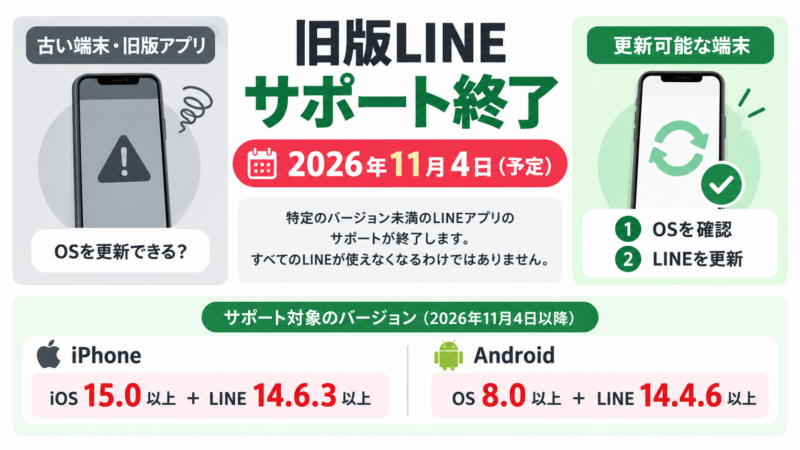
LINE公式ヘルプセンターの案内によると、セキュリティの維持および機能向上のため、古いバージョンのLINEアプリに対するサポート終了が発表されています。
| プラットフォーム | サポート終了となるバージョン | 継続利用に必要な最低環境 |
|---|---|---|
| iPhone / iPad | LINE 14.6.3 未満 | iOS / iPadOS 15.0 以上 + LINE 14.6.3 以上 |
| Android端末 | LINE 14.4.6 未満 | Android OS 8.0 以上 + LINE 14.4.6 以上 |
サポート終了日である2026年11月4日を迎えると、対象となるバージョンを利用中の端末ではテキストの送受信、音声・ビデオ通話をはじめとするLINEの基本機能がすべて利用不可となります。
現在のアプリバージョンは、LINEのホーム画面から「設定(歯車マーク)」>「LINEについて」で確認できます。詳しいバージョンの見方や確認箇所は、公式のLINEみんなの使い方ガイド「LINEのバージョンを確認する」でも紹介されています。
端末別の動作要件と今すぐできる更新手順
利用中の端末をサポート終了後も使い続けるためには、OSのアップデートとLINEアプリのアップデートの両方を完了させる必要があります。
iPhone / iPad(iOS環境)の確認と手順
iOS端末では、iOS 15.0以上へアップデートできるかどうかが大きな分岐点となります。
- ホーム画面から「設定」>「一般」>「ソフトウェア・アップデート」を開きます。
- 利用可能なアップデートがあれば、画面の指示に従ってiOS 15.0以上へ更新します。
- OS更新後、「App Store」を開いて「LINE」を検索し、「アップデート」をタップしてバージョン14.6.3以上に更新します。
【機種別の注意点】
iPhone 6s、iPhone 7、iPhone SE(第1世代)はiOS 15に対応しているため、OSを更新すればLINEの継続利用が可能です。一方、iPhone 6、iPhone 6 Plus、iPhone 5s以前の機種はiOS 15以降へアップデートできません。そのため、LINEアプリを14.6.3以上に更新できず、2026年11月4日をもって同端末でのLINE利用が終了します。
Android端末の確認と手順
Android端末では、Android OS 8.0以上の環境が必要です。
- 「設定」>「システム」または「端末情報」>「システムアップデート(ソフトウェア更新)」を開きます。
- OSが8.0以上になっているか確認し、更新可能な場合はアップデートを実行します。
- 「Google Play ストア」を開き、右上のプロフィールアイコンから「アプリとデバイスの管理」を開くか、検索バーで「LINE」を検索して最新バージョン(14.4.6以上)へ更新します。
【機種別の注意点】
メーカーからのOS提供が終了し、Android 7.1.2以前で留まっている古い機種は、LINEアプリを14.4.6以上に更新できません。この場合も該当端末での継続利用はできなくなります。
Apple Watchを利用している場合
Apple Watch版のLINEを利用している場合、watchOS 8.0以上であればペアリングしているiPhone側のLINEアプリを14.6.3以上に更新することで利用可能です。watchOS 7.6.2以下の場合は、まず親機のiPhoneをiOS 15.0以上に更新した上で、Apple WatchをwatchOS 8.0以上にアップデートする必要があります。
更新できない古いスマホで「アプリ削除」が厳禁な理由
「LINEが更新できないなら、一度アプリを消して入れ直せば動くのではないか」と考えてアンインストールしてしまうケースがありますが、これは非常に危険な操作です。
サポート対象外となったOS環境の端末では、App StoreやGoogle Play ストアから互換性のあるLINEアプリを再びダウンロードすることができません。アプリを削除した瞬間に、その端末で二度とLINEを開くことができなくなります。
アプリを開けなくなると、端末内に保存されている未送信・未バックアップのトーク履歴や画像、アカウント情報へアクセスする手段が断たれてしまいます。不具合や更新停止を感じても、アンインストールは絶対に行わず、次のバックアップと引き継ぎ準備を優先してください。
データ消失を防ぐ!事前に完了しておくべき3つの準備
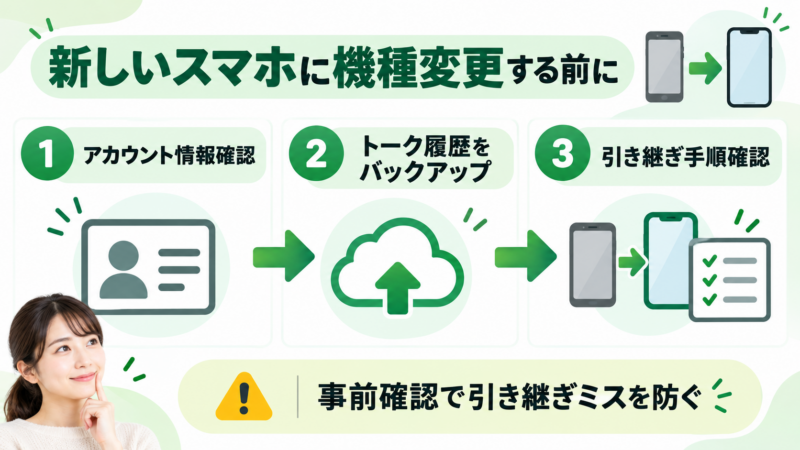
公式ヘルプでは、長期間アップデートを行わないまま放置すると、トーク履歴などのデータが復元できなくなる場合があると案内されています。サポート終了や端末移行に備え、以下の設定を必ず済ませておきましょう。
1. アカウント登録情報の確認と更新
LINEの「ホーム」>「設定(歯車)」>「アカウント」を開き、以下の3点が最新の状態になっているか確認します。
- 電話番号:現在SMSを受信できる番号か
- メールアドレス:現在受信可能なアドレスが登録されているか
- パスワード:登録済みで、パスワードを覚えているか(忘れた場合は再設定)
2. トーク履歴のクラウドバックアップ
最新のトーク内容を保持するため、手動でバックアップを実行します。
- iPhone:「設定」>「トークのバックアップ」>「今すぐバックアップ」をタップ(iCloudへの保存)。
- Android:「設定」>「トークのバックアップ・復元」>「Google ドライブへのバックアップ」をタップ。
3. バックアップ用のPINコード設定
万が一の紛失や急な端末移行時にも直近14日間のトーク履歴を引き継げるよう、「バックアップ用のPINコード」を設定しておきましょう。「設定」>「トークのバックアップ」内の項目から6桁の数字を登録できます。
なお、日頃のLINE利用で役立つ便利機能や設定に関しては、LINEの予約送信はいつから?メッセージ予約が使えない理由と代替方法や、LINEラボが見つからない?設定場所と表示されない理由でも詳しく解説しています。
OSが非対応の古いスマホをお使いの場合の移行方法
お使いの端末がiOS 15.0未満、またはAndroid 8.0未満までしか更新できない場合は、2026年11月4日を迎える前に動作要件を満たす新しいスマートフォンへの機種変更が必要になります。
端末移行は、旧端末のLINEがまだ正常に通信できる状態のうちに行ってください。引き継ぎ手順の基本は以下の通りです。
- 旧端末でアカウント情報(電話番号・メアド・パスワード)とバックアップが完了していることを確認する。
- 新端末にLINEアプリをインストールし、起動する。
- 画面の指示に従い、旧端末の画面に表示させた「かんたん引き継ぎQRコード」を新端末で読み取るか、登録した電話番号等でログインする。
- 設定したPINコードや認証を入力し、トーク履歴の復元を実行する。
具体的なアカウント引き継ぎの詳細な公式ガイドラインは、LINEヘルプセンター「アカウントを引き継ぐ方法」をご参照ください。
サポート終了に便乗した詐欺メッセージに注意
このような公式サポート終了の時期には、「LINEの有効期限が切れます」「使えなくなる前にこちらからログインして更新してください」といったフィッシング詐欺のSMSや不審なメールが急増する傾向があります。
LINEアプリの更新やOSアップデートに関して、外部サイトへ誘導されて個人情報やパスワードの入力を求められることはありません。更新作業は、必ず端末本来の「設定」アプリや、公式の「App Store」「Google Play」アプリ内から直接行ってください。
それでも更新や起動がうまくいかない時の切り分け順
「ストアで更新ボタンが表示されない」「アップデート後にうまく動かない」といったトラブルが発生した場合は、次の順序で状態を確認してください。
- 端末の空き容量を確認:本体ストレージがいっぱいになっていると、OSやアプリの更新が失敗します。不要な写真や使っていないアプリを整理してください。
- 通信環境の切り替え:大容量アップデートとなるため、安定した高速Wi-Fi環境に接続し直して再試行します。
- 端末の再起動:一時的なメモリの不具合でストアの表示が古いままになっている場合があります。一度スマートフォンの電源を切り、再起動してください。
- 公式案内で推奨環境を確認:OS要件を満たしているかをLINEヘルプセンター「推奨環境」で再度照らし合わせます。
音声通話まわりの不具合でお困りの場合は、LINE通話でマイクが使えない!最短15秒の3ステップ解決法も併せて参考にしてください。
まとめ
2026年11月4日をもって、iOS版 LINE 14.6.3未満、およびAndroid版 LINE 14.4.6未満のサポートが終了します。
継続してLINEを利用するためには、端末をiOS 15.0以上 / Android OS 8.0以上へ更新し、アプリを最新版へアップデートする必要があります。更新できない古い端末をお使いの場合でも、アプリのアンインストールは避け、必ずアカウント情報の確認とトークバックアップを済ませた上で、新端末への移行を計画的に進めましょう。
LINE 2026年11月4日サポート終了に関するよくある質問(FAQ)
対象バージョンでは送受信や通話を含む全機能が利用できなくなります。
iOS版14.6.3未満、Android版14.4.6未満のアプリをご利用の場合、2026年11月4日以降はサーバーとの通信ができなくなり、メッセージの送受信や通話が利用不可となります。
iPhone 6sはOSをiOS 15に更新すれば使えますが、iPhone 6は使えなくなります。
iPhone 6 / 6 PlusはiOS 15以降にアップデートできないため、サポート終了後はLINEが利用できなくなります。iPhone 6sやiPhone 7、iPhone SE(第1世代)はiOS 15へ更新した上でLINEアプリを最新化すれば継続利用が可能です。
絶対にアプリを削除しないでください。
OSが非対応の端末でアプリを削除すると、ストアから再ダウンロードができなくなります。アプリが開けなくなるとトーク履歴のバックアップや引き継ぎ設定も行えなくなるため、削除せずにそのまま機種変更の準備を行ってください。
フィッシング詐欺の可能性が極めて高いため、リンクを開かないでください。
LINE公式がメールやSMSから外部サイトへログインさせ、アプリの更新を促すことはありません。OSやアプリの更新は、必ずスマートフォンの設定画面やApp Store、Google Playストアから行ってください。

