

LINEの設定を開いても「LINEラボ」が見つからない、または使いたい機能だけが表示されず、困っていませんか。
結論からいうと、LINEラボはスマートフォン版LINEの「ホーム」→右上の歯車→「LINEラボ」から開きます。項目が見当たらない場合は、アプリが古い、PC版を確認している、端末やOSによって提供機能が違う、試験提供が終了した、という順に確認してください。
最初に確認すること
- スマートフォン版LINEの「ホーム」から設定を開いているか
- App StoreまたはGoogle PlayでLINEを最新版にしたか
- LINEラボ全体がないのか、特定の機能だけがないのか
LINEラボは正式提供前の機能を試す場所なので、機能の追加・終了や対象端末の変更があります。表示されない原因を切り分けずに再インストールすると、トーク履歴を失うおそれがあります。この記事では、2026年9月時点の設定場所と、表示されない場合の安全な確認順を解説します。
[著者情報]
この記事を書いた人:まっしゃん / できない解決ナビ運営責任者
スマートフォンやアプリの「できない」「分からない」を解決するため、できない解決ナビを運営しています。専門用語をできるだけ避け、初めて操作する方でも迷わない手順と、データを失わないための注意点を重視して情報を発信しています。LINEに関する記事では、公式情報を確認しながら、安全に試せる方法から順番に解説します。
LINEラボとは?通常設定との違い
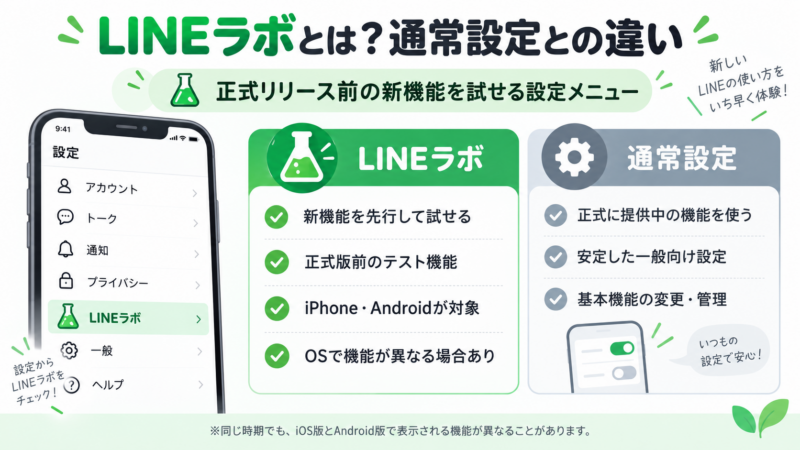
LINEラボは、正式リリース前の新機能をスマートフォンで試せる設定メニューです。LINE公式ガイドでは、iOS版とAndroid版の両方が対象と案内されています。ただし、同じ時期でもOSによって用意される機能が異なる場合があります。
LINEラボの機能は、一般の通知設定やプライバシー設定と性質が違います。試験中のため、予告なく内容が変わったり、項目自体が終了したりすることがあります。昨日まで表示されていた機能が見つからなくても、すぐに端末の故障とは判断できません。
| 確認項目 | LINEラボ | 通常の設定 |
|---|---|---|
| 目的 | 試験中の新機能を試す | 通知・プライバシーなどを管理する |
| 提供期間 | 終了・変更されることがある | 基本設定として継続される |
| 端末差 | iPhoneとAndroidで機能が違う場合がある | OSに合わせた項目が表示される |
| 利用判断 | 必要な機能だけオンにする | 普段の利用条件に合わせる |
LINEラボの場所と開き方
LINE公式ガイドが案内する基本手順は次のとおりです。
- スマートフォンでLINEを開く
- 画面下部の「ホーム」をタップする
- ホーム画面右上の歯車アイコンをタップする
- 設定画面を下へ進み、「LINEラボ」をタップする
- 試したい機能のスイッチをオンにする
トーク画面の右上にあるメニューや、iPhone・Android本体の「設定」アプリを探してもLINEラボは開けません。必ずLINEアプリ内のホーム画面から歯車を押してください。
2026年はホームタブやトークタブの画面変更が順次行われています。友だち一覧などの位置が以前と違っていても、LINEラボはLINEアプリ内の設定から確認します。画面全体の変更で迷う場合は、LINEの画面が変わった時の新しいタブと機能の場所もあわせて確認してください。
LINEラボが見つからない時の確認順
1.PC版やブラウザ版ではなくスマートフォン版を開く
LINEラボはスマートフォン向けの機能です。Windows版やMac版のLINEで設定を探しても、スマートフォンと同じ「LINEラボ」は表示されません。パソコンで使いたい機能であっても、最初の有効化をスマートフォン側で行う場合があります。
iPadなどタブレットでは、スマートフォン版と画面や対応機能が一致しないことがあります。まず普段使っているiPhoneまたはAndroidスマートフォンで確認してください。
2.LINEアプリを最新版に更新する
新しい試験機能は、一定以上のLINEバージョンだけで提供される場合があります。iPhoneはApp Store、AndroidはGoogle PlayでLINEのページを開き、「アップデート」または「更新」があれば実行します。
ストアに「開く」と表示されても、画面を下方向へ更新すると新しい版が現れることがあります。更新後はLINEを完全に終了し、もう一度開いてください。端末のOSが古く最新版を入れられない場合は、OSの対応状況も確認します。
注意:更新の前に、LINEの「ホーム」→「設定」→「トークのバックアップ」からバックアップ状況を確認してください。表示確認だけを目的に、準備なしでアンインストールするのは避けましょう。
3.LINEを再起動し、端末も再起動する
アップデート直後は設定画面が古い状態のまま残ることがあります。LINEを終了して開き直し、それでも変わらなければスマートフォンを再起動します。ここまではトーク履歴を削除しない安全な確認です。
再起動後も「LINEラボ」自体がなく、最新版を利用している場合は、同じアカウントで何度もログインし直さず、提供状況の変化を確認してください。機能は段階的に反映されることがあり、全ユーザーで同時に表示が変わるとは限りません。
4.iPhoneとAndroidの違いを確認する
LINE公式は、iOS版とAndroid版で提供機能が異なる場合があると案内しています。家族のiPhoneにはあるのに自分のAndroidにはない、またはその逆でも、設定ミスとは限りません。
別の人の画面と比べるときは、端末の種類、LINEバージョン、アカウントの契約状況までそろえて確認します。機種名だけ同じでも、OSやアプリの更新時期が違えば表示内容が変わることがあります。
5.特定の機能だけが終了・移動していないか確認する
「LINEラボは開けるが、以前使っていた機能がない」という場合は、LINEラボ全体の不具合ではありません。その機能の試験提供が終了した、正式機能として別の場所へ移動した、または利用条件が変更された可能性があります。
たとえばミュートメッセージは、無料の試験機能としての提供終了後、対象プランの会員特典へ移りました。詳しい条件は、LINEミュートメッセージができない理由と現在の利用条件で確認できます。
プレミアムブロックを探している場合は、一般的なLINEラボの説明だけで判断せず、LINEラボ先行のプレミアムブロックを確認する流れを先に確認してください。料金や対象アカウントが関係する機能は、スイッチの有無だけで申し込みを重ねないことが大切です。
LINEラボは空欄?表示機能が少なくても異常とは限らない
2026年9月11日時点で、LINE公式のLINEラボ案内には、トークフォルダー、リンクをデフォルトのブラウザで開く機能、メディアメッセージ検索などが掲載されています。ただし、デフォルトブラウザとメディア検索はiOS限定と案内されています。
また、メッセージ編集のように、個別の公式案内でLINEラボから有効にすることが説明されている機能もあります。LINEラボの一覧は固定ではないため、「表示される機能が3個なら正常」「1個なら異常」と個数だけで判断することはできません。
- 自分の端末に必要な機能だけが表示される場合がある
- 試験終了後に一覧から消える場合がある
- 正式機能になり、通常設定へ移動する場合がある
- 段階提供のため、同じOSでも表示時期がずれる場合がある
メッセージ編集を使いたいのに表示されない場合は、LINEのメッセージ編集が使える条件と15分以内の操作で対応バージョンや操作場所を確認してください。
LINEラボをオンにできない・勝手にオフへ戻る場合
項目は表示されるのにスイッチをオンにできない場合は、次の順に確認します。
- LINEとスマートフォンOSを更新する
- 通信をWi-Fiからモバイル通信、またはその逆へ切り替える
- 端末の空き容量を確保する
- LINEと端末を再起動する
- 機能ごとの対象OS・対象プランを公式案内で確認する
会社や学校が管理する端末では、アプリ更新や一部通信が制限されていることがあります。端末管理のルールがある場合は、勝手に構成を変更せず管理者へ確認してください。
オンにした直後だけ使えて、再起動するとオフへ戻る場合は、機能の提供終了やアカウントへの未反映も考えられます。何度も再インストールするより、機能名とLINEバージョンを控え、LINEヘルプセンターの最新案内を確認する方が安全です。
LINEラボをオフにするとデータは消える?
一般にLINEラボのスイッチをオフにすると、その試験機能が無効になります。LINEアカウントや通常のトーク履歴を削除する操作ではありません。ただし、機能内で作成した分類や表示状態などがどう扱われるかは機能ごとに異なります。
大切なメッセージ、写真、ファイルが関係する機能は、オフにする前に保存状況を確認してください。「元へ戻せると思ってオフにしたが設定内容が初期化された」という事態を避けるため、必要なら設定画面をスクリーンショットで控えておきます。
LINEラボを使わない場合は、すべてを無理にオンにする必要はありません。必要な機能だけ有効にし、不安定さを感じた機能はオフへ戻す使い方ができます。
再インストールする前に確認したいこと
LINEラボがないという理由だけで、最初からLINEを削除する必要はありません。再インストールは、公式ヘルプの案内を確認し、ほかの安全な方法を試したあとに検討します。
- 電話番号、メールアドレス、パスワードなどの登録状況
- トーク履歴のバックアップ日時
- 写真やファイルの保存状況
- 購入済みアイテムと連携サービス
- 現在使っているLINEアカウントが正しいか
非公式サイトから古いLINEアプリを入れる、改造版アプリを使う、他人のアカウントでログインする方法は避けてください。セキュリティ上の危険があり、アカウントやトークを失う原因になります。
LINEラボが見つからない時のよくある質問(FAQ)
A
スマートフォン版LINEの設定内です。
「ホーム」→右上の歯車→「LINEラボ」の順に開きます。端末本体の設定やPC版LINEではなく、スマートフォンのLINEアプリから確認してください。
A
Android版にもLINEラボはあります。
ただし、iPhoneとAndroidで提供機能が異なる場合があります。まずLINEを更新し、LINEラボ全体がないのか、目的の機能だけがないのかを確認してください。
A
試験提供の終了や条件変更の可能性があります。
LINEラボの機能は予告なく終了することがあります。アプリ更新と再起動後も戻らない場合は、その機能名でLINE公式の最新案内を確認してください。
A
オンにしただけで友だちへ設定通知が送られるわけではありません。
ただし、機能を使って送信・編集などを行った際の相手側表示は機能ごとに異なります。利用前に個別の公式説明を確認してください。
まとめ
LINEラボが見つからない場合は、スマートフォン版LINEの「ホーム」→右上の歯車から設定を開き、LINEを最新版へ更新してください。そのうえで、LINEラボ全体がないのか、特定の試験機能だけが消えたのかを分けて考えます。
LINEラボは正式提供前の機能を試す場所なので、iPhoneとAndroidの違い、段階提供、試験終了によって表示が変わります。再インストールは最後の手段にし、先にバックアップと公式の提供状況を確認しましょう。

