

友人との旅行の写真をトークで見返そうとしたら、なかなか表示されずに固まってしまう…。急いで返信したいのに、文字入力がもたついてイライラする…。
そんな経験はありませんか?
大丈夫です。LINEが重くなるのは、あなたがたくさん使っている証拠でもあります。ただ、「何かボタンを押したら、大切なトーク履歴や思い出の写真が全部消えるかも…」と思うと、怖くて何もできなくなりますよね。
この記事では、2026年6月時点のLINE公式ヘルプ情報をもとに、大切なデータをできるだけ守りながら、LINEの動作を軽くし、スマホの空き容量を取り戻す方法を初心者向けに解説します。
最初に試すべきなのは、トーク履歴を消さずに行える「キャッシュ削除」です。そのうえで、容量を大きく圧迫しやすい写真・動画・ファイルを安全に整理していきましょう。
[著者情報]
この記事を書いた人:沢村 優(さわむら ゆう)
元大手通信キャリア スマホ教室講師 / テクニカルライター
5年間で延べ3,000人以上のシニア・初心者層にスマホ操作を指導。「専門用語を一切使わない解説」をモットーに、利用者の「怖い」「分からない」という気持ちに徹底的に寄り添うスタイルで人気を博す。現在はテクニカルライターとして、Webメディア「月刊スマホライフ」で「今さら聞けないデータ整理術」を連載中。
まずはご安心を。LINEが重くなる原因と「消えるデータ・消えないデータ」の真実
スマホ教室で、私が一番よく受ける質問。それは「先生、これを押したら、全部消えませんか?」というものです。そのお気持ち、とてもよく分かります。過去に何かを消して後悔した経験があったり、よく分からないまま操作したりするのは本当に不安ですよね。
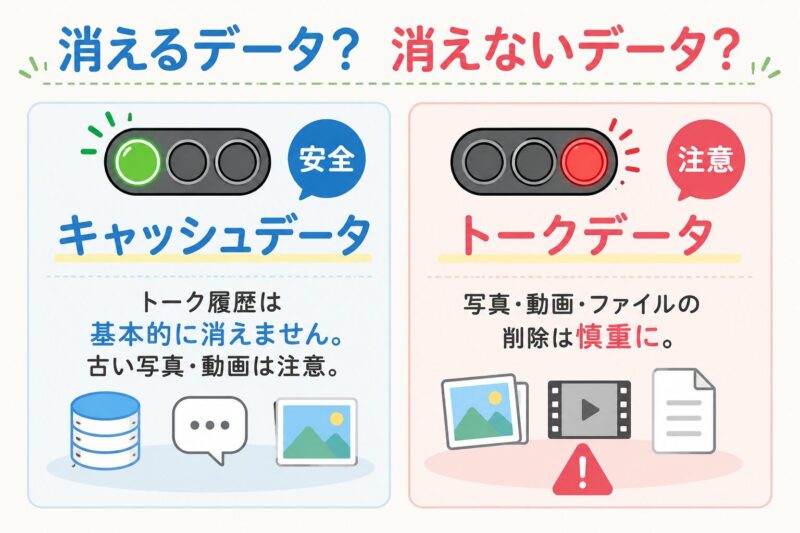
LINEが重くなる原因は、主に2種類のデータがスマホの中に溜まってしまうことにあります。この2つの違いを知っておくと、押してよい削除と避けたい削除を見分けやすくなります。
- キャッシュ(基本的に消しても安全なデータ)
これは、一度見た写真などを次から速く表示させるための「仮置きの荷物」のようなものです。LINE公式ヘルプでも、キャッシュデータを削除してもトーク履歴などは削除されないと案内されています。ただし、保存期間が過ぎた写真や動画などは閲覧できなくなる場合があるため、古い写真・動画には注意してください。 - トークデータ(削除時に注意が必要なデータ)
これは、トークルームでやり取りした写真や動画、ファイルなどのデータです。つまり「家財道具」に近いものです。容量を圧迫しやすい一方で、何も考えずに削除すると、見返したかった写真や動画が見られなくなる可能性があります。
多くの人が、このキャッシュとトークデータの関係性を混同してしまい、「LINEのデータを消す=すべてが消える」と誤解しています。
まずは、安全性が高い「仮置きの荷物(キャッシュ)」の片付けから始めましょう。キャッシュ削除だけでトークが消えるか不安な方は、詳しい注意点をまとめたLINEのキャッシュ削除でトークは消えるかを解説した記事も参考にしてください。
【低リスク】1分で完了!今すぐ試せるキャッシュ削除の基本手順 (iPhone/Android)
ここからの操作は、最初に試しやすい低リスクの対処です。先ほど説明した「仮置きの荷物」を片付ける操作なので、トーク履歴そのものを削除する操作ではありません。お使いのスマホに合わせて確認してください。
iPhoneをお使いの方
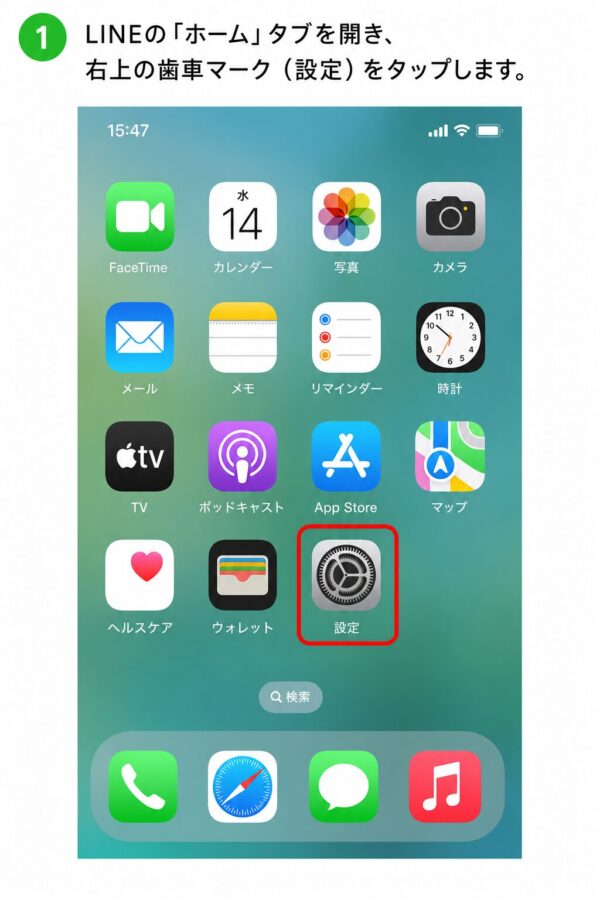
- LINEの「ホーム」タブを開き、右上の歯車マーク(設定)をタップします。
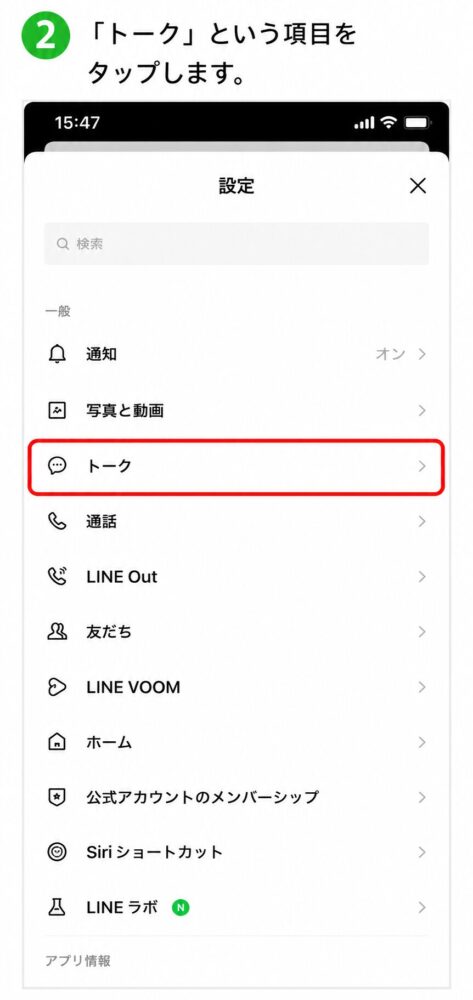
- 「トーク」という項目をタップします。
- 「データの削除」をタップします。
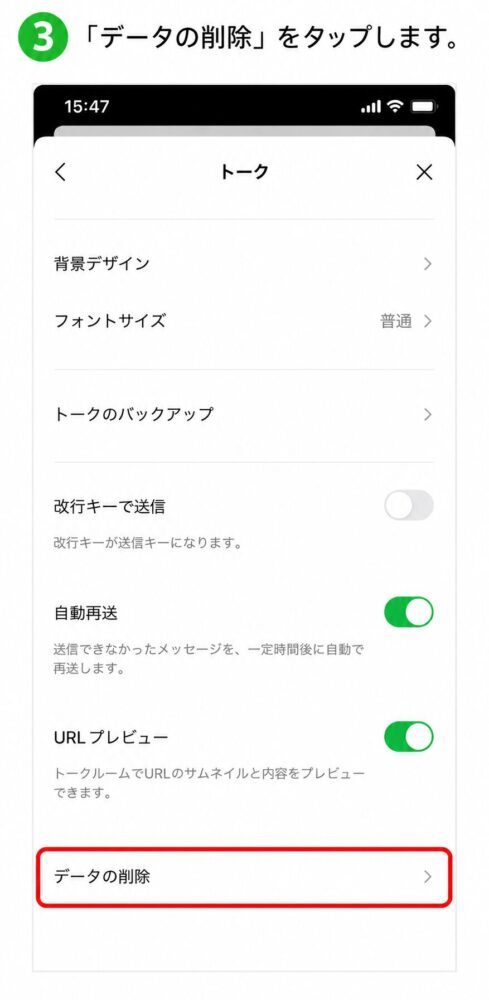
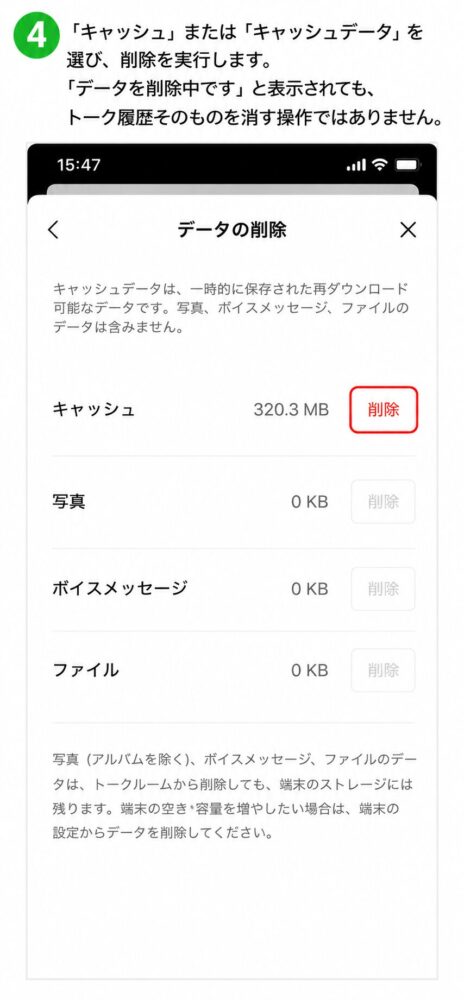
- 「キャッシュ」または「キャッシュデータ」を選び、削除を実行します。「データを削除中です」と表示されても、トーク履歴そのものを消す操作ではありません。
Androidをお使いの方
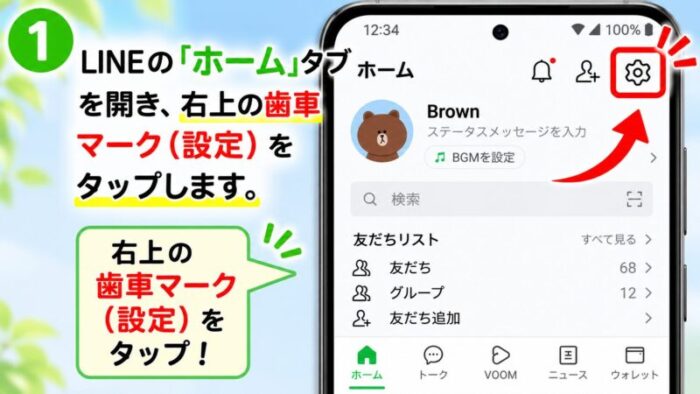
- LINEの「ホーム」タブを開き、右上の歯車マーク(設定)をタップします。
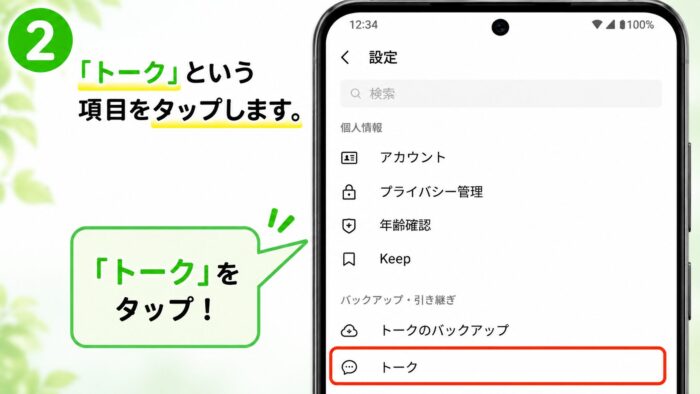
- 「トーク」という項目をタップします。
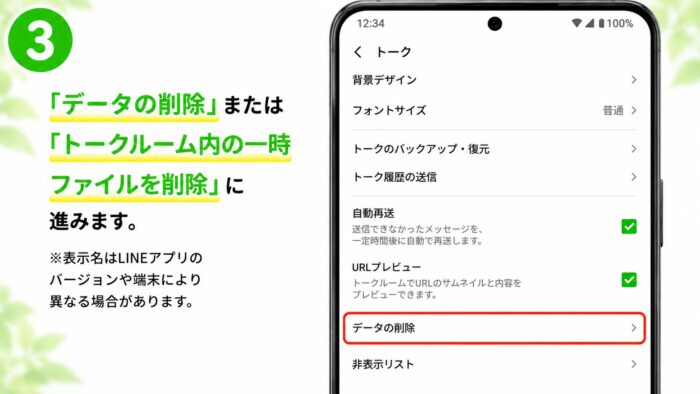
- 「データの削除」または「トークルーム内の一時ファイルを削除」に進みます。表示名はLINEアプリのバージョンや端末により異なる場合があります。
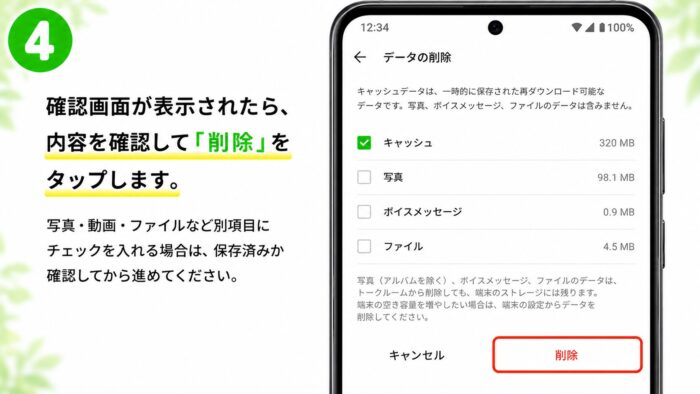
- 確認画面が表示されたら、内容を確認して「削除」をタップします。写真・動画・ファイルなど別項目にチェックを入れる場合は、保存済みか確認してから進めてください。
Androidで容量整理を進める場合は、端末側の表示名がiPhoneと違うことがあります。詳しい手順はAndroidのLINE容量を減らす方法でも解説しています。
✍️ 専門家の経験からの一言アドバイス
【結論】: キャッシュ削除は、LINEが重くなったと感じたときに最初に試す対処としておすすめです。
理由は、トーク履歴そのものを削除する操作ではなく、比較的安全に一時データを整理できるからです。ただし、古い写真や動画をLINE内だけで見返していた場合は、削除後に閲覧できなくなる可能性があります。大切な写真は、先にスマホ本体やアルバムへ保存してから進めると安心です。
これが本丸!本当に容量を食う「トークデータ」を安全に整理する3つのステップ
キャッシュを削除してもまだ動作が重い場合、本当の原因は「トークデータ」にあるかもしれません。写真・動画・ファイルが多いトークルームほど、スマホ容量を圧迫しやすくなります。
ただし、効果が大きい分、削除前の確認が大切です。いきなり削除ボタンを押すのではなく、次の3ステップで進めましょう。
Step 1: 【最重要】大切な写真を「アルバム」に避難させる
LINEの「アルバム」機能は、トークルームとは別の場所に写真を整理できる機能です。アルバム機能とトークデータの関係性を理解することが、安全なデータ整理の鍵となります。残したい写真は、削除前にアルバムへまとめておくと安心です。
- 整理したいトークルームを開き、右上の「≡」マークをタップします。
- 「アルバム」を選択し、右下の「+」マークをタップします。
- トークルーム内の写真一覧が表示されるので、残したい写真を選び、右下の「次へ」をタップします。
- アルバム名を入力して「作成」をタップすれば、写真の避難は完了です。
なお、動画の扱いは写真と異なる場合があります。写真や動画の送信・保存で容量不足エラーが出る場合は、LINEで写真・動画が送れない時の容量不足対策も確認しておくと、原因を切り分けやすくなります。
Step 2: 不要になった写真や動画だけを削除する
思い出の写真をアルバムやスマホ本体に避難させたら、トークルーム内のデータを整理します。ここでは「全部削除」ではなく、不要な種類だけを選ぶことが大切です。
- iPhoneの場合は、先ほどのキャッシュ削除と同じ画面(設定 → トーク → データの削除)を開きます。
- 「写真」「動画」「ファイル」などの項目を確認し、削除してよいデータだけを選んで「削除」をタップします。
- Androidの場合は、LINEアプリ内のデータ削除画面、またはトークルームごとのデータ削除画面から、削除したいデータの種類を確認します。
削除前に迷ったら、いったん操作を止めてください。特に写真・動画・ファイルは、キャッシュと違って後から見返せなくなる可能性があります。
Step 3: アルバムを確認する
最後に、先ほど作成したアルバムを開いて、大切な写真が残っていることを確認しましょう。確認できてから不要データを整理すれば、思い出を守りながら、スマホ容量だけをスッキリさせやすくなります。
📊 比較表
表タイトル: 「トークルーム」と「アルバム」の違い
| 機能 | トークルーム内の写真 | アルバム内の写真 |
|---|---|---|
| 保存期間 | 保存期間が過ぎると見られなくなる場合がある | 一般画質の写真は長期保存しやすい |
| トーク履歴削除の影響 | トークを削除すると一緒に見られなくなる可能性がある | トーク内の表示とは別に確認できる |
| スマホ容量への影響 | スマホの容量を圧迫しやすい | スマホ本体の容量を圧迫しにくい |
| 共有範囲 | そのトークの参加者のみ | そのトークの参加者のみ |
もう重くならない!LINEをずっと軽く保つための賢い使い方
一度LINEを軽くしても、写真・動画・公式アカウントの通知が増えると、また容量が溜まっていきます。重くなってから慌てるより、日頃から小さく整理するほうが安全です。
- 写真の自動ダウンロードを見直す
設定の「写真と動画」から、自動ダウンロード関連の項目を確認しましょう。不要な写真が勝手にスマホへ保存されにくくなれば、容量の増え方を抑えやすくなります。 - 不要な公式アカウントやグループを整理する
読んでいない通知がたくさん来ているトークはありませんか?定期的にトークリストを見直して、不要なものはブロックや退会を検討すると、データが溜まりにくくなります。 - 大切な写真は早めに保存する
友人との食事会や旅行など、残したい写真は早めにアルバムやスマホ本体へ保存しましょう。後回しにすると、保存期間や端末容量の問題で見返しにくくなる場合があります。
それでもLINEの不具合が続く場合、再インストールを考える方もいます。ただし、再インストールはトーク履歴のバックアップ確認が必要な最終手段です。実行前にLINEの再インストール前に確認すべき注意点を確認してください。
まとめ
いかがでしたでしょうか。最初は「なんだか怖い」と思っていたLINEのデータ整理も、順番さえ分かれば落ち着いて進められます。
最後に、この記事でお伝えした「安全な手順」の要点を振り返っておきましょう。
- まず試すのは「キャッシュ削除」。トーク履歴そのものを消す操作ではありません。
- 本格的な整理は「トークデータ」。ただし、削除の前に必ず大切な写真をアルバムやスマホ本体へ避難させましょう。
- 再インストールは最終手段。バックアップ確認なしで進めると、トーク履歴を戻せない可能性があります。
大切な人との思い出はしっかり守りながら、LINEを少しずつ軽くしていきましょう。
トラブル解決!LINEを軽くする方法に関するよくある質問 (FAQ)
LINEの容量整理でつまずきやすいポイントを、Q&A形式でまとめました。
LINEのキャッシュを削除するとトーク履歴も消えますか?
基本的に、キャッシュ削除だけでトーク履歴そのものは消えません。
ただし、保存期間が過ぎた写真や動画などは、削除後に閲覧できなくなる場合があります。大切な写真やファイルは、先にスマホ本体やアルバムへ保存してから進めると安心です。
LINEを軽くするには、まず何から始めればいいですか?
まずはキャッシュ削除から始めるのがおすすめです。
キャッシュ削除は、写真・動画・ファイルを直接削除する操作より低リスクです。それでも改善しない場合に、トークデータや端末ストレージの整理へ進みましょう。
写真や動画を削除する前に何を確認すべきですか?
残したい写真がアルバムやスマホ本体に保存されているか確認してください。
トークルーム内の写真・動画・ファイルは、削除すると後から見返せなくなる可能性があります。迷った場合は、削除せずに保存先を確認してから進めましょう。
キャッシュ削除でもLINEが重い場合はどうすればいいですか?
写真・動画・ファイルなどのトークデータと、スマホ本体の空き容量を確認しましょう。
LINEだけでなく、端末全体の空き容量が少ないと動作が重くなることがあります。再インストールは最後の手段なので、先にバックアップ状況を確認してください。

