

「Androidスマホの空き容量が足りません」と表示されて、写真も撮りにくい。LINEも重くて、家族や仕事のトークを開くたびに時間がかかる。
そんなときに「LINEのキャッシュを削除すれば軽くなる」と見ても、トークや写真まで消えそうで怖いですよね。
結論からお伝えします。Android版LINEでキャッシュだけを削除する場合、基本的にトーク履歴そのものは削除されません。LINE公式ヘルプでも、キャッシュデータを削除してもトーク履歴などは削除されない一方、保存期間が過ぎた写真や動画などは閲覧できなくなる場合があると案内されています。2026年5月時点の公式情報をもとに解説します。(help.line.me)
この記事では、AndroidでLINEキャッシュを削除する方法だけでなく、押していい削除と押す前に止まる削除を先に分けて説明します。容量不足も気になる場合は、LINEの容量不足を安全に整理する方法もあわせて確認すると、削除の順番を判断しやすくなります。大切なトークや写真を守りながら、LINEの容量を安全に減らしていきましょう。
30秒で安全判断
- キャッシュだけなら、基本的にトーク履歴は消えません。
- 古い写真・動画は、削除前にスマホ本体へ保存しておきましょう。
- 「すべて削除」「アプリ削除」「再インストール」は今すぐ押さないでください。
CHECK
著者プロフィール
結城 あや
元大手通信キャリアショップ店長 / スマホトラブル解決アドバイザーキャリアショップで10年間、スマホの容量不足、LINE不具合、データ移行、アプリ設定の相談に対応。
「操作が分からないのは読者のせいではない」という前提で、専門用語をできるだけ使わず、データを失う危険がある操作は手順より先に警告することを大切にしています。
まず確認:AndroidでLINEキャッシュを削除してもトークは消える?
まず安心してください。
Android版LINEでキャッシュだけを削除するなら、基本的にトーク履歴そのものは消えません。
キャッシュとは、LINEアプリをスムーズに動かすために一時的に保存されるデータです。LINE公式ヘルプでは、LINEアプリ内に保存されているキャッシュデータやトーク履歴のデータが蓄積すると、LINEが重くなったり動作が遅くなったりする要因になると説明されています。(help.line.me)
ただし、ここで大事な注意があります。
保存期間が過ぎた写真や動画などは、キャッシュ削除後に閲覧できなくなる場合があります。 大切な家族写真、学校連絡の画像、仕事で受け取ったファイルは、削除前にスマホ本体へ保存しておくと安心です。すでに見られない写真がある場合は、LINE写真が期限切れで見れない時の対処法も確認してください。
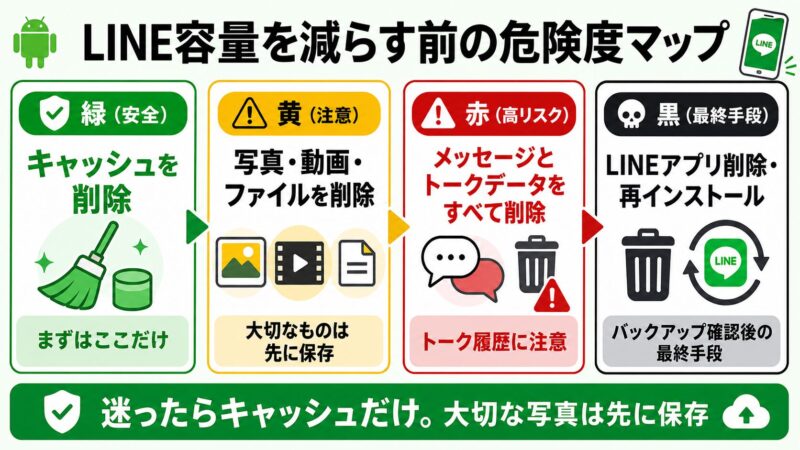
| 削除対象 | トーク履歴 | 写真・動画 | 安全度 |
|---|---|---|---|
| キャッシュ | 基本的に消えない | 保存期間切れのものは見られなくなる場合あり | 高 |
| 写真・動画・ファイルのデータ | メッセージ本文とは別扱いの場合が多い | 未保存・保存期間切れのメディアは見られなくなる可能性あり | 中〜要注意 |
| メッセージとトークデータをすべて削除 | 消える可能性あり | 消える可能性あり | 低 |
| LINEアプリ削除・再インストール | バックアップ状況により消える可能性あり | 復元できない場合あり | 要注意 |
✍️ 専門家の経験からの一言アドバイス
【結論】: 迷ったら、まず「キャッシュ」だけを削除してください。写真・動画・ファイル、トークデータ、アプリ削除は急いで押さないで大丈夫です。
なぜなら、キャリアショップの相談現場でも「容量を減らすつもりで、必要な写真やトークまで消してしまった」という相談が少なくなかったからです。最初に安全な削除だけを選ぶことが、後悔を防ぐ一番確実な方法です。
押していい削除・押す前に止まる削除の違い
LINEの画面には「削除」という言葉がいくつも出てきます。
しかし、キャッシュ削除とトークデータ削除と再インストールは、まったく別の操作です。
LINE公式の使い方ガイドでも、LINE全体のキャッシュやデータ削除と、トークルームごとのデータ削除は別の操作として案内されています。(guide.line.me)
押していい削除
キャッシュの削除です。
LINEの動作を速くするために一時保存されたデータを削除する操作なので、容量不足やLINEの重さを改善したいときの最初の候補になります。
慎重に押す削除
写真・動画・ファイルの削除です。
トーク履歴の本文とは別ですが、必要な画像や動画を保存していない場合、あとから困ることがあります。学校連絡、家族写真、仕事のPDFなどは先に保存しましょう。
押す前に止まる削除
メッセージとトークデータをすべて削除、LINEアプリの削除、再インストールです。
これらはキャッシュ削除とは別物です。特にトーク履歴の削除は一度削除すると復元できない場合があるため、LINE公式ヘルプでも注意が必要な操作として扱われています。(help.line.me)
Android版LINEでキャッシュを削除する方法
Android版LINEでは、まずLINEアプリ内からキャッシュを削除します。
LINE公式ヘルプでは、Androidの場合も「ホーム」から「設定」へ進み、「トーク」内の「データの削除」からキャッシュを削除する手順が案内されています。(help.line.me)
LINEアプリ内から削除する手順
- LINEアプリを開く
- 「ホーム」をタップ
- 右上の歯車マーク「設定」をタップ
- 「トーク」をタップ
- 「データの削除」をタップ
- 「キャッシュ」の削除を選ぶ
- 内容を確認して削除する
ここで大切なのは、キャッシュだけを選ぶことです。
「写真」「動画」「ファイル」にもチェックが入っている場合は、本当に削除してよいか確認してください。不安な場合は、いったん戻って大切な写真やファイルを保存してから進めましょう。
画面の表示が違うときに探す言葉
AndroidスマホやLINEアプリのバージョンによって、表示が少し違うことがあります。
その場合は、次の言葉を探してください。
| 探す言葉 | 意味 |
|---|---|
| 設定 | LINE全体の設定画面 |
| トーク | トーク関連の設定 |
| データの削除 | キャッシュや写真・動画データの削除画面 |
| キャッシュ | まず削除してよい一時保存データ |
Android本体の設定からLINEキャッシュを削除する方法
LINEアプリ内でうまく削除できない場合は、Android本体の設定からLINEのキャッシュを削除できる場合があります。
アプリオでも、Androidでは端末の設定アプリからLINEを選び、ストレージやキャッシュの項目から削除する方法が紹介されています。(appllio.com)
Android本体から削除する手順
- Androidスマホの「設定」を開く
- 「アプリ」または「アプリと通知」をタップ
- アプリ一覧から「LINE」を選ぶ
- 「ストレージ」または「ストレージとキャッシュ」をタップ
- 「キャッシュを削除」をタップ
「データを削除」「ストレージを消去」は、キャッシュ削除とは別の危険な操作です。
LINEのログイン状態やアプリ内データに影響する可能性があるため、容量を減らしたいだけなら押さないでください。Android本体設定では、必ず「キャッシュを削除」だけを選びましょう。
📊 比較表
表タイトル: Android機種別に探す設定名の目安
| 機種・環境 | 探す言葉の目安 |
|---|---|
| Pixel系 | アプリ / ストレージとキャッシュ / キャッシュを削除 |
| Galaxy系 | アプリ / ストレージ / キャッシュを削除 |
| Xperia系 | アプリ / ストレージ / キャッシュ削除 |
| AQUOS系 | アプリ情報 / ストレージ / キャッシュを削除 |
※Androidのバージョンやメーカーの独自表示により、項目名は変わる場合があります。
削除前に保存しておきたい写真・動画・ファイル
キャッシュ削除の前に、大切な写真・動画・ファイルだけは確認しておきましょう。
理由は、LINEのトーク内で受け取った写真や動画には保存期間があり、保存期間が過ぎたものはあとから閲覧できなくなる場合があるためです。LINE公式ヘルプでも、保存期間が経過した写真や動画などは閲覧できなくなると案内されています。(help.line.me)
特に次のようなデータは、削除前にスマホ本体へ保存しておくと安心です。
| 削除前チェック | やること |
|---|---|
| 家族写真 | 必要な写真をスマホ本体へ保存 |
| 子どもの学校連絡 | 画像やPDFを保存、必要ならスクショ |
| 仕事のファイル | 再送してもらえない資料は保存 |
| 古い動画 | 見られるうちに保存 |
| 大事なトーク内容 | 必要な部分をスクショまたはメモ |
「全部保存しなきゃ」と思う必要はありません。
大切なのは、あとで困るものだけ先に守ることです。
キャッシュ削除できない・LINEが軽くならないときの対処法
キャッシュを削除しても、LINEがすぐ軽くならないことがあります。
LINEが重い原因は、キャッシュだけでなく、スマホ本体の空き容量不足、アプリの不具合、通信環境、LINEアプリのバージョンなど複数あります。
楽天モバイルの解説でも、LINEキャッシュ削除の方法に加えて、削除できない場合や改善しない場合の対処が紹介されています。(network.mobile.rakuten.co.jp)
安全な順番で試す対処法
いきなりアプリ削除へ進まず、データを失いにくい順番で確認しましょう。AndroidでLINEが落ちる・強制終了する症状がある場合は、AndroidでLINEが落ちる時の対処法も参考になります。
| 優先順 | 対処法 | 注意点 |
|---|---|---|
1 |
LINEアプリを終了して開き直す | まず安全 |
2 |
Androidスマホを再起動する | 一時的な不具合に有効 |
3 |
Google PlayでLINEを更新する | 古いバージョンの不具合対策 |
4 |
Android本体の空き容量を確認する | 写真・動画・不要アプリも確認 |
5 |
不要なトーク内メディアを整理する | 大切なものは先に保存 |
6 |
LINEの再インストールを検討する | バックアップ確認後の最終手段 |
ここで強くお伝えしたいのは、LINEアプリの削除や再インストールを最初にしないことです。
再インストールは、キャッシュ削除とは別物です。バックアップがない状態で実行すると、トーク履歴を戻せない可能性があります。再インストールまで検討している場合は、先にLINE再インストール前の確認項目を確認してください。
✍️ 専門家の経験からの一言アドバイス
【結論】: LINEが重いときでも、再インストールは最後にしてください。先にキャッシュ削除、再起動、アップデート、空き容量確認を試しましょう。
なぜなら、再インストールは「アプリを入れ直すだけ」に見えて、実際にはトーク履歴やログイン状態に影響することがあるからです。バックアップの確認なしに進めると、あとから戻せず困るケースがあります。
トラブル解決!AndroidのLINEキャッシュ削除に関するよくある質問 (FAQ)
これまで多数のスマホトラブルを解決してきた経験に基づき、AndroidのLINEキャッシュ削除でつまずきやすいポイントをQ&A形式でまとめました。
LINEキャッシュを削除すると相手にバレますか?
相手に通知される操作ではありません。
キャッシュ削除は、自分のAndroidスマホ内にある一時保存データを削除する操作です。相手に「キャッシュを削除した」と通知されることはありません。ただし、LINEが重い間は返信が遅れることがあるため、大事な連絡がある時は操作後にLINEを開けるか確認しましょう。
キャッシュ削除でトーク履歴は消えますか?
キャッシュだけなら、基本的にトーク履歴そのものは消えません。
LINE公式ヘルプでも、キャッシュデータ削除とトーク履歴削除は別の扱いとして説明されています。ただし、保存期間が過ぎた写真や動画などは閲覧できなくなる場合があります。大切なメディアは削除前にスマホ本体へ保存してください。(help.line.me)
アルバムの写真も消えますか?
アルバム自体を削除する操作とは別です。
通常のキャッシュ削除と、アルバムそのものを削除する操作は意味が違います。LINE公式ヘルプでは、通常のキャッシュデータとは別に「アルバムのキャッシュデータを削除する」案内も用意されています。不安な写真は、念のため削除前にスマホ本体へ保存しておきましょう。(help.line.me)
Androidの設定に「キャッシュを削除」がありません。
機種やAndroidのバージョンによって表示名が違う場合があります。
「アプリ」「LINE」「ストレージ」「ストレージとキャッシュ」「キャッシュ削除」という言葉を探してください。似た場所に「データを削除」「ストレージを消去」が表示されることがありますが、これはキャッシュ削除とは別の操作です。容量を減らしたいだけなら押さないでください。
キャッシュ削除してもLINEが重いです。
キャッシュ以外が原因の可能性があります。
Androidスマホ本体の空き容量不足、通信環境、LINEアプリのバージョン、一時的な不具合も確認してください。LINEが起動しない、開かない症状がある場合は、LINEが起動しない時の安全な対処法も参考になります。
LINEを再インストールした方が早いですか?
すぐにはおすすめしません。
再インストールは、バックアップ確認後の最終手段です。トーク履歴を守りたい場合は、先にキャッシュ削除、再起動、アップデート、空き容量の確認を試してください。どうしても再インストールする場合は、トーク履歴のバックアップ日時とログイン情報を確認してから進めましょう。
まとめ:AndroidのLINEキャッシュ削除は「キャッシュだけ」を選べば怖くない
Android版LINEでキャッシュだけを削除する場合、基本的にトーク履歴そのものは消えません。
ただし、保存期間が過ぎた写真・動画などは閲覧できなくなる場合があるため、大切なデータは先にスマホ本体へ保存しておきましょう。
最後に、この記事の要点をまとめます。
| 要点 | 内容 |
|---|---|
| キャッシュだけなら基本的に安全 | トーク履歴そのものは基本的に消えない |
| 古い写真・動画は注意 | 保存期間切れのメディアは見られなくなる場合あり |
| 危険な削除は押さない | 「すべて削除」「アプリ削除」「再インストール」は慎重に |
| Android本体設定からも削除可能 | ただし「キャッシュを削除」以外は押さない |
| 再インストールは最後 | バックアップ確認後に行う |
まずは、大切な写真・動画・ファイルを保存してください。
そのうえで、LINEアプリ内またはAndroid本体設定から、「キャッシュ」だけを選んで削除しましょう。
参考文献リスト
※本記事は、2026年5月時点で確認できるLINE公式ヘルプ・各参考サイトの情報をもとに作成しています。LINEアプリやAndroidの表示名は、バージョンや機種により変わる場合があります。
-
LINEヘルプセンター
キャッシュの削除とは? -
LINEみんなの使い方ガイド
重いLINEを軽くする -
アプリオ
LINEのキャッシュを削除するとどうなる? -
楽天モバイル スマカツ
LINEのキャッシュを削除する方法 -
ノジマ 家電小ネタ帳
LINEキャッシュを削除するとどうなる?

