

LINEが重い、通知が遅い、アプリが開かない。家族や友人から「一回LINEを消して、入れ直せば直るんじゃない?」と言われて、今まさに削除ボタンを押そうとしていませんか。
少し待ってください。
LINEアプリの再インストール自体は難しい操作ではありません。しかし、トーク履歴のバックアップやログイン情報の確認を飛ばしたままLINEアプリを削除すると、大切なトーク履歴が戻らない可能性があります。
結論からお伝えすると、LINEアカウントとトーク履歴は別物です。同じLINEアカウントでログインできれば、友だちやグループなどは引き継げる可能性があります。一方で、トーク履歴はバックアップ状況によって復元できる範囲が変わります。LINE公式ヘルプでも、再インストール後に現在のアカウントやトーク履歴をそのまま利用するには、LINEアカウントの引き継ぎが必要だと案内されています。
LINEが重い・開かないだけで再インストールを考えている場合は、削除前にLINEが起動しない時の安全な対処法も確認してください。再インストールより低リスクな方法で改善する場合があります。
この記事では、次の3つを順番に確認できます。
| この記事で分かること | 内容 |
|---|---|
| 削除してよい状態か | 今すぐ削除NG・確認後ならOKを判定できます |
| 削除前に確認すること | バックアップ、PINコード、電話番号、パスワードを確認できます |
| 消えた場合の現実的な対応 | 戻せる可能性と戻せない範囲を整理できます |
なお、本記事は2026年5月時点のLINE公式ヘルプ、LINEみんなの使い方ガイド、各社サポート情報を参考にしています。LINEアプリやOSの仕様は変わることがあるため、実際の操作前には公式情報もあわせて確認してください。
CHECK
【この記事の専門家】結城 あや(スマホトラブル解決アドバイザー / 元大手携帯キャリアショップ店長)
携帯ショップで多く寄せられるLINEの引き継ぎ・バックアップ失敗・認証エラーなどの相談事例をもとに、初心者の方にも分かるように、削除前に確認すべき安全手順を専門用語なしで案内しています。
【結論】LINE再インストールでトーク履歴は消える可能性があります
LINEを再インストールすると、トーク履歴が消える可能性があります。
ただし、「LINEアプリを削除すること」と「LINEアカウントを削除すること」は違います。ここを混同すると、必要以上に不安になったり、逆に危険な操作を軽く考えたりしてしまいます。
LINEアプリの削除とアカウント削除は別です
LINEアプリの削除は、スマホからLINEアプリを消す操作です。一方、LINEアカウント削除は、LINE上のアカウントそのものを消す操作です。
再インストールで問題になるのは、主に端末内に保存されているトーク履歴です。LINE公式ガイドでは、トークの内容はスマートフォン内に保存されているため、機種変更時などにはトーク履歴のバックアップが必要だと説明されています。
トーク履歴はバックアップがないと戻らない可能性があります
LINE公式ヘルプでは、アプリを削除する前にトーク履歴のバックアップ、バックアップ用PINコード、登録電話番号、パスワード確認を行うよう案内されています。つまり、再インストール前の準備が不十分だと、復元できないトークが出る可能性があります。
トーク履歴を戻せる条件が不安な方は、削除前にトーク復元条件の確認ポイントも読んでおくと、バックアップなしで戻せる範囲と限界を整理できます。
📊 比較表
表タイトル: LINE再インストールで残るもの・消える可能性があるもの
| データ | 再インストール後どうなる? | 注意点 |
|---|---|---|
| LINEアカウント | 同じアカウントでログインできれば継続可能 | 電話番号・パスワード確認が必要 |
| 友だち | 基本的に同じアカウントで戻る | アカウント削除とは別 |
| グループ | 基本的に同じアカウントで戻る | トーク履歴とは別に考える |
| トーク履歴 | バックアップがあれば復元可能 | バックアップなしは復元できない可能性 |
| 写真・動画 | 条件によって戻らないことがある | 必要なら別保存が安全 |
| スタンプ・着せかえ | 再ダウンロードできる場合が多い | 同じアカウントが前提 |
✍️ 専門家の経験からの一言アドバイス
【結論】: 「友だちが消えないなら大丈夫」と考えず、必ずトーク履歴のバックアップ状況を確認してください。
なぜなら、相談現場では「友だちは戻ったのに、家族とのトークだけ戻らない」というケースがとても多いからです。LINEアカウントとトーク履歴は同じものではありません。この違いを知っておくだけで、再インストール前の失敗をかなり防げます。
まず確認!今すぐ削除NG・確認後ならOKの安全判定表
LINEを再インストールする前に、まず今の状態が赤信号・黄信号・青信号のどれに当てはまるか確認してください。
LINE公式ヘルプでも、アプリを削除すると端末内のデータや設定状況を確認できなくなる場合があるため、削除前の事前準備が必要だと案内されています。
📊 比較表
表タイトル: LINE再インストール前の安全判定表
| 判定 | 状態 | 今やること |
|---|---|---|
| 赤信号:今すぐ削除NG | バックアップ未確認/電話番号不明/パスワード不明/大切な写真・動画を保存していない | LINEアプリを削除せず、先にチェックリストへ進む |
| 黄信号:確認してから削除 | バックアップ済みだが最終日時が古い/PINコード未確認/空き容量が不安 | 最新バックアップを取り直す |
| 青信号:再インストールに進める | 最新バックアップ済み/PINコード確認済み/登録情報確認済み/写真動画も保存済み | 手順に沿って再インストールする |
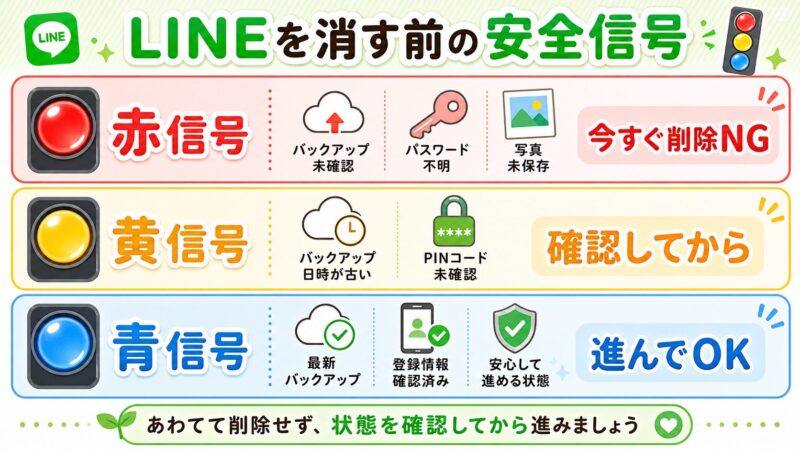
LINEを再インストールする前に必ず確認する7項目
LINEアプリを削除する前に、次の7項目を確認してください。
ここは面倒に感じるかもしれません。しかし、再インストール後にトーク履歴を復元するためには、削除前の確認がいちばん大切です。
1. トーク履歴のバックアップを最新にする
最初に確認するのは、トーク履歴のバックアップです。
「前にバックアップしたことがある」だけでは不十分です。大切なのは、最終バックアップ日時が新しいかです。
たとえば、最終バックアップが3か月前なら、直近3か月分のトークが復元できない可能性があります。
2. バックアップ用PINコードを確認する
バックアップ用PINコードは、トーク履歴の復元に関係する大切なコードです。
LINE公式ヘルプでは、バックアップ用PINコードを事前に登録しておくことで、トーク履歴をバックアップしていない場合や異なるOS間での引き継ぎでも、直近14日間のトーク履歴を引き継げると案内されています。ただし、同じOS間でトーク履歴をすべて引き継ぎたい場合は、通常のトーク履歴バックアップと復元が必要です。
3. 登録電話番号を確認する
LINEに登録している電話番号が、今使っている電話番号と同じか確認してください。
古い電話番号のままだと、再ログインや認証でつまずく可能性があります。LINE公式ヘルプでも、削除前に登録電話番号を確認するよう案内されています。
4. パスワードを確認・再設定する
LINEのパスワードを覚えていない場合は、削除前に再設定しておきましょう。
アプリを削除したあとに「パスワードが分からない」と気づくと、焦って誤操作をしやすくなります。
5. iCloud DriveまたはGoogleドライブを確認する
iPhoneではiCloud、AndroidではGoogleドライブがトーク履歴バックアップに関係します。LINE公式ガイドでは、iPhoneはiCloud、AndroidはGoogleドライブを使ってトーク内容をバックアップできると案内されています。
6. 写真・動画・ファイルを必要に応じて別保存する
LINEのトーク履歴バックアップと、写真・動画・ファイルの保存は同じではありません。
大切な写真や動画がある場合は、スマホ本体やクラウドに別保存してから再インストールへ進んでください。
7. 最終バックアップ日時を必ず見る
最後に、トーク履歴バックアップの最終日時を確認します。
「バックアップ済み」という表示だけで安心せず、いつのバックアップなのかを見てください。
📊 比較表
表タイトル: LINE削除前チェックリスト
| チェック項目 | 確認できたらOK |
|---|---|
| トーク履歴のバックアップが最新 | □ |
| バックアップ用PINコードを覚えている | □ |
| 登録電話番号が今使える番号 | □ |
| パスワードが分かる/再設定済み | □ |
| iCloud DriveまたはGoogleドライブが使える | □ |
| スマホ・クラウドの空き容量がある | □ |
| 大切な写真・動画を別保存した | □ |
iPhone・Android別|トーク履歴をバックアップする方法
トーク履歴のバックアップ方法は、iPhoneとAndroidで違います。
iPhoneはiCloud、AndroidはGoogleドライブが主な保存先です。ここを混ぜて読むと混乱するため、自分のスマホに合う方だけ確認してください。
iPhoneの場合:iCloud Driveを確認してからバックアップする
iPhoneでは、iCloudを使ってトーク履歴をバックアップします。LINE公式ガイドでは、iCloudを利用する際の確認項目として、LINEバージョン、iOSバージョン、iCloud Driveをオンにすること、十分な空き容量と良好な通信環境が案内されています。
基本の流れは次の通りです。
- LINEアプリを開く
- 画面下の[ホーム]をタップする
- 右上の[設定(歯車)]をタップする
- [トークのバックアップ]を開く
- [今すぐバックアップ]をタップする
- 最終バックアップ日時を確認する
iPhoneで特に注意したいのは、iCloud Driveがオフになっていないかです。iCloud Driveが使えない状態だと、バックアップや復元でつまずく可能性があります。あわせて、iCloudの空き容量と通信環境も確認してから実行してください。
Androidの場合:GoogleドライブとGoogleアカウントを確認する
Androidでは、Googleドライブを使ってトーク履歴をバックアップします。
LINE公式ガイドでは、AndroidのバックアップでGoogleアカウントを選択し、事前にGoogleアカウントとの連動が必要だと説明されています。バックアップ時には、端末やGoogleドライブの空き容量、通信環境も確認する必要があります。
基本の流れは次の通りです。
- LINEアプリを開く
- 画面下の[ホーム]をタップする
- 右上の[設定(歯車)]をタップする
- [トークのバックアップ・復元]を開く
- Googleアカウントを選択する
- [今すぐバックアップ]をタップする
- 最終バックアップ日時を確認する
Androidで多い失敗は、バックアップしたGoogleアカウントと、復元時に選ぶGoogleアカウントが違うことです。複数のGoogleアカウントを使っている方は、どのアカウントにバックアップしたかメモしておくと安心です。
また、Googleドライブの空き容量が不足していると、バックアップが正常に完了しない可能性があります。バックアップ前に、GoogleアカウントとGoogleドライブの空き容量を必ず確認してください。
📊 比較表
表タイトル: iPhoneとAndroidのバックアップ方法の違い
| 項目 | iPhone | Android |
|---|---|---|
| 主な保存先 | iCloud | Googleドライブ |
| 必要な設定 | iCloud Drive | Googleアカウント |
| 確認すること | 空き容量、Apple ID、通信環境 | 空き容量、Googleアカウント、通信環境 |
| 注意点 | 復元画面をスキップしない | バックアップ先のGoogleアカウントを間違えない |
再インストール後にトーク履歴を復元する手順
LINEを再インストールしたあとは、同じLINEアカウントでログインし、復元画面が表示されたらスキップせずに復元してください。
LINE公式ヘルプでは、LINEアプリを再インストールしたあと、電話番号またはApple ID/Googleアカウントで引き継ぎを行い、トーク履歴の復元画面が表示されたら「トーク履歴を復元」をタップする流れが案内されています。
再インストール後の基本手順
- App StoreまたはGoogle PlayからLINEを再インストールする
- 同じ電話番号・アカウント情報でログインする
- 認証を完了する
- トーク履歴の復元画面が表示されたら、スキップせず復元する
- 復元後、友だち・グループ・トーク履歴を確認する
LINE公式ヘルプのiOS向け復元ページでも、トーク履歴の復元にはiCloud Driveのオン設定や、復元画面での操作が関係すると案内されています。
✍️ 専門家の経験からの一言アドバイス
【結論】: 再インストール後に「あとでやろう」と思って復元画面を飛ばさないでください。
なぜなら、復元画面はトーク履歴を戻す重要な分岐点だからです。相談現場でも「よく分からずスキップしたら、トークが戻らなかった」という声を何度も聞いてきました。焦っているときほど、画面の文言を一つずつ確認しましょう。
バックアップなしで消えたトークは戻せる?できること・できないこと
バックアップなしで消えたトーク履歴は、完全に戻せない可能性が高いです。
ここは、期待を持たせすぎないことが大切です。LINE公式ヘルプでは、バックアップしていなかった期間やバックアップに失敗していた期間のトーク内容は復元できないと説明されています。
バックアップしていない期間のトークは復元が難しい
バックアップがない場合、LINEアプリを再インストールしても、過去のトーク履歴を完全に戻せるとは考えない方が安全です。
特に、家族との大切な会話、学校からの連絡、仕事先とのやり取りなどがある場合は、削除前に必ず最新バックアップを確認してください。
バックアップしていなかった期間やバックアップに失敗していた期間のトークは、復元できない可能性が高いです。だからこそ、削除後に「何とか戻す方法」を探すより、削除前にバックアップ状況を確認することが最も安全です。
PINコードがあっても万能ではありません
バックアップ用PINコードは重要です。しかし、PINコードがあれば全期間のトーク履歴が完全に戻る、という意味ではありません。
LINE公式ガイドでは、標準バックアップにおいて、引き継ぎ方法によっては最大で直近14日間のデータ移行ができる場合があると説明されています。
また、SHARPのAQUOS公式サポートでも、バックアップ用PINコードにより、バックアップを取り忘れた場合でも過去14日間のみトーク履歴を復元できる場合があると説明されています。
すでに消してしまった場合に確認すること
バックアップなしでLINEを削除してしまった場合は、次の順番で確認してください。
| 状況 | 確認できる可能性がある場所 | 難しいこと |
|---|---|---|
| 最新バックアップあり | バックアップ時点までのトーク履歴 | バックアップ後の未保存トーク |
| バックアップなし | アルバム・ノート・相手側のトーク・端末保存済みデータ | LINEアプリ内の全トーク履歴を完全復元すること |
| 写真・動画が消えた | 相手に再送依頼、アルバム確認、端末やクラウド内の保存済みデータ | 期限切れデータや未保存データの復元 |
| 異なるOSへ移行 | 条件付きで直近分のデータ確認 | 全履歴の完全移行 |
現実的にできることは、次の通りです。
- 相手に大切な写真やファイルを再送してもらう
- アルバムやノートに残っていないか確認する
- PC版LINEに一部履歴が残っていないか確認する
- 端末本体やクラウドに保存済みの写真・動画を探す
無理に「復元ソフトで完全復旧できる」と考えるのは危険です。公式に保証されていない方法は、個人情報やセキュリティのリスクもあるため慎重に判断してください。
写真・動画・ファイルも消える?トーク本文とは別に考える
LINEのトーク履歴をバックアップしたからといって、写真・動画・ファイルまで必ず全部安全とは限りません。
ここは非常に大切です。トーク本文と写真・動画・ファイルは、同じように見えて扱いが違います。
LINE公式ガイドでは、標準バックアップの対象はメッセージのみ、プレミアムバックアップではメッセージに加えて写真、動画、ファイル、ボイスメッセージも対象と整理されています。
ただし、プレミアムバックアップはLYPプレミアム会員特典であり、段階的にリリースされているため、利用できるかはLINEアプリ内で確認してください。標準バックアップだけで写真・動画・ファイルまで必ず守れると考えず、大切なデータは別保存しておくと安心です。
📊 比較表
表タイトル: トーク本文と写真・動画・ファイルの安全策
| データ | 標準バックアップでの扱い | 安全策 |
|---|---|---|
| テキストメッセージ | 復元対象 | 最新バックアップ |
| 写真 | 条件により注意 | 端末保存・アルバム確認 |
| 動画 | 条件により注意 | 端末保存・クラウド保存 |
| ファイル | 条件により注意 | 別途ダウンロード |
| ボイスメッセージ | 条件により注意 | 必要なら保存 |
大切な写真・動画は端末やクラウドに保存する
家族写真、子どもの学校関係の画像、仕事の資料、思い出の動画などは、LINE内だけに置かない方が安全です。
再インストール前に、スマホ本体の写真アプリ、Googleフォト、iCloud写真、Googleドライブなどに保存しておきましょう。
アルバム・ノートに残っているデータも確認する
トーク内で見えなくなった写真でも、アルバムやノートに残っている場合があります。
ただし、アルバムやノートにあるから絶対に安全という意味ではありません。大切なデータは、再インストール前に自分の端末やクラウドへ保存しておくのが安心です。
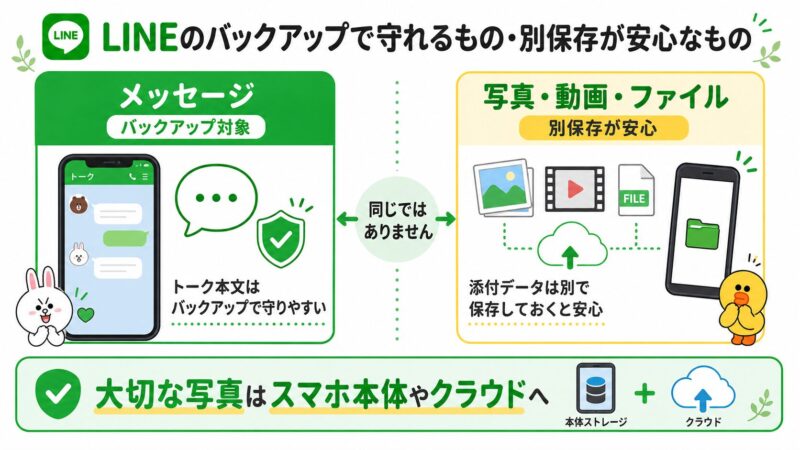
再インストール前に試したいLINE不具合の安全対処法
LINEの再インストールは、あくまで最終手段と考えてください。
LINEが重い、通知が遅い、開かないときでも、再インストール以外で改善する場合があります。LINE公式ヘルプでも、不具合が発生している場合は、アプリを削除する前にヘルプセンターのお知らせを確認するよう案内されています。
まず試したい低リスク対処
| 対処法 | 目的 |
|---|---|
| 通信環境を切り替える | Wi-Fiやモバイル通信の不安定さを確認する |
| LINEアプリをアップデートする | 古いバージョンによる不具合を避ける |
| スマホのOSを更新する | 端末側の不具合を減らす |
| スマホを再起動する | 一時的な動作不良を解消する |
| ストレージ容量を空ける | 空き容量不足による不具合を防ぐ |
| キャッシュ削除を試す | 不要な一時データを整理する |
| 障害情報を確認する | 自分の端末ではなくLINE側の問題か確認する |
キャッシュ削除とアプリ削除は違います。キャッシュ削除は一時データの整理ですが、アプリ削除はトーク履歴や復元に関わるリスクがある操作です。
アップデートがうまくいかない場合は、LINEアップデートできない時の確認手順を先に確認してください。LINEがまったく使えない状態なら、LINEが使えない時の原因別チェックも参考になります。
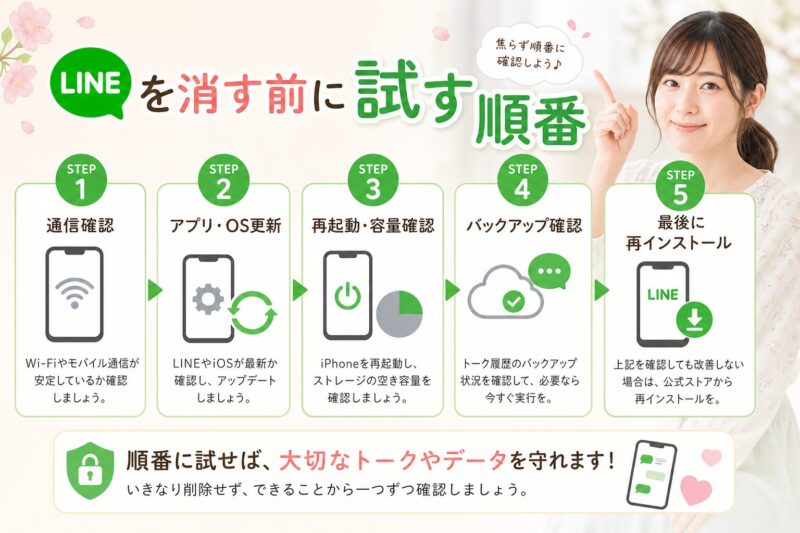
トラブル解決!LINE再インストールに関するよくある質問 (FAQ)
これまで多数のスマホトラブルを解決してきた経験に基づき、LINE再インストール方法とトーク消える不安でつまずきやすいポイントをQ&A形式でまとめました。
LINEを再インストールすると友だちは消えますか?
同じLINEアカウントでログインできれば、友だち自体が消えるわけではありません。
ただし、LINEアプリの削除とLINEアカウント削除は別です。アカウント削除をすると影響が大きいため、再インストール目的でアカウント削除を選ばないでください。
バックアップなしでもトーク履歴は戻せますか?
バックアップなしでトーク履歴を完全に戻すのは難しいです。
LINE公式ヘルプでは、バックアップしていなかった期間やバックアップに失敗していた期間のトークは復元できないと案内されています。削除前に必ず最終バックアップ日時を確認してください。
iPhoneからAndroidに変えるとトークは全部移せますか?
異なるOS間では、トーク履歴の移行に制限があります。
標準バックアップではiPhoneとAndroid間の全履歴移行はできません。引き継ぎ方法によっては最大で直近14日間のデータ移行ができる場合がありますが、すべて戻るとは考えず、事前確認が必要です。
写真や動画もバックアップされますか?
標準バックアップでは注意が必要です。
LINE公式ガイドでは、標準バックアップの対象はメッセージのみ、プレミアムバックアップでは写真・動画・ファイル・ボイスメッセージも対象とされています。ただし、プレミアムバックアップはLYPプレミアム会員特典であり、利用できるかはLINEアプリ内で確認してください。大切な写真や動画は、端末やクラウドに別保存してから再インストールへ進むと安心です。
復元画面をスキップしたらどうなりますか?
トーク履歴を復元できないまま進んでしまう可能性があります。
再インストール後にトーク履歴の復元画面が表示されたら、よく分からないままスキップしないでください。画面の文言を確認し、必要な場合は一度手を止めましょう。
LINEが開かない場合でもバックアップできますか?
LINEアプリ自体が開かない場合、通常のバックアップ操作は難しいことがあります。
その場合は、すぐにアプリ削除へ進まず、通信環境、スマホの空き容量、OS更新、LINEアプリの更新、端末再起動を先に確認してください。
再インストールすれば不具合は必ず直りますか?
必ず直るとは限りません。
LINE側の障害、通信環境、スマホの容量不足、OSとの相性などが原因の場合、再インストールしても改善しないことがあります。再インストールは、バックアップとログイン情報を確認したうえで行う最終手段と考えましょう。
再インストールのつもりでアカウント削除を押してしまったら?
LINEアプリの削除とLINEアカウント削除は、まったく別の操作です。
再インストールしたいだけの場合は、LINEアカウント削除を選ばないでください。アカウント削除は、友だち、グループ、購入履歴、連携サービスなどに大きく影響する可能性があります。すでにアカウント削除を押してしまった場合は、自己判断で操作を続けず、LINE公式ヘルプで復旧可否や現在の状態を確認してください。
まとめ:LINEを消す前に、まずバックアップとログイン情報を確認しよう
LINEを再インストールする前に、いちばん大切なのは削除前の確認です。
もう一度、最低限のチェックポイントを整理します。
| 削除前に確認すること | 理由 |
|---|---|
| トーク履歴の最新バックアップ | 消えるトークを減らすため |
| バックアップ用PINコード | 復元時のつまずきを防ぐため |
| 登録電話番号 | 同じアカウントでログインするため |
| パスワード | 引き継ぎ失敗を防ぐため |
| iCloud Drive / Googleドライブ | 保存先の不備を防ぐため |
| 写真・動画・ファイルの別保存 | トーク本文とは別に守るため |
| 復元画面をスキップしない意識 | 復元タイミングを逃さないため |
LINEの再インストールは、正しい順番で進めれば怖い操作ではありません。
ただし、バックアップ未確認、パスワード不明、写真・動画未保存のまま削除するのは危険です。まずは削除前チェックリストを上から確認し、青信号の状態になってから再インストールへ進んでください。
参考文献リスト
-
LINEヘルプセンター
LINEアプリを再インストールするには? -
LINEみんなの使い方ガイド
トーク履歴のバックアップ方法 -
LINEヘルプセンター
バックアップ用のPINコードとは? -
LINEヘルプセンター
トークの内容が消えてしまった場合 -
LINEヘルプセンター
バックアップしたトークの復元方法 -
SHARP AQUOS公式サポート
AndroidのLINEデータ移行方法

