

「保育園からの緊急連絡に気づけなかった…」「クライアントからの大事なやり取りを後から知ってヒヤリとした…」Apple Watchに突然LINEの通知が来なくなると、本当に焦りますよね。私も2児の父であり、ITライターとして働く中で、スマートウォッチからの通知がいかに重要か、身をもって感じています。そのお気持ち、痛いほど分かります。
でも、ご安心ください。この問題は、ハードウェアの故障や複雑なバグではなく、iPhone・Apple Watch・LINEアプリの設定の見落としが原因になっていることが多いです。
はじめまして、元Appleサポート担当で、現在はITガジェット専門のライターをしている伊藤健太と申します。これまで何千件というデバイスのトラブルに対応してきた経験から、あなたがもう迷わないように、最も可能性の高い原因から順番に試せる、最短ルートのチェックリストをご用意しました。
この記事を読み終える頃には、Apple WatchにLINE通知が来ない原因を安全に切り分けられ、重要な連絡を見逃しにくい状態へ近づけます。一緒に確認していきましょう。
CHECK
[著者情報]
この記事を書いた人:伊藤 健太(いとう けんた)
元Appleサポート担当、現ITガジェット系ライター。Apple製品のトラブルシューティング経験を活かし、「難しいことを、誰にでも分かるように」をモットーに、iPhoneやApple Watchの使い方を分かりやすく解説している。プライベートでは2児の父として、育児と仕事に役立つガジェット活用術を日々研究している。
本題の前に:まず知っておきたいApple Watch通知の基本仕様
色々な設定をあれこれ触る前に、まず知っておきたい大切な仕様があります。
Apple公式サポートでは、通知はApple WatchかiPhoneのどちらか一方に届き、両方に同時には届かないと案内されています。iPhoneのロックが解除されている時はiPhoneへ、iPhoneがロック中またはスリープ中でApple Watchがロックされていない時はApple Watchへ通知が届く仕組みです。
つまり、「iPhoneを操作中はApple WatchにLINE通知が来ない」という状況は、不具合ではなく正常な仕様である可能性があります。反対に、iPhoneを使っていないのにApple Watchへ通知が来ない場合は、集中モード、LINE通知設定、Watchアプリ、手首検出などを順番に確認しましょう。
スマホ側のロック画面通知との違いも確認したい場合は、LINEのロック画面通知の確認方法も参考になります。
最優先チェック:iPhoneの「集中モード」がオンになっていないか
まず確認してほしい最重要ポイントは、iPhoneの「集中モード」です。
なぜなら、集中モードは非常に強力で、有効になっていると、LINEやApple Watchの個別通知設定よりも優先して通知を制限することがあるからです。iOSアップデート後やスケジュール設定によって、意図せずオンになっているケースもあります。
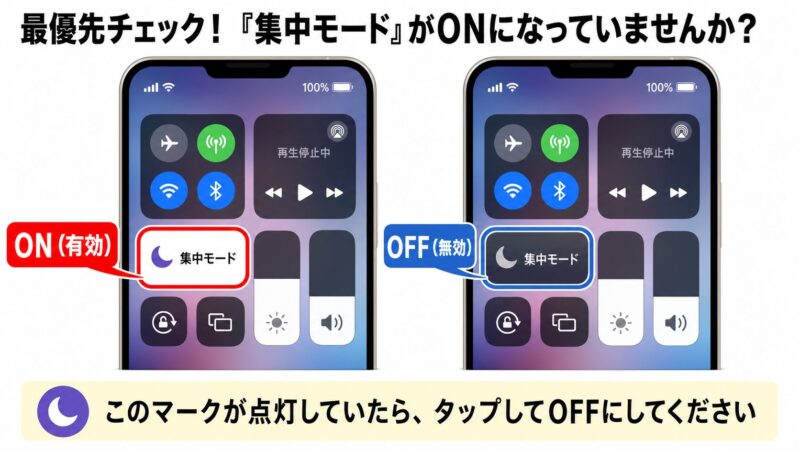
難しいことは後回しにして、まずはiPhoneの画面右上から下にスワイプしてコントロールセンターを開き、「集中モード」や月のマークがオンになっていないか確認してください。
もしオンになっていたら、タップしてオフにします。これだけで、Apple WatchにLINE通知が戻るケースがあります。集中モードの見直し方を詳しく知りたい場合は、LINE通知と集中モードの確認方法もあわせて確認してください。
5分で完了!通知が来ない原因を特定する診断チェックリスト
集中モードが原因ではなかった場合も、ご安心ください。ここからは、原因を特定するための診断チェックリストを始めます。
ここで重要なのは、Apple Watchの通知は、親機であるiPhoneの通知設定や接続状態に大きく影響されるという関係性を理解することです。そのため、まず大元のiPhoneを確認し、次にApple Watchを調べるのが、遠回りをしない最短ルートになります。
以下のステップで、一緒に確認していきましょう。
Step 1: 親機である「iPhone」の3つの設定を確認
まずは通知の大元であるiPhone側の設定が整っているか、3つのポイントで確認します。
✅ 1. iPhone本体の通知設定
- iPhoneの「設定」アプリを開きます。
- 「通知」をタップします。
- アプリの一覧から「LINE」を探してタップします。
- 一番上の「通知を許可」がオンになっていることを確認します。
- 「ロック画面」「通知センター」「バナー」が必要に応じてオンになっていることを確認します。
- 「サウンド」もオンにしておきましょう。
✅ 2. LINEアプリ内の通知設定
- LINEアプリを開き、「ホーム」タブの右上にある歯車マーク(設定)をタップします。
- 「通知」をタップします。
- 一番上の「通知」がオンになっていることを確認します。
- 必要に応じて、対象トークルームの通知がオフになっていないかも確認します。
LINEアプリ内の通知設定まで確認したい場合は、LINE通知が来ない時の基本チェックも参考になります。
✍️ 専門家の経験からの一言アドバイス
【結論】: iPhone本体の設定だけでなく、LINEアプリ「内」の通知設定も見落とさないでください。
なぜなら、この点は多くの方が「本体で許可しているから大丈夫」と思い込んで見落としがちなポイントだからです。サポート現場でも、「本体設定はOKなのに通知が来ない」という方の原因が、このアプリ内設定だったケースが非常に多くありました。
✅ 3. Bluetoothと距離の確認
Apple Watchは、iPhoneとの接続状態に影響されます。コントロールセンターを開き、Bluetoothのアイコンがオンになっていることを確認してください。また、LINE公式ヘルプでは、スマートウォッチで通知を受け取れるのはペアリングされたメイン端末が近くにある時のみと案内されています。iPhoneから離れすぎていないかも確認しましょう。
Step 2: 子機である「Apple Watch」の2つの設定を確認
iPhone側の設定が整っていることを確認できたら、次はApple Watch側の設定です。確認するのは2点です。
✅ 1. Watchアプリでの通知設定
- iPhoneで「Watch」アプリを開きます。
- 「通知」をタップします。
- アプリの一覧から「LINE」を探します。
- LINEの通知がiPhoneの通知設定を反映する状態になっているか確認します。
アプリによって表示名や設定項目が変わる場合があります。LINEが一覧に見当たらない場合は、iPhone側のLINE通知設定やApple Watchとの接続状態を先に確認してください。
✅ 2. 手首検出とロック状態の確認
- iPhoneで「Watch」アプリを開きます。
- 「パスコード」をタップします。
- 「手首検出」がオンになっていることを確認します。
- Apple Watchがロック解除された状態で、手首に装着されているか確認します。
Apple Watchがロックされている場合、通知が期待通りに表示されないことがあります。手首検出は、Apple Watchが装着されているかを判断する大切な機能です。
それでもダメな時の最終手段:デバイスの「正しい再起動」
ここまでのチェックリストをすべて試しても改善しない場合、ソフトウェアの一時的な不具合が考えられます。「再起動はもう試したよ」という方も、少しお待ちください。ただ電源をオフ・オンするだけでは、不具合が解消されない場合があります。
サポート現場で効果を実感しやすかったのが、「正しい順番」での再起動です。この手順が、iPhoneとApple Watch間の通信設定をリフレッシュしてくれます。
- 最初に、Apple Watchの電源を完全にオフにします。
サイドボタンを長押しし、「電源オフ」スライダをドラッグします。 - 次に、iPhoneの電源を完全にオフにします。
音量ボタンとサイドボタンを長押しし、「スライドで電源オフ」を実行します。 - 約30秒待ちます。
- 先に、iPhoneの電源をオンにします。
Appleロゴが表示されるまでサイドボタンを長押しします。 - iPhoneが完全に起動してから、最後にApple Watchの電源をオンにします。
この「子機(Watch)を先に切り、親機(iPhone)を後に切る。そして親機から先に起動する」という順番で、接続状態を整理しやすくなります。
どうしても直らない時に避けたい操作
ここまで試しても直らないと、LINEアプリを削除したくなるかもしれません。ただし、いきなり再インストールするのは避けてください。
LINEアプリの削除や再インストールは、バックアップ状況によってはトーク履歴の復元で困る可能性があります。まずは、iPhoneとApple Watchの再起動、LINEとwatchOS・iOSのアップデート、Watchアプリの通知設定の確認を優先しましょう。
LINE以外の音やバイブ通知にも違和感がある場合は、LINE通知のバイブ確認や、LINEの音が鳴らない時の確認方法もあわせて確認すると、原因を切り分けやすくなります。
トラブル解決!Apple WatchのLINE通知に関するよくある質問 (FAQ)
これまで多数のスマホトラブルを解決してきた経験に基づき、ユーザーがつまずきやすいポイントをQ&A形式でまとめました。
iPhoneにはLINE通知が来るのに、Apple Watchには来ないのはなぜですか?
iPhoneのロックが解除されている場合は、Apple WatchではなくiPhoneに通知が届く仕様です。
Apple公式では、通知はApple WatchかiPhoneのどちらか一方に届くと案内されています。iPhoneを操作中ならiPhone側に通知が出るため、Apple Watchに来ないこと自体は正常な場合があります。iPhoneを置いているのにWatchへ来ない場合は、集中モードやWatchアプリの通知設定を確認しましょう。
通知は来るけど、音が鳴ったり振動したりしません。
Apple Watchが消音モード、または触覚通知が弱い設定になっている可能性があります。
文字盤で下から上にスワイプしてコントロールセンターを開き、ベルのマークが赤くなっていないか確認してください。赤い場合は消音モードです。また、Watchアプリの「サウンドと触覚」で触覚通知の強さも確認しましょう。
LINE以外のアプリ通知はApple Watchに届きます。
LINEアプリ固有の通知設定が原因である可能性が高いです。
iPhone本体の「設定」>「通知」>「LINE」で通知が許可されているか確認し、次にLINEアプリ内の「設定」>「通知」がオンか見直してください。特定のトークだけ来ない場合は、トークルームごとの通知オフも疑いましょう。
上記を全部試しても直りません。
最後の手段として、Apple Watchとのペアリング解除と再設定を検討します。
ペアリング解除は設定の再構築に時間がかかるため、集中モード、iPhone通知、LINEアプリ内通知、Watchアプリ、手首検出、再起動を確認した後の最終手段にしてください。不安な場合は、Apple公式サポートや購入店に相談してから進めると安全です。
もう安心!これからは重要な連絡を見逃さない
お疲れ様でした。ご紹介したチェックリストで、Apple WatchにLINE通知が来ない原因はかなり絞り込めたはずです。
突然の通知トラブルは本当に焦りますが、原因の多くは、今回確認したようなごく僅かな設定のすれ違いです。特に大切なのは、Apple Watchだけを見るのではなく、親機であるiPhoneの通知設定、LINEアプリ内の通知設定、集中モード、手首検出を順番に確認することです。
これからは、お子さんからの大事な連絡も、仕事の急な依頼も、見逃す不安を減らせます。どうぞ、安心して快適なApple Watchライフをお送りくださいね。
[参考文献リスト]

