

iPhoneの標準メールアプリで新しいメールが届かず、「メールを受信できない」「新着通知が来ない」とお困りではありませんか。
結論からいうと、まずは通信環境が正常かを確認したうえで、「データの取得方法(プッシュ/フェッチ)」の設定を見直し、Webブラウザからメールサーバーに直接メールが届いているかを確認してください。
それでも改善しない場合はアカウントの再設定が有効ですが、設定内容やメールの種類(POPまたはIMAP)によっては端末内の下書きやローカルデータが消去されるリスクがあります。いきなりアカウントを削除せず、安全な確認手順から順番に進めましょう。
[著者情報]
この記事を書いた人:まっしゃん / できない解決ナビ運営責任者
スマートフォンやアプリの「できない」「分からない」を解決するため、できない解決ナビを運営しています。専門用語をできるだけ避け、初めて操作する方でも迷わない手順と、データを失わないための注意点を重視して情報を発信しています。iPhoneのトラブル解説では、Apple公式情報を確認しながら、安全に試せる方法から順番に解説します。
まず確認する通信状態とWebメールの受信状況
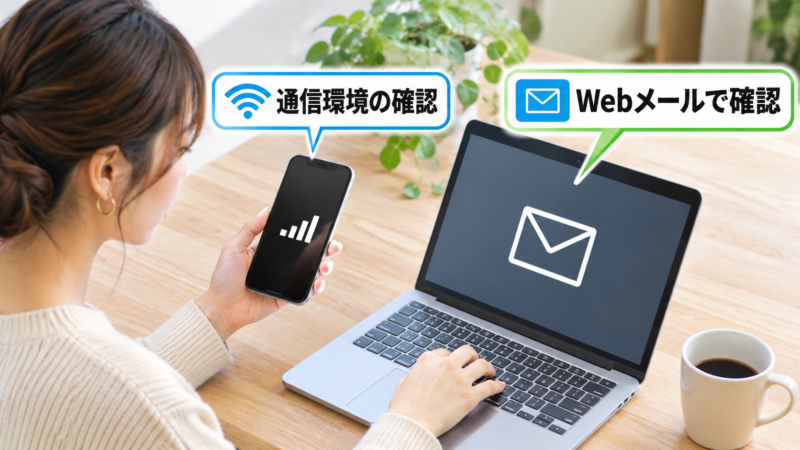
メールが届かないトラブルの多くは、iPhone端末の一時的な通信不調や、メールサーバー側の配信状況に起因しています。設定変更を始める前に、次の2点を確認してください。
1. ブラウザでインターネット接続を確認する
Safariなどのブラウザを開き、任意のWebサイトが正常に表示されるか確認します。機内モードがオンになっていないか、Wi-Fiの電波状況が不安定になっていないか、モバイルデータ通信が制限されていないかを切り分けます。
2. Webメール上で新着メールが届いているか確認する
パソコンやiPhoneのSafariから、ご利用中のメールサービス(iCloud.com、Gmail、Yahoo!メール、各通信キャリア・プロバイダのWebメール画面)に直接サインインします。
Webブラウザ上の受信トレイにメールが届いている場合は、メールサービス自体は稼働しており、iPhone側の同期やアプリ設定に問題がある可能性が高いと判断できます。一方、Webメール側にもメールが一切届いていない場合は、送信側の未送信・遅延や、メールサーバー自体の障害、迷惑メールフィルターによるブロックなどが考えられます。
Gmailなど外部サービスを利用している場合、サーバー上の同期遅延やフォルダへの反映不具合が起きているケースもあります。Googleヘルプコミュニティのメール送受信・フォルダ反映に関する相談事例でも、端末側の表示だけでなくWebブラウザ版での実際の反映状態を直接確認することが切り分けの基本とされています。
また、Apple公式サポート「iPhoneやiPadでメールを受信できない場合」でも、最初にインターネット接続の確認やメールサービス提供元でのサービス停止状況の確認を行うことが案内されています。
「データの取得方法」(プッシュ/フェッチ)を見直す
「メールアプリを開くと受信するが、自動で新着が届かない」「以前より受信が遅れる」という場合、データの取得設定が変更されている可能性があります。
iPhoneのメール受信には、サーバーから自動でリアルタイムに届く「プッシュ」と、一定間隔で端末側から確認しに行く「フェッチ」の2種類があります。
データの取得設定の確認手順
- iPhoneの「設定」を開きます。
- 「アプリ」>「メール」>「メールアカウント」の順にタップします(※iOSのバージョンによっては「設定」>「メール」>「アカウント」と進みます)。
- 「データの取得方法」をタップします。
- 画面最上部の「プッシュ」がオンになっているか確認します。
- 下部の「フェッチ」のスケジュールが「手動」になっていないか確認します。定期的に自動受信したい場合は「自動」「15分ごと」「30分ごと」など希望の間隔を選択します。
なお、利用しているメールサービスのアカウントによっては「プッシュ」に対応していない場合があります。その場合は「フェッチ」が適用されるため、更新スケジュールの設定内容に従って受信が行われます。詳しい送受信の仕組みについてはiPhoneユーザガイド「iPhoneの「メール」でメールを送受信する」でも確認できます。
iCloudメールが届かない場合のストレージと同期設定
利用しているメールアドレスが「@icloud.com」「@me.com」「@mac.com」の場合は、Apple独自のシステム状況やiCloudストレージ容量が原因となっているケースがあります。
Appleのシステム状況を確認する
Apple公式の「システム状況(System Status)」ページを開き、「iCloudメール」の項目に障害や定期メンテナンスが発生していないか確認します。緑色のマーク以外が表示されている場合は、サービス復旧まで時間を置く必要があります。
iCloudストレージの空き容量を確認する
iCloudストレージ(無料プランは5GB)の空き容量が上限に達していると、新しいメールメッセージを一切受信できなくなります。容量不足の状態で届いたメールはサーバー側で受信できず、送信元へ配信不能のエラーメッセージ(バウンス)が返送される仕組みです。
- 「設定」>「[自分の名前(Apple Account)]」をタップします。
- 「iCloud」をタップし、上部のストレージ使用量ゲージを確認します。
- 容量に空きがない場合は、不要なバックアップや写真、大容量ファイルを整理するか、追加ストレージの検討が必要になります。
iCloudメールの同期スイッチを確認する
同じく「設定」>「[自分の名前]」>「iCloud」内の「iCloudに保存」または「iCloudを使用しているアプリ」一覧を開き、「メール」のスイッチがオン(有効)になっているか確認してください。ここがオフになっていると、iPhoneの標準メールアプリにiCloudメールが同期されません。
Apple公式サポート「iCloud メールが機能しない場合」でも、ストレージ残量と設定スイッチの確認が重要なトラブルシューティングとして案内されています。
迷惑メールフォルダと振り分け設定の確認
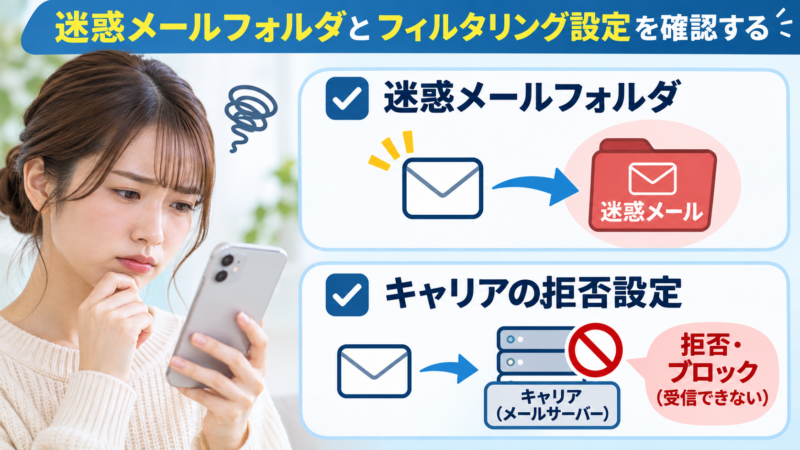
特定の送信元からのメールだけが受信できない場合、迷惑メールフィルターによって自動的に振り分けられているケースがあります。
迷惑メールフォルダの確認
メールアプリを開き、「メールボックス」一覧から「迷惑メール」フォルダを確認してください。誤って迷惑メールと判定されていた場合は、対象のメールを開いて「受信トレイ」へ移動させる操作を行います。
注意点として、iCloudメールなどの迷惑メールフォルダに入ったメッセージは、受信から一定期間(30日など)が経過すると自動的にサーバーから完全消去される仕様になっている場合があります。重要なメールが見当たらない時は放置せず、早めにフォルダ内を検索しましょう。
キャリアやプロバイダの受信拒否設定
各通信キャリア(docomo、au、SoftBank等)のメールアドレスや独自ドメインのメールを利用している場合、サーバー側の迷惑メールフィルターによって「URL付きメール」「PCからのメール」「未登録ドメイン」が一括で拒否されていることがあります。端末の設定だけでなく、各キャリアのWeb管理画面(My docomo、My au、My SoftBankなど)で指定受信リストの設定状況も確認してください。
アカウント再設定前の重要注意(メール消失リスク)
接続エラーが解消しない場合や設定が破損している場合、メールアカウントをiPhoneから一度削除して再追加する方法が有効です。ただし、この操作にはデータ消失のリスクが伴うため、事前に仕様を理解しておく必要があります。
IMAPとPOPの違いによる影響
- IMAP方式の場合:メール本文はサーバー上に保存されているため、端末からアカウントを削除しても、再登録すればサーバーから再度メールが読み込まれます。
- POP方式の場合:一度iPhoneに受信したメールがサーバーから削除される設定になっている場合、端末からアカウントを削除するとiPhone内に保存されていた過去の受信メールや送信メールが完全に消去され、元に戻せなくなるおそれがあります。
また、IMAP方式であっても、iPhoneの端末ローカルにのみ保存されていた「下書き」メッセージや未送信データは削除される可能性があります。必ず事前にWebメールや別のパソコン等で、過去のメールがサーバー上に残っているか確認してください。
紐づく連絡先・カレンダーの消失リスク
メールアカウントの削除を行うと、そのアカウントに同期されていた「連絡先」「カレンダー」「メモ」「リマインダー」などの情報もiPhone上から非表示・削除されます。アカウントと連携しているデータ範囲をあらかじめ確認したうえで操作を行ってください。
メールアカウントの削除と再登録手順
バックアップとサーバー上のデータ確認が完了したら、以下の手順でアカウントの再設定を行います。
アカウントの削除手順
- 「設定」>「アプリ」>「メール」>「メールアカウント」の順に開きます。
- 受信できないメールアカウントをタップします。
- 画面下部の「アカウントを削除」をタップし、確認ダイアログに従って削除を実行します。
アカウントの再追加手順
- 「設定」>「アプリ」>「メール」>「メールアカウント」を開きます。
- 「アカウントを追加」をタップします。
- 利用しているメールサービス(iCloud、Google、Yahoo!、Outlook.comなど)を選択します。一覧にないプロバイダは「その他」を選びます。
- 画面の指示に従い、メールアドレスとパスワードを入力して認証を完了します。
アカウント追加の手順や仕様の詳細は、iPhoneユーザガイド「iPhoneでメールアカウントを追加する/削除する」で公開されています。
2ファクタ認証を設定しているアカウントや一部プロバイダでは、通常のログインパスワードではなく専用の「アプリ用パスワード」の発行が必要になる場合があります。パスワード入力エラーが続く場合は、サービス側のセキュリティ仕様を確認してください。
それでも受信できない場合の確認順
ここまでの手順を試しても改善しない場合は、次の切り分けを行ってください。
- iPhoneの再起動:一時的なプロセスの滞留をリセットするため、端末の電源を一度完全に切り、再起動します。
- iOSのアップデート状況:設定アプリでOSのバージョンが著しく古くなっていないか確認します。ただしアップデート前には必ず端末のバックアップを作成してください。
- セキュリティソフト・VPNの無効化:通信を保護するVPNアプリやセキュリティアプリが有効になっていると、メールサーバーへの接続ポートが遮断されることがあります。一時的にオフにして受信できるか試します。
- プロバイダへの問い合わせ:メールサーバーの暗号化設定(SSL/TLS)、ポート番号の変更、アカウントのロック状態などが発生していないか、サービスの提供元へ確認します。
まとめ
iPhoneでメールが受信できない時は、端末を初期化したり急いでアカウントを削除したりする前に、次の順序で原因を特定しましょう。
- 通信状態が正常か、Webメール上には届いているかを確認する
- 「データの取得方法」でプッシュやフェッチのスケジュールを見直す
- iCloudメールの場合はサービス稼働状況とiCloudストレージ容量の空きを確認する
- 迷惑メールフォルダに自動で振り分けられていないか確認する
- アカウントを再設定する場合は、POP/IMAPの違いによるデータ消失リスクを事前に確認する
慌ててアカウントを消去すると過去のメールが失われるリスクがあるため、サーバー上にデータがあることを確かめたうえで、落ち着いて対処を進めてください。
iPhoneのメール受信に関するよくある質問(FAQ)
「データの取得方法」が手動になっている可能性があります。
「設定」>「アプリ」>「メール」>「メールアカウント」>「データの取得方法」を確認し、「プッシュ」をオンにするか、「フェッチ」のスケジュールを「手動」以外(自動や15分ごとなど)に変更してください。
はい。空き容量が不足すると新しいメールを受信できなくなります。
iCloudの容量が上限に達している期間に送られたメールは、送信元へ配信不能エラーとして返送されます。不要な写真やファイルを削除して空き容量を確保してください。
サーバーにデータが残るIMAP形式であれば再同期されますが、POP形式や下書きは注意が必要です。
POP形式で端末ローカルにしかデータがない場合や、端末内のみに保存されていた下書きは削除によって消失するおそれがあります。必ず事前にWebメール等でサーバー上にデータが存在するか確認してください。

