

新しいiPhoneを購入して電源を入れたのに、クイックスタートの案内が旧端末に表示されなかったり、転送が途中で止まって進まなくなったりしていませんか。
結論からいうと、転送元の旧端末のロックを解除してホーム画面を表示させ、Wi-FiとBluetoothがオンになっていることを確認したうえで、両方の端末を再起動してください。クイックスタートの画面が消えてしまった場合でも、Appleの公式サポート情報では両デバイスの再起動が基本的な対処手順として案内されています。
焦って旧端末のデータを消去したり設定を手当たり次第に変更したりすると、移行前のデータが失われる恐れがあります。まずは動作条件を満たしているかを順番に確認していきましょう。
[著者情報]
この記事を書いた人:まっしゃん / できない解決ナビ運営責任者
スマートフォンや各種サービスの「できない」「分からない」を解決するため、できない解決ナビを運営しています。公式サポート情報を確認しながら、端末のデータ消失を防ぎ、安全に試せる手順を分かりやすく解説します。
クイックスタートが始まらない時の基本条件チェック
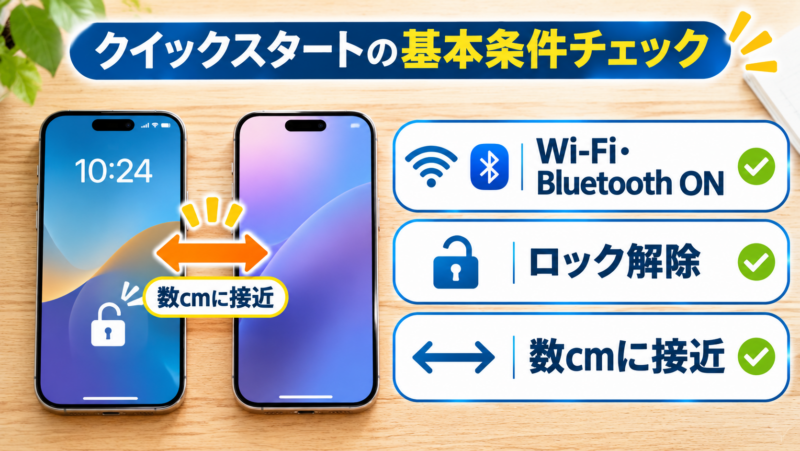
クイックスタートが旧端末に表示されない場合、機能が動作するための前提条件を満たしていないケースが多く見られます。Apple公式サポート「クイックスタートを使って新しいiPhoneやiPadにデータを転送する」で案内されている以下の動作条件を1つずつ確認してください。
- 旧端末のOSバージョン:転送元のiPhoneにiOS 11 以降(iPadから移行する場合はiPadOS 13以降)が搭載されている必要があります。バージョンが古い場合は、あらかじめ「設定」>「一般」>「ソフトウェアアップデート」から最新版へ更新しておきます。
- 通信環境の設定:転送元のiPhoneで「Wi-Fi」に接続されており、「Bluetooth」が有効(オン)になっている必要があります。コントロールセンターまたは設定アプリから両方がオンになっていることを確かめてください。
- 画面ロックとホーム画面:転送元のiPhoneは、パスコードや生体認証で画面ロックを解除し、ホーム画面を表示させた状態で待機させる必要があります。スリープ状態やロック画面のままでは設定の案内が表示されません。
- 端末同士の距離:2台の端末を数センチ〜数ミリ程度まで近づけて置きます。距離が離れていると近接通信が検知されません。
ポップアップが出ない・消えた場合は両端末を再起動
「新しいiPhoneを設定」というポップアップが一度出たのに誤って閉じてしまった場合や、画面を近づけても何も反応しない場合は、新旧両方のデバイスを一度再起動してください。
Apple公式サポートでも、プロンプトが消えてしまった際の正規の対処手順として「両方のデバイスを再起動」することが明記されています。再起動後、もう一度以下の手順でやり直します。
- 新旧両方のiPhoneの電源を一度オフにし、再度電源を入れます。
- 転送元の旧iPhoneのロックを解除し、ホーム画面を表示したままにします。
- 新しいiPhoneの画面に「こんにちは」が表示されていることを確認し、旧端末のすぐ隣に置きます。
- 旧端末の画面に「新しいiPhoneを設定」が表示されたら「続ける」をタップして進めます。
新しいiPhoneが「こんにちは」画面になっているか確認
クイックスタートは、新しいiPhoneが工場出荷状態(初期設定の最初の画面)である「こんにちは」と多言語で表示される画面で待機している必要があります。
もしすでに一度手動で初期設定を完了させ、ホーム画面が表示されている状態になっている場合は、自動的にクイックスタートが起動することはありません。Apple公式サポート「iPhoneやiPadを初期設定する」に記載されているとおり、設定を最初からやり直すには新しい端末を初期化(消去)する必要があります。
新しいiPhoneの「設定」>「一般」>「転送またはiPhoneを消去」>「すべてのコンテンツと設定を消去」を実行し、再度「こんにちは」の画面から設定を開始してください。なお、この操作を行うと新しいiPhone側に一時的に保存された設定は消去されますが、旧端末のデータには影響しません。
「盗難デバイスの保護」や組織管理端末による制限を確認
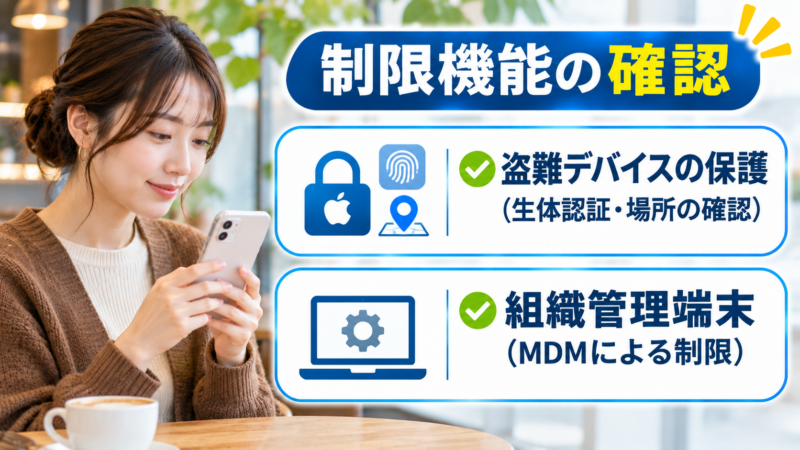
通信環境や再起動に問題がないにもかかわらずクイックスタートが進まない場合、セキュリティ機能や端末の管理状態が影響している可能性があります。
「盗難デバイスの保護」が有効になっている場合
iOS 17.3以降を搭載したiPhoneで「盗難デバイスの保護」が有効になっている場合、自宅や職場などの「よく知っている場所」を離れた場所(出先やカフェ、店舗など)でクイックスタートを行おうとすると、生体認証(Face IDまたはTouch ID)による認証が必須となります。Apple公式サポート「iPhoneの『盗難デバイスの保護』について」でも案内されているとおり、この認証ではパスコードの代替入力が利用できない仕様となっています。認証が通らない場合は、自宅などの登録された場所に移動して再度試す必要があります。
学校や企業の管理下(MDM等)にある端末の場合
利用しているiPhoneが「Apple School Manager」または「Apple Business Manager」に登録されている組織管理端末の場合、クイックスタートを使用したデータ直接転送機能は制限され、利用できません。組織から支給された端末を設定する場合は、管理者の指示に従ってプロファイル設定や管理ツール経由でのセットアップを行ってください。
データ消失を防ぐための重要な注意点
クイックスタートによるデータ移行を行う際、操作のタイミングや取り扱いを誤るとデータが失われるリスクがあります。特に以下の2点には細心の注意を払ってください。
1. 転送完了まで電源接続と近接状態を維持する
クイックスタートによるデバイス間直接転送を選択した場合、移行が完了するまで新旧両方の端末が通常利用できなくなります。転送中にバッテリーが切れたり、端末同士を離して通信が途切れたりすると、移行処理が中断して最初からやり直しになるだけでなく、内部データの整合性に不具合が生じる場合があります。転送中は両端末を充電ケーブルに接続し、至近距離に置いたまま完了画面が出るまで動かさないでください。
2. 旧端末の初期化・データ削除を急がない
移行作業中や移行直後に、古い端末を手放す準備として手動で写真や連絡先を削除することは絶対に避けてください。旧端末でApple Account(Apple ID)にサインインした状態のまま手動でデータを消すと、iCloudで同期されている同一アカウントのクラウドデータも削除され、新しいiPhone側のデータまで連動して消去されてしまいます。
また、古い端末の初期化(すべてのコンテンツと設定を消去)は、新しい端末ですべてのアプリ、写真、連絡先、各アプリのアカウントが正常に移行できていることを実際に確認できるまで実行しないでください。なお、移行作業やバックアップはすべてのデータやアプリ内設定の完全な引き継ぎを保証するものではありません。アプリやサービスごとの固有の引き継ぎ手順(認証アプリや個別ログインが必要なもの)も個別にご確認ください。
それでも移行できない場合の公式代替手順
Wi-Fi環境の電波干渉やデータ容量の大きさなどにより、ワイヤレスでのクイックスタートが途中で停止してしまう場合は、別の公式移行手段へ切り替えることを検討してください。
- 有線接続によるデータ転送:対応するケーブル(両端がUSB-Cのケーブル、またはLightning – USB 3カメラアダプタとUSBケーブル等)を用いて2台のiPhoneを直接有線で接続し、クイックスタートを実行します。Apple公式サポート「新しいiPhoneやiPadに有線接続でデータを転送する」の手順に沿って接続することで、無線接続よりも安定した通信で移行を進められます。
- iCloudバックアップからの復元:旧端末で事前にiCloudへバックアップを作成しておき、新しい端末の初期設定画面で「iCloudバックアップから復元」を選択します。端末同士を直接通信させずに移行できるため、ワイヤレス転送が不安定な場合に有効です。
- パソコン(Mac / Windows PC)を経由した復元:旧端末をパソコンに接続し、FinderまたはApple Devicesアプリ(Windowsの場合はiTunes)を使用して暗号化バックアップを作成したうえで、新端末に復元します。
まとめ
iPhoneのクイックスタートができない時は、転送元がiOS 11以降であるか、Wi-FiとBluetoothがオンになりロックが解除されているかを確認し、新旧両方の端末を再起動するのが公式に推奨されている基本的な対処手順です。
新しいiPhoneが初期設定の「こんにちは」画面になっていない場合は初期化が必要になりますが、旧端末の初期化やデータ削除は新端末でのデータ確認が完全に終わるまで絶対に行わないよう注意してください。無線での転送が失敗し続ける場合は、有線接続転送やiCloudバックアップ経由での復元など、別の公式移行手順への切り替えを検討しましょう。
iPhoneのクイックスタートに関するよくある質問(FAQ)
ロックが解除されていないか、Bluetooth・Wi-Fiの設定がオフになっている可能性があります。
旧端末の画面ロックを解除してホーム画面を表示し、Wi-FiとBluetoothが有効になっているか確認してください。すでに消えてしまった場合は、両方の端末を再起動すると再表示されます。
新しい端末側を「すべてのコンテンツと設定を消去」で初期化する必要があります。
クイックスタートは初期画面(「こんにちは」画面)でのみ動作します。再度クイックスタートを行うには、新端末の設定アプリから初期化を実行して初期状態に戻す必要があります。
転送中の強制切断は避け、まずは電源接続と距離を確認して様子を見てください。
データ容量が大きい場合は計算に時間がかかることがあります。どうしても進まない場合は、両端末を再起動したうえで、有線接続転送やiCloudバックアップからの復元などの代替手段を検討してください。
新しいiPhoneへの移行がすべて完了し、動作確認ができるまで消去してはいけません。
新端末で写真や連絡先、アプリの引き継ぎが正常に行われたことを確かめる前に初期化すると、データが復元できなくなる恐れがあります。また手動での個別削除はiCloud上からも消えてしまうため、必ず設定内の初期化機能を使用してください。

