iPhoneの写真アプリを開いて「写真をPDFに変換したいのに、メニューに項目が見当たらない」「PDFとして保存できない」と困っていませんか。
結論からいうと、iPhoneの写真アプリ単体には「PDFへ変換」という直接のボタンが用意されていません。故障や不具合ではなくiOSの仕様であるため、標準機能の「プリントプレビュー」または「ファイル」アプリのクイックアクションを経由することで、特別なアプリを追加せずにPDFを作成・保存できます。
元画像が上書きされて消えることはありませんが、iCloud写真の同期状況や端末の空き容量によって保存に失敗することがあります。まずは標準機能を使った正しい変換手順と、データを安全に守る確認順を見ていきましょう。
[著者情報]
この記事を書いた人:まっしゃん / できない解決ナビ運営責任者
スマートフォンやWebサービスの「できない」「分からない」を解決するため、できない解決ナビを運営しています。専門用語をできるだけ避け、初めて操作する方でも迷わない手順と、大切なデータを失わないための安全な確認順を重視して発信しています。iOS端末の操作解説では、Apple公式サポート情報を確認し、実機検証に基づいた確実な手順をお届けします。
iPhoneの写真からPDFを作成できない主な原因
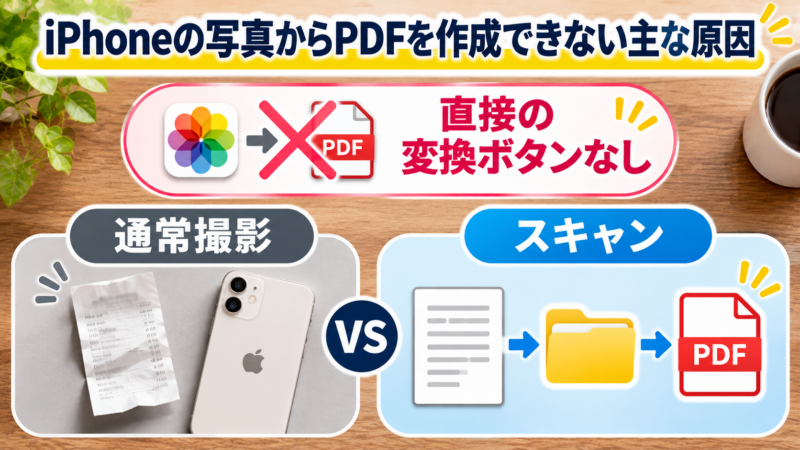
写真アプリで共有ボタンを押してもPDF化できない場合、主に次の2つの仕様や状況が関係しています。
1. 写真アプリ内に直接の変換ボタンが存在しない
iPhoneの写真アプリの共有シートには、直接「PDFに変換」という名称のメニュー項目がありません。そのため、画面を一通り探しても変換機能が見つからず、「対応していないのではないか」と誤解しやすい仕様になっています。
Apple公式の手順では、写真をPDF形式として出力するために、印刷プレビュー機能を活用するか、「ファイル」アプリへ一度書き出してから変換する仕様が採用されています。
2. 書類をカメラで「通常撮影」している
紙の書類やレシート、証明書などを「カメラ」アプリで通常撮影し、その写真をあとからPDFに変換しようとすると、余白のトリミングや歪み補正が必要になり、手順が複雑化します。Apple公式の書類スキャン機能を利用すれば、最初からPDFデータとしてまっすぐ取り込むことが可能です。
また、LINEなど他のアプリで受信した画像をPDFにしたい場合の全体手順については、LINEの写真をPDFにする方法|iPhone・Androidで送る前の変換手順でも詳しく解説しています。
標準機能で写真をPDFにする3つの解決手順
iPhoneには、追加のアプリをインストールしなくても写真をPDF化できる標準機能が備わっています。用途に合わせて次の3つの方法から選んで実行してください。
方法1:プリントプレビューを経由して作成する(最も手軽)
写真アプリ内で完結させたい場合は、iOSの印刷プレビュー展開を利用する方法がスムーズです。AirPrintの印刷プレビュー機能を経由することで、写真データがPDFとして展開されます。
- 写真アプリを開き、PDFにしたい写真をタップして表示します。
- 画面左下の「共有」ボタン(四角から上向き矢印が出ているアイコン)をタップします。
- メニュー一覧を下にスクロールし、「プリント」を選択します。
- プリンタの選択画面が出たら、下部に表示されている印刷プレビュー画面を2本指で外側にピンチアウト(拡大)するか、プレビュー右上の共有ボタンをタップします。
- プレビューが全画面のPDF形式に切り替わります。画面左下の「共有」ボタンをタップします。
- メニューから「“ファイル”に保存」を選び、保存先のフォルダ(「このiPhone内」や「iCloud Drive」など)を指定して「保存」をタップします。
この操作により、印刷を実行することなく、写真が1枚のPDFファイルとして「ファイル」アプリ内に保存されます。
方法2:「ファイル」アプリのクイックアクションを使う(複数枚向け)
複数枚の写真を1つのPDFファイルにまとめたい場合や、すでにファイルアプリに保存している画像がある場合は、「クイックアクション」機能が適しています。
- 写真アプリでPDFにしたい写真を選択(複数ある場合は右上の「選択」を押して複数指定)します。
- 画面左下の「共有」ボタンをタップし、「“ファイル”に保存」を選んで任意の場所に保存します。
- ホーム画面から「ファイル」アプリを開き、先ほど画像を保存したフォルダを表示します。
- 画像を長押しします(複数枚の場合は右上の「…」ボタンから「選択」を押し、対象画像を選んだあと右下の「…」をタップ)。
- メニュー内の「クイックアクション」>「PDFを作成」をタップします。
選択した写真をもとに、同じフォルダ内に新しくPDFファイルが自動生成されます。元の画像データはそのまま残ります。
方法3:「書類をスキャン」で最初からPDFとして保存する
手元にある紙の書類や証明書、レシートなどをPDF化したい場合は、写真アプリで撮るのではなく、標準の「メモ」アプリや「ファイル」アプリのスキャン機能を使うのが最短です。
- 「ファイル」アプリ(または「メモ」アプリ)を開きます。
- 右上の「…」ボタン(メモの場合はカメラアイコン)をタップし、「書類をスキャン」を選択します。
- カメラが起動したら書類にレンズを向けます。書類の枠が自動認識され、シャッターが切られます。
- 必要な枚数のスキャンが終わったら、右下の「保存」をタップします。
取り込まれた書類は最初からPDF形式(メモアプリの場合はPDF添付状態)として保存され、歪みや傾きも自動調整されます。
詳しい写真や画像の閲覧・共有機能の仕様については、Apple公式のiPhoneユーザガイド(写真を表示する/共有する)も参照してください。
元写真のデータ保護と知っておくべき注意点
PDF変換を試すにあたり、写真が消えてしまわないか不安に感じる方もいるかもしれませんが、安全な仕様が整えられています。
元の写真データが上書き・消去されるリスクはない
写真からPDFを書き出す操作は、元の画像ファイルとは別に独立した新しいPDFファイルを新規生成する処理です。操作の過程で写真アプリ内のオリジナル写真が上書きされたり、自動的に削除されたりすることはありません。安心して操作を進めてください。
iCloud写真の「ストレージ最適化」による通信遅延
「設定」>「写真」で「iPhoneのストレージを最適化」を有効にしている場合、端末内には縮小版のみが保持され、オリジナルの高解像度データはiCloud上に保存されています。
そのため、機内モードや電波の届かない場所にいると、元の画像データをダウンロードできず、プリントプレビューの生成やファイルアプリへの書き出し時にエラーが発生することがあります。Wi-Fiなど通信が安定した環境で操作を行ってください。
本体ストレージやiCloud Driveの空き容量不足
端末本体やiCloud Driveの保存領域がいっぱいになっていると、PDFの生成処理自体は進んでも、最後の「“ファイル”に保存」の段階で保存完了できずに失敗します。エラーが表示される場合は、不要なキャッシュや動画を整理して容量を確保してください。
メモアプリ経由での複数ページ書き出し制限
メモアプリに複数枚の書類を取り込んだあと、メモ全体をPDFとして書き出す場合、添付ファイルの表示形式によっては先頭の1ページ目のみが出力対象となる仕様上の制限があります。複数ページある書類を確実にすべて含めたい場合は、「ファイル」アプリ経由のスキャンまたはクイックアクションを利用することをおすすめします。
それでもPDFに保存・変換できない場合の確認順

上記の手順を試しても「ファイルに保存」が押せない、あるいは途中でアプリが閉じてしまう場合は、端末側の動作環境を次の順で確認してください。
- ネットワーク接続の確認:iCloud写真を利用している場合は、Wi-Fiまたはモバイルデータ通信が正常に接続されているか確認します。
- 空き容量の確認と安全なデータ整理:「設定」>「一般」>「iPhoneストレージ」を開き、空き容量に余裕があるか確認します。空きが数百MB以下になっている場合は一時ファイルの作成に失敗することがあります。なお、容量確保のために写真や動画を削除する場合は、誤って必要なデータを完全消去しないよう、事前にApple公式のiPhoneバックアップ手順に従ってiCloudやパソコンへバックアップを取ってから整理してください。
- アプリの完全終了と再起動:写真アプリやファイルアプリで一時的な処理詰まりが起きている可能性があるため、Appスイッチャーからアプリを上にスワイプして終了させ、再度開きます。
- iPhone本体の再起動:システムの一時的な不具合を解消するため、iPhoneの電源を入れ直します。
なお、写真が見当たらない、または保存そのものがうまくいかないトラブル全般については、LINEの写真が保存できない?iPhoneが故障だと焦る前に試すべき3つの設定などの対処法も参考になります。
まとめ
iPhoneの写真アプリに「PDF変換」の単独ボタンがないのは仕様です。故障やOSの不具合ではありません。
写真をPDFにしたい時は、「プリントプレビューのピンチアウト」または「ファイルアプリのクイックアクション」を活用してください。紙の書類をこれから取り込む場合は、「ファイル」アプリや「メモ」アプリの「書類をスキャン」を使うのが最もスムーズです。
PDF作成によって元の写真が消えることはありません。通信状態とストレージ容量を確認し、容量整理やアプリ管理を行う際は事前のバックアップを意識したうえで、落ち着いて変換操作を行ってください。
iPhoneの写真をPDFにできない場合のよくある質問(FAQ)
iOSの写真アプリ単体には直接PDFへ変換するボタンが用意されていない仕様です。
不具合ではありません。共有メニューから「プリント」を選び、プレビュー画面をピンチアウト(拡大)するか、一度「ファイル」アプリに保存してクイックアクションから作成してください。
はい、「ファイル」アプリを利用することで1つのPDFにまとめられます。
まとめたい写真をすべて「ファイル」アプリに保存したあと、複数選択して「クイックアクション」>「PDFを作成」をタップすると、1つの結合されたPDFが作成されます。
いいえ、元の写真は消えません。
PDF作成は元画像をもとに独立した新しいファイルを生成する処理です。写真ライブラリ内のオリジナル写真が自動的に削除されたり上書きされたりすることはありません。
標準の「ファイル」アプリが削除されていないか確認してください。
標準の「ファイル」アプリを過去に削除している場合、共有メニューに表示されません。App StoreからApple純正の「ファイル」アプリを再入手してください。なお、アプリの削除や再インストールを行うと、「このiPhone内」にのみ保存されているローカルファイルは消去される仕様のため、重要なデータがある場合は事前にiCloud Driveやパソコン等へバックアップが退避されているか必ず確認してください。