iPhoneでアプリの写真へのアクセス許可を変更しようとしても、設定がグレーアウトしてタップできない、または設定のプライバシー一覧に目的のアプリが表示されないとお困りではありませんか。
結論からいうと、設定がグレーアウトしている場合は「スクリーンタイム」の「コンテンツとプライバシーの制限」でプライバシー変更がロックされている可能性が高く、一覧にアプリ名がない場合はそのアプリがまだ写真へのアクセス権をiPhoneに要求していないことが主な原因です。
アクセス許可を「なし」や「制限付きアクセス」に変更しても、iPhone本体やiCloudにある写真そのものが消去されることはありません。設定を初期化したりアプリを焦って削除したりする前に、現在の状態に合わせた安全な確認順を進めましょう。
[著者情報]
この記事を書いた人:まっしゃん / できない解決ナビ運営責任者
スマートフォンやアプリの「できない」「分からない」を解決するため、できない解決ナビを運営しています。専門用語をできるだけ避け、初めて操作する方でも迷わない手順と、データを失わないための注意点を重視して情報を発信しています。iPhoneの設定トラブルに関する記事では、Apple公式サポート情報を確認しながら、安全に試せる方法から順番に解説します。
写真へのアクセス許可が変更できない2大原因
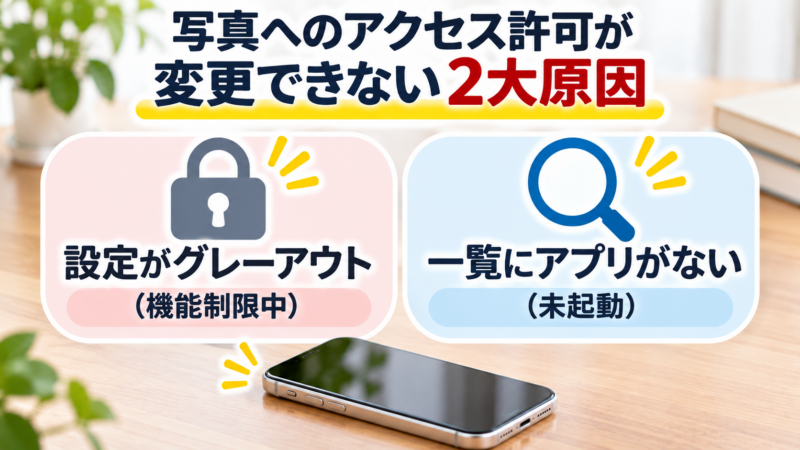
iPhoneで写真のアクセス権限が変更できない場合、画面の状態によって原因が大きく2つに分かれます。
- 設定画面で「写真」の項目が薄く表示(グレーアウト)され、選択できない:スクリーンタイムの制限機能、または企業・学校の管理プロファイルによって変更が禁止されています。
- 「設定」>「プライバシーとセキュリティ」>「写真」の一覧に目的のアプリがない:アプリをインストールしたあと、写真ライブラリへのアクセスが必要な操作を一度も行っていないため、システムに登録されていません。
どちらのケースも故障ではなくiOSの安全管理仕様によるものです。ご自身の症状に合わせて、以下の手順で設定を確認してください。
設定がグレーアウトしている時の解除手順(スクリーンタイム)
「設定」>「プライバシーとセキュリティ」>「写真」を開いた際、またはアプリ個別の設定画面で写真の項目がグレーアウトしてタップできない時は、スクリーンタイムの機能制限を確認します。
iOSでは、保護機能としてプライバシー設定の変更をシステムレベルでロックする仕組みが備わっています。ロックを解除する操作手順は次のとおりです。
- iPhoneの「設定」を開き、「スクリーンタイム」をタップします。
- 「コンテンツとプライバシーの制限」をタップします(スクリーンタイム・パスコードが求められた場合は入力します)。
- 「コンテンツとプライバシーの制限」がオンになっている場合、画面下部にある「設定の変更を許可」セクション(または「プライバシー」項目内の「写真」)を確認します。
- 「写真」が「許可しない」になっている場合は、タップして「許可」に変更します。
ファミリー共有でお子様用デバイスとして管理されているiPhoneの場合は、管理者のデバイス(親の端末)から設定を変更するか、親のスクリーンタイム・パスコードを入力して制限を解除する必要があります。詳しい制限の仕様については、Apple公式サポートのお子様のデバイスでの機能制限に関する案内にも記載されています。
アプリがプライバシー一覧に表示されない時の対処法
「設定」>「プライバシーとセキュリティ」>「写真」の一覧を探しても、設定したいアプリの名前が見当たらないことがあります。
Apple公式サポート「iOSのプライバシーと位置情報サービスについて」に記載されている通り、データの利用許可を一度も求めたことがないアプリはリストに表示されません。
アプリをインストールしただけでは、iOSの設定一覧には登録されません。表示させるためには、アプリ側から写真へのアクセスを要求させる必要があります。
- 対象のアプリを起動します。
- アプリ内で「写真の送信」「画像の読み込み」「プロフィール画像の変更」「カメラロールへの保存」など、写真ライブラリを利用する操作を一度実行します。
- 画面上に「“◯◯”が“写真”へのアクセスを求めています」という確認ダイアログが表示されます。
- ダイアログで権限を選択すると、次回以降は「設定」>「プライバシーとセキュリティ」>「写真」の一覧に対象アプリが表示され、自由に変更できるようになります。
もしLINEなどのアプリで写真の保存や送信ができずにお困りの場合は、アクセス権の付与状態を確認する前に、アプリ内で保存操作を試したかどうかも重要です。LINE特有の写真保存トラブルについては、別記事のLINEの写真が保存できない時の3つの設定確認もあわせて参考にしてください。
会社や学校の管理端末(MDM・プロファイル)による制限
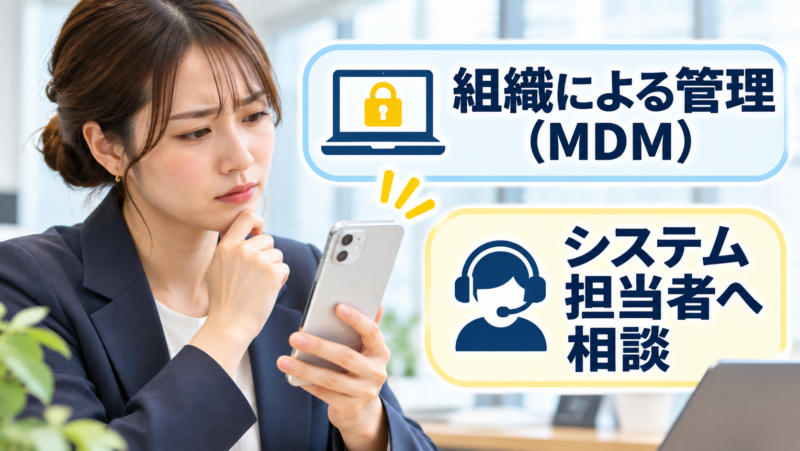
個人所有ではなく、会社や学校から支給されたiPhoneをお使いの場合、「コンテンツとプライバシーの制限」を手動でオフにできないことがあります。
これは「MDM(モバイルデバイス管理)」や専用の構成プロファイルによって、管理者が一括でセキュリティポリシーを適用しているためです。この制限が有効になっている場合、端末利用者の操作でプライバシー権限を変更することはできません。業務や学習に必要なアプリで権限を変更したい場合は、所属先のアカウント管理者やシステム担当部門へ相談してください。
写真へのアクセス許可を変更する際のリスクと注意点
アクセス権限を変更するにあたり、端末内の写真データが消えてしまわないか不安に感じる方も少なくありません。安全に作業を進めるための注意点を整理しました。
写真データそのものが消えることはない
写真へのアクセス許可を「なし」や「制限付きアクセス」に変更しても、iPhone本体やiCloud写真に保存されている写真・動画が勝手に削除されることはありません。
アクセス制限の影響を受けるのは「そのアプリが写真ライブラリを読み込むこと」や「そのアプリからライブラリへ直接書き出すこと」のみです。本体の思い出の写真が消去される心配はありませんので、安心して設定を変更してください。
iOSの写真アクセス権レベルの違い
Apple公式のiPhoneユーザガイド(Control access to information in apps)にあるように、近年のiOSではアプリごとに細かくアクセスの範囲を選択できます。
- なし:アプリは写真ライブラリに一切アクセスできません。
- 制限付きアクセス(選択した写真のみ):ユーザーが明示的に選んだ写真やビデオのみ、アプリからの閲覧・読み込みを許可します。
- フルアクセス:ライブラリ内のすべての写真やビデオへのアクセスを許可します。
SNSやコミュニケーションアプリでプライバシーを守りたい場合は、「制限付きアクセス」を選び、投稿したい写真だけを都度指定する方法も効果的です。
アプリ削除や再インストール前のデータ保護
「ダイアログをもう一度表示させたい」という理由でアプリをいきなりアンインストールすることは避けてください。アプリを削除すると、アプリ内にのみ保存されていた下書き、未送信メッセージ、独自の設定データなどが消去されるリスクがあります。
アプリの削除を試す場合は、事前にアプリ独自のアカウント連携やデータバックアップが完了しているかを必ず確認してください。なお、バックアップを作成していても、アプリの仕様や移行条件によって復元できる範囲は異なるため注意が必要です。
それでも変更できない場合の確認順
スクリーンタイムの解除やアプリの初回操作を行っても状況が改善しない場合は、次の手順を順番に確認してください。
- iPhoneの再起動:一時的なシステム処理の遅延により設定画面の表示が更新されていない場合があります。端末の電源を切り、再起動してから「設定」を開き直します。
- アプリの個別設定画面から確認:「設定」>「プライバシーとセキュリティ」>「写真」からではなく、「設定」アプリの画面下部にあるインストール済みアプリ一覧から目的のアプリを直接タップし、「写真」の権限項目が表示されているか確認します。
- アプリの最新アップデート:アプリが最新のiOS仕様に対応していない場合、アクセス要求が正しく発行されないことがあります。App Storeでアプリの更新がないか確認してください。
- スクリーンタイム・パスコードの確認:スクリーンタイムの設定変更時にパスコードが分からなくなった場合は、パスコード入力画面の「パスコードをお忘れですか?」から、設定時に使用したApple Account(Apple ID)を使ってリセット手続きを行ってください。
まとめ
iPhoneで写真へのアクセス許可を変更できない時は、慌ててアプリを消したり端末を初期化したりせず、次の2点をまず確認しましょう。
- 設定がグレーアウトしている:「設定」>「スクリーンタイム」>「コンテンツとプライバシーの制限」で写真の変更が許可されているか確認
- 一覧にアプリがない:アプリ内で写真の読み込み・保存などの操作を一度行い、アクセス要求ダイアログを表示させる
アクセス許可をオフにしてもiPhone本体やiCloudの写真データが消去されることはありません。安全な確認順に沿って、必要な設定を見直してください。
iPhoneの写真アクセス許可に関するよくある質問(FAQ)
本体やiCloudの写真データが消えることはありません。
アクセス権限の設定は、該当アプリが写真ライブラリを読み書きできるかどうかを制御する機能です。権限を取り消しても端末内の写真そのものが削除される影響はありません。
スクリーンタイムの「コンテンツとプライバシーの制限」が原因と考えられます。
「設定」>「スクリーンタイム」>「コンテンツとプライバシーの制限」に進み、「写真」の設定変更が「許可」になっているか確認してください。会社支給端末の場合は管理プロファイルによる制限の可能性もあります。
アプリ内で写真を読み込む操作を一度行ってください。
Appleの公式仕様により、一度も写真アクセスを要求していないアプリは設定一覧に表示されません。アプリを開き、画像の投稿や保存などの操作を行ってアクセス確認のダイアログを表示させてください。