

iPhoneで通知要約が届かない、あるいは画面に表示されない場合、まずはお困りの機能が「時刻指定要約(決まった時間にまとめて届く通知)」なのか「Apple Intelligenceによる通知テキストの要約」なのかを切り分けることが大切です。
「時刻指定要約」が届かない場合は、スケジュール設定やアプリごとの配信先が「即時配信」になっていないかを確認します。一方、「Apple Intelligenceによる要約」が表示されない場合は、お使いの端末が対応機種であるか、本体やSiriの言語要件、アプリ別の要約設定が有効になっているかを確認する必要があります。
通知設定の調整だけであれば、端末内の写真や連絡先などの大切なデータが消えることはありません。初期化などのリスクの高い操作を行う前に、まずは設定状態を順番に見直していきましょう。
[著者情報]
この記事を書いた人:まっしゃん / できない解決ナビ運営責任者
スマートフォンや各種サービスの「できない」「分からない」を解決するため、できない解決ナビを運営しています。専門用語をできるだけ避け、初めて操作する方でも迷わず試せる安全な手順と、データを失わないための注意事項を重視して情報を発信しています。Apple公式サポートの一次情報に基づき、実機仕様に沿った安全な切り分け手順を解説します。
iPhoneの通知要約は2種類!まずはどちらか確認
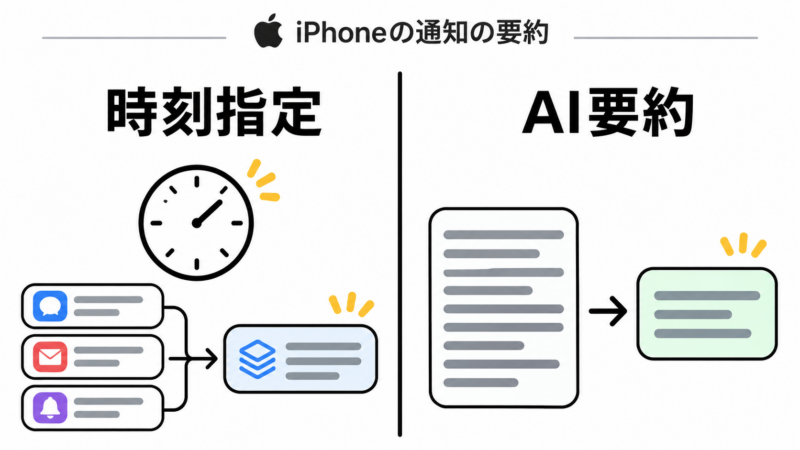
iPhoneで「通知の要約」と呼ばれる機能には、目的や仕組みが異なる2つの機能が存在します。自分がどちらの通知を意図しているかを確認することで、確認すべき設定項目が明確になります。
- 時刻指定要約(iOS 15以降):1日の中で指定した時刻に、複数のアプリからの通知をまとめて1つの要約として受け取る機能です。通知に邪魔されず、決まった時間にまとめてチェックしたい場合に利用します。
- Apple Intelligenceによる通知要約:届いたメッセージや通知の内容を、AIが短く分かりやすいテキストに自動で要約して表示する機能です。対応機種や対応言語などの動作要件が定められています。
「指定した時間になっても通知がまとまらない」「普通の通知と同じようにバラバラに届く」という場合は前者の時刻指定要約、「通知の文章が短く要約されない」という場合は後者のApple Intelligenceの要約に関連している可能性が高くなります。
「時刻指定要約」が届かない場合の確認手順
指定した時刻に通知が届かない、あるいは即時通知されてしまう場合は、スケジュールとアプリごとの設定を確認します。詳しい設定の流れは、Apple公式サポートのiPhoneやiPadで通知機能を使うにも記載されています。
1. 時刻指定要約がオンになっているか確認する
まずは、機能自体が有効になっており、要約を受け取るスケジュールが正しく組まれているかを確認します。
- iPhoneの「設定」を開きます。
- 「通知」をタップします。
- 「時刻指定要約」をタップします。
- 最上部の「時刻指定要約」のスイッチがオンになっているか確認します。
- 「スケジュール」項目で、要約を受信したい時刻(第1要約、第2要約など)が意図通りに設定されているか確認します。
スケジュールが現在時刻とずれていたり、機能自体がオフになっていたりすると、指定時刻に要約が届きません。
2. アプリごとの配信タイミングを確認する
時刻指定要約がオンになっていても、特定のアプリの通知が即時届いてしまう場合は、アプリ側の配信設定が「即時配信」になっている可能性があります。iPhoneユーザガイドの通知設定変更ページで示されている通り、通知の配信先はアプリ単位で個別に指定します。
- 「設定」>「通知」を開きます。
- 要約に含めたい該当のアプリを一覧からタップします。
- 「通知の配信」の項目で、「時刻指定要約」にチェックが入っているか確認します。
ここで「即時配信」が選ばれていると、通知はスケジュールを待たずにその場で届きます。また、最上部の「通知を許可」がオフになっていると、要約を含めすべての通知が届かなくなります。
3. 「即時通知」の例外動作を確認する
アプリ側で「即時通知(Time Sensitive Notifications)」に対応しており、設定が有効になっている場合は注意が必要です。リマインダーや配送状況など緊急度が高いと判断された通知は、時刻指定要約に登録されていても、スケジュールの時間を待たずに即時配信される仕様になっています。
「Apple Intelligenceの通知要約」が表示されない場合の確認点
通知テキストが要約されず全文が表示される場合は、端末やシステムがApple Intelligenceの動作要件を満たしているかを確認します。詳細はApple Intelligenceで通知を要約する公式ガイドで規定されています。
1. 対応機種および対応OSの確認
Apple IntelligenceはすべてのiPhoneで使えるわけではありません。ハードウェアの要件として、以下のモデルかつ対応OSである必要があります。
- iPhone 15 Pro
- iPhone 15 Pro Max
- iPhone 16 以降の各モデル
上記より前の機種(iPhone 15の標準モデルやiPhone 14シリーズなど)では、Apple Intelligenceによる通知テキストの要約機能はサポートされていません。
2. 言語および地域設定の確認
Apple Intelligenceを利用するには、デバイス本体の言語設定およびSiriの言語が、公式にサポートされている言語に対応している必要があります。国や地域、利用環境の設定によっては機能が制限される場合があります。
3. 「通知を要約」の個別スイッチを確認する
端末が対応している場合でも、要約機能自体やアプリ別の設定がオフになっていると表示されません。
- 「設定」>「通知」を開きます。
- 「通知を要約」をタップします。
- 機能全体がオンになっていることを確認します。
- 「要約をする通知を選択」の一覧で、テキストを要約したいアプリのスイッチがオンになっているか確認します。
集中モードやペアリング機器の影響に注意
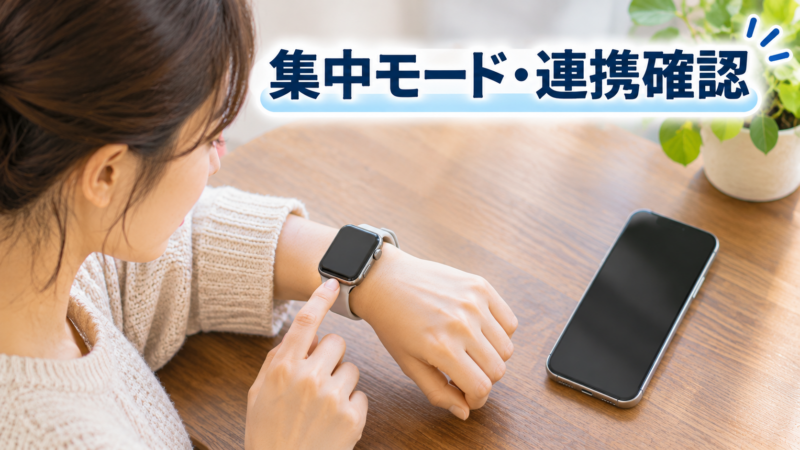
通知が意図通りに届かない場合、通知機能そのものではなく「集中モード」や周辺機器の挙動が影響しているケースがあります。
「さまたげ低減」などの集中モード
集中モード(「おやすみモード」やApple Intelligence対応端末の「さまたげ低減」など)がオンになっていると、緊急の連絡など一部の重要通知を除き、通知の受信や要約の表示が保留・制限される場合があります。画面上部のコントロールセンターを開き、意図しない集中モードが作動していないか確認してください。
Apple Watchとの連携
iPhoneとApple Watchをペアリングしている場合、iPhoneがロックされている間は通知がApple Watch側に優先して届く仕様になっています。iPhone側の通知センターに表示されないと感じた時は、手元のApple Watch側に通知が届いていないかも確認しましょう。
設定確認時の注意点とデータ保護について
通知まわりの設定を確認・変更する際のリスクとデータ保護の考え方を整理します。
- 設定変更によるデータへの影響:「通知」や「時刻指定要約」のオン/オフ、スケジュールの変更によって、端末内の写真、メッセージ、連絡先、アプリの保存データが消去されることはありません。
- 通知センターの消去操作:通知センターに溜まっている通知や要約を「×」ボタン等で「消去」した場合、その通知履歴は消去され、後から同じ形で再表示・復元することはできません。重要な内容が含まれていないか確認したうえで消去してください。
- 初期化やリセットを安易に行わない:「すべての設定をリセット」や「すべてのコンテンツと設定を消去」などの初期化手順は、端末内のデータやWi-Fiパスワード等が消去されるため、軽微な通知設定のトラブルでいきなり実行するのは避けてください。万が一リセット作業を行う場合は、必ず事前にiCloudやPCへバックアップを作成してください。なお、バックアップや復元操作はすべての状態の完全な復旧を保証するものではないため、慎重な判断が必要です。
それでも届かない場合の安全な確認順
ここまでの項目を見直しても改善しない場合は、リスクの低い順に以下の切り分けを行ってください。
- iPhoneの再起動:一時的なシステムの処理停滞により通知が保留されている場合があります。一度電源をオフにし、再起動して様子を見ます。
- 通信環境の確認:モバイル通信やWi-Fiが安定して接続されているか確認します。通信が途切れていると、そもそも通知データが端末に届きません。
- アプリの個別通知設定:通知が届かないアプリ自体のアプリ内設定(LINEやメッセージアプリなどの設定画面内にある通知項目)で、通知が停止されていないか確認します。
- iOSのアップデート確認:既知の不具合が修正されている場合があるため、「設定」>「一般」>「ソフトウェアアップデート」で最新の安定バージョンが提供されていないか確認します。
まとめ
iPhoneの通知要約が届かない・表示されない場合は、まず指定時間にまとめる「時刻指定要約」なのか、テキストを要約する「Apple Intelligence」なのかを確認しましょう。
時刻指定要約であれば「設定」>「通知」>「時刻指定要約」のスケジュールと各アプリの配信先設定を確認し、Apple Intelligenceであれば対応モデル(iPhone 15 Pro以降など)や個別アプリの要約設定を確認します。通常の設定変更で写真などのデータが消えることはありませんので、端末の初期化などを急がず、まずは設定状況をひとつずつ見直してください。
iPhoneの通知要約に関するよくある質問(FAQ)
該当アプリの配信設定が「即時配信」になっているか、「即時通知」に対応している可能性があります。
「設定」>「通知」>[アプリ名]を開き、「通知の配信」が「時刻指定要約」になっているか確認してください。また、緊急性が高いと扱われる「即時通知」が有効な場合、要約スケジュールに関係なく即座に配信されます。
Apple Intelligenceによる通知テキスト要約は非対応です。
Apple Intelligenceの通知要約機能は、iPhone 15 Pro、iPhone 15 Pro Max、およびiPhone 16以降の対応モデルでのみ利用可能です。iPhone 14シリーズやiPhone 15(標準モデル)では利用できませんが、指定時刻にまとめて届く「時刻指定要約」は利用できます。
通常の通知設定の変更で端末内データが消えることはありません。
通知の許可や配信タイミング、要約のオン/オフを切り替えても、写真やメッセージなどの個人データには影響しません。ただし、通知不具合への対処として「すべてのコンテンツと設定を消去(初期化)」を行うと全データが消去されるため、バックアップなしで行わないよう注意してください。

