

iPhoneのアプリアイコン右上に表示される赤い未読数字やマーク(通知バッジ)が、アプリを開いた後も消えずに残って困っていませんか。
結論からいうと、まずは「通知センターの履歴消去」と「設定アプリでのバッジ表示の切り替え(オフ/オン)」、そして「アプリの終了とiPhoneの再起動」を順番に試してください。多くの表示不具合は、端末やアプリ内に残った表示データの一時的な滞留によるものであり、データを消すような操作を行わずに確認できます。
アプリの削除(アンインストール)を行うと、保存していたデータが失われる可能性があるため、焦って削除せずに安全な手順から順を追って確認していきましょう。
[著者情報]
この記事を書いた人:まっしゃん / できない解決ナビ運営責任者
スマートフォンやアプリの「できない」「分からない」を解決するため、できない解決ナビを運営しています。専門用語をできるだけ避け、初めて操作する方でも迷わない手順と、データを失わないための注意点を重視して情報を発信しています。Apple公式サポートの仕様に基づき、安全に試せる方法から順番に解説します。
iPhoneの通知バッジが消えない主な原因
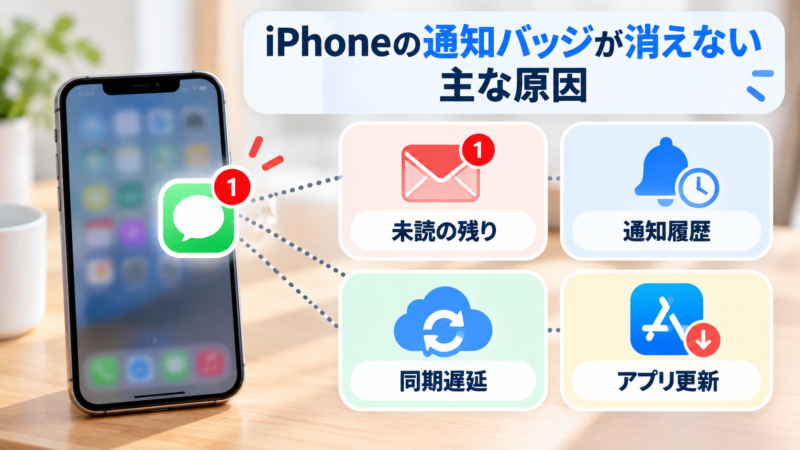
iPhoneのホーム画面で通知バッジが消えない場合、いくつかの要因が考えられます。Apple公式サポートの案内によると、通知バッジはアプリアイコン上に未読件数や新着情報を知らせるための機能です。
バッジが残り続ける原因としては、主に以下の4点が挙げられます。
- アプリ内に未読や未完了の項目が残っている:メールの未読フォルダや、タブの奥深くにあるメッセージなど、確認できていない通知が存在している。
- 通知センターに古い通知履歴が蓄積している:画面上部に届いた過去の通知が消去されず残っている。
- アプリやiOSの一時的な処理遅延:アプリ内部の未読カウントと、iOS側のバッジ表示の同期が一時的にずれている。
- アプリ自体のバグやバージョンの不整合:最新のiOSに対してアプリの更新が追いついていない。
LINEアプリ限定でバッジが消えない場合は、トークリスト以外の未読や設定起因のケースもあります。詳しくはLINEの通知が消えないのはなぜ?バッジが残る原因を5分で診断でも解説していますが、まずはiPhone全体の共通機能として安全な確認手順から進めていきましょう。
手順1:未読項目の確認と通知センターの消去
最初に、アプリ内部の確認と通知センターの履歴消去を行います。この操作によって既存のデータが消える心配はありません。
1. アプリ内の未確認項目をチェックする
該当のアプリを開き、未読メッセージ、未完了のタスク、お知らせ通知などが残っていないか確認します。メールアプリなどの場合、メインの受信トレイだけでなく「ゴミ箱」「迷惑メール」「アーカイブ」フォルダなどに未読が残っているケースもあります。
2. 通知センターの履歴を一括消去する
Apple公式サポートのiPhoneやiPadで通知機能を使うによると、過去の通知は通知センターに蓄積されます。これらを消去することで表示が更新されることがあります。
- 画面の上部中央から下へスワイプして「通知センター」を開きます。
- 通知履歴が表示されている場合は、グループの上部や一覧にある「×」(閉じるボタン)をタップします。
- 「消去」をタップして、蓄積された通知を一括で消去します(個別の通知を左へスワイプして「消去」することも可能です)。
手順2:設定アプリで「バッジ」をオフ・オンに切り替える
通知センターを空にしてもバッジが消えない場合、iOSの設定画面から対象アプリのバッジ機能を一度リセットします。
iPhoneユーザガイド:iPhoneの通知の設定を変更するに記載されている通り、アプリアイコンへのバッジ表示はアプリごとに個別にオン/オフを切り替えられます。
- iPhoneの「設定」アプリを開きます。
- 「通知」をタップします。
- アプリの一覧から、バッジが消えない対象のアプリを探してタップします。
- 「バッジ」のスイッチを一度タップしてオフにします。
- ホーム画面に戻り、該当アプリのバッジが消えたことを確認します。
- 今後もバッジ通知を受け取りたい場合は、再度「設定」>「通知」>該当アプリへ進み、「バッジ」をオンに戻します。
バッジを恒久的に表示させたくないアプリの場合は、オフのままにしておくことで赤い印を常に非表示にできます。
手順3:アプリの強制終了とiPhone本体の再起動

設定の切り替えを行ってもバッジが消えない、またはオンに戻すと再び誤った数字が表示される場合は、アプリまたはシステムの一時的な動作異常が疑われます。
Apple公式サポートのトラブルシューティング手順に沿って、アプリの強制終了と端末の再起動を実施します。
1. アプリをAppスイッチャーから終了する
バックグラウンドで動作しているアプリを一度完全に終了させます。
- ホーム画面の下部から上へスワイプし、画面中央付近で指を止めて離します(ホームボタン搭載機種の場合はホームボタンを素早く2回押します)。
- 起動中のアプリ一覧(Appスイッチャー)が表示されます。
- 対象アプリの画面を上方向へスワイプして終了させます。
- ホーム画面に戻り、再度アプリをタップして開き直します。
2. iPhoneを再起動する
アプリを終了しても変化がない場合は、本体を再起動します。一時的なメモリの不整合や表示の滞留は、再起動によって解消されるケースが多くあります。
- いずれか片方の音量調節ボタンとサイドボタンを、スライダが表示されるまで同時に長押しします(ホームボタン搭載機種の場合はサイドボタンのみ長押し)。
- 「スライドで電源オフ」スライダをドラッグし、電源が完全に切れるまで約30秒待ちます。
- Appleロゴが表示されるまで、本体右側のサイドボタンを長押しして電源を入れ直します。
再起動の詳しい公式案内は、AppleサポートのiPhoneを再起動するでも確認できます。
手順4:アプリとiOSのアップデートを確認する
アプリのバグや、古いバージョンのまま使用していることが原因でバッジ表示が乱れている場合があります。最新の安定バージョンが提供されていないか確認してください。
アプリのアップデート手順
- 「App Store」アプリを開きます。
- 画面右上のプロフィールアイコンをタップします。
- 画面を下へスクロールし、利用可能なアップデートの一覧に対象アプリが含まれていないか確認します。
- 更新がある場合は「アップデート」をタップして最新版を適用します。
iOS自体のアップデート確認
システム側の通知管理プログラムに修正が入っている場合もあります。
- 「設定」アプリを開きます。
- 「一般」>「ソフトウェアアップデート」をタップします。
- 新しいバージョンが配信されている場合は、画面の案内に従ってアップデートを実施します。
※iOSのアップデートを行う際は、万が一のトラブルに備えて事前にiCloudやパソコン等へバックアップを作成しておくことを推奨します。
【注意】アプリの削除・再インストールを行う際のリスク
上記の手順をすべて試してもバッジが消えない場合、アプリを一度削除して再インストールする方法がトラブルシューティングの候補に挙がります。
しかし、アプリの削除は慎重に行う必要があります。
Apple公式サポートのiPhoneやiPadでアプリが反応しない/予期せず終了する/開かない場合では、アプリの削除について以下のように公式に注意を促しています。
「アプリを削除すると、アプリに保存していたデータがなくなる場合があります。」
安易な削除を避けるべき理由と確認事項
クラウドサーバーや独自のアカウントにデータを自動保存するアプリ(SNSや大手サービスなど)であれば再ログインでデータが同期される場合もありますが、端末内(ローカル)にデータを保持するゲームアプリや家計簿、日記アプリなどは、アプリの削除と同時に大切なデータが完全に消去されてしまうことがあります。
また、バックアップを作成していたとしても、端末の状態、OSのバージョン、バックアップの取得方式や取得時点の違いによって、すべてのデータが元通りに復元できるとは限りません。復元できるデータの範囲はアプリや利用環境によって異なります。
そのため、通知バッジを消すためだけに安易にアプリの削除を行うことは避けてください。どうしても再インストールを検討する場合は、必ず事前にアプリ固有のアカウント連携状況や引き継ぎ設定、クラウド同期の状態を確認した上で行いましょう。
それでも通知バッジが消えない場合の問い合わせ先
すべての手順を試し、再インストールを行っても(またはデータ消失リスクを避けて再インストールを行わない場合で)バッジの誤表示が続く場合は、アプリ内部のプログラムに不具合が存在する可能性が高くなります。
Appleサポートの案内では、基本的な対処法を行っても改善しない場合、そのアプリの開発元(デベロッパ)へ直接問い合わせることが推奨されています。
- App Storeを開き、該当のアプリを検索して詳細画面を開きます。
- 「評価とレビュー」の下部などにある「Appサポート」またはデベロッパのWebサイトリンクを探します。
- 開発元の問い合わせフォーム等から、利用中の機種、iOSのバージョン、発生しているバッジの不具合について相談してください。
また、特定のアプリだけでなくiPhone全体の通知動作がおかしいと感じる場合は、Apple公式サポートへの問い合わせも検討してください。
まとめ
iPhoneで通知バッジが消えない時は、端末や保存データを傷つけない安全な手順から確認することが重要です。
- アプリ内の未読と通知センターの履歴を消去する
- 「設定」>「通知」からバッジのオン/オフを切り替える
- アプリの強制終了とiPhone本体の再起動を行う
- App StoreおよびiOSのアップデート状況を確認する
アプリの削除・再インストールにはデータ消失のリスクが伴うため、安易に実行せず、アカウントやバックアップの状況を必ず確認してください。改善しない場合は、無理に初期化などを試みず、アプリの開発元へ状況を報告してアップデートを待ちましょう。
iPhoneの通知バッジが消えない場合によくある質問(FAQ)
通知センターの履歴残りや、システム側の一時的な同期ズレが考えられます。
アプリ内で未読をすべて確認していても、通知センターに過去の通知が残っているとバッジが更新されない場合があります。通知センターの消去や、「設定」>「通知」からバッジのオン・オフ切り替え、端末の再起動を試してください。
はい。アプリごとに個別でバッジ表示をオフに設定できます。
「設定」>「通知」>対象のアプリを選択し、「バッジ」の項目をオフにすることで、そのアプリのアイコン上に赤い数字や印が表示されなくなります。
アプリ内に保存されていたデータが失われるリスクがあるため、安易な削除は避けてください。
Apple公式サポートでも「削除すると、アプリに保存していたデータがなくなる場合があります」と警告されています。クラウド同期やアカウント連携が行われていないアプリの場合、データを元に戻せなくなる恐れがあります。まずは設定の切り替えや再起動をお試しください。

