iPhoneの画面がロックされているとき、通知自体は届くのにメッセージ本文や詳細が表示されず、「新着メッセージ」やアプリ名だけになって困っていませんか。
結論からいうと、iPhoneの「プレビューを表示」設定が「ロックされていないときのみ」になっていることが主な原因です。この場合、Face IDやTouch IDでロックを解除するまで、プライバシー保護のために通知の本文が非表示になります。
端末のロックを解除せずに常に内容を表示させたい場合は、設定アプリからプレビューの表示形式を切り替えることで解決できます。初期化やアプリの再インストールを行う必要はありません。まずは端末や個別アプリの設定を順番に確認していきましょう。
[著者情報]
この記事を書いた人:まっしゃん / できない解決ナビ運営責任者
スマートフォンやアプリの「できない」「分からない」を解決するため、できない解決ナビを運営しています。専門用語をできるだけ避け、初めて操作する方でも迷わない手順と、設定変更時の安全性を重視して情報を発信しています。iPhoneの操作や設定に関する記事では、Apple公式情報を確認しながら、安全に試せる方法から順番に解説します。
ロック画面で通知内容が表示されない主な原因
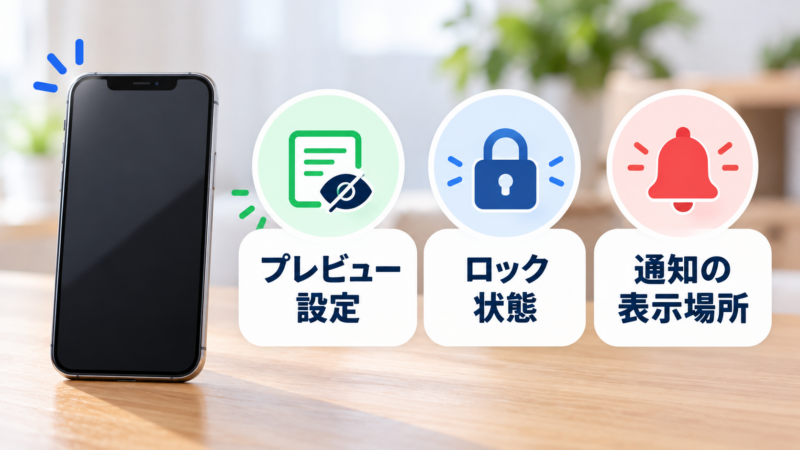
iPhoneのロック画面で通知の内容(メッセージの本文や送信者詳細など)が見えない場合、故障ではなくiOSの標準機能やセキュリティ設定が影響しているケースがほとんどです。Appleの公式サポート情報によると、主に次の5つの要因が考えられます。
- プレビュー表示設定:全体の「プレビューを表示」が「ロックされていないときのみ」または「しない」になっている。
- アプリ個別の設定:アプリごとの設定で「プレビューを表示」が制限されている、または通知場所として「ロック画面」がオフになっている。
- Face ID・画面注視認識:Face ID搭載機種で「ロックされていないときのみ」に設定されており、顔認証が行われるまで内容が隠されている。
- ロック中のアクセス制限:「Face IDとパスコード」(またはTouch ID)設定で、ロック画面での「通知センター」へのアクセスが許可されていない。
- 集中モードや時刻指定要約:通知を一時的にまとめたり消音したりする機能が有効になっている。
これらの設定は、画面を誰かに見られた際に個人的なメッセージを勝手に読まれないようにするための保護機能です。意図せず本文を隠す設定になっている場合は、以下の手順で安全に設定を見直すことができます。
手順1:全体の「プレビューを表示」を「常に」に変更する
ロックを解除しなくても常にメッセージなどの内容を画面に表示させたい場合は、通知全体のプレビュー設定を変更します。Apple公式サポート「iPhoneやiPadで通知機能を使う」の手順に沿って、以下の操作を行ってください。
- iPhoneの「設定」アプリを開きます。
- 「通知」をタップします。
- 画面上部にある「プレビューを表示」をタップします。
- 選択肢の中から「常に」にチェックを入れます。
各項目の仕様は以下の通りです。
- 常に:デバイスがロックされていても、通知が届いた時点で内容(本文など)が表示されます。
- ロックされていないときのみ:ロック中は通知元(アプリ名など)のみが表示され、Face IDやTouch IDでロックが解除されると本文が表示されます(多くの初期状態)。
- しない:ロック中かどうかにかかわらず、通知のプレビュー(本文)は一切表示されません。
ロック画面を開いたままの状態で本文をすぐに読みたい場合は、「常に」を選択することで内容が表示されるようになります。
手順2:アプリ個別の通知場所とプレビュー設定を確認する
「特定のアプリ(メッセージアプリやメールなど)だけ内容が出ない」「そもそもロック画面に通知自体が届かない」という場合は、アプリごとの通知設定を確認します。iPhoneユーザガイド「iPhoneの通知の設定を変更する」に記載されている通り、アプリ個別の設定は全体設定よりも優先されます。
- 「設定」>「通知」の順に開きます。
- 通知スタイルの一覧から、内容が表示されない該当のアプリをタップします。
- 「通知を許可」がオンになっていることを確認します。
- 「アラート」の項目で「ロック画面」にチェックが入っているか確認します(チェックが外れているとロック画面に表示されません)。
- 画面下部にある「ロック画面の外観」>「プレビューを表示」をタップします。
- ここが「しない」や「ロックされていないときのみ」になっている場合は、「常に」または「デフォルト(全体設定に従う)」に変更します。
LINEなどのメッセージアプリで内容が表示されない場合、iOSの設定だけでなくアプリ内の通知設定(メッセージ内容表示設定)が関係していることもあります。LINEの個別設定については、当サイトの解説記事「LINE通知がロック画面に出ない?内容が見えない設定も確認」も併せてご確認ください。
手順3:ロック中の「通知センター」へのアクセスを許可する

「最新の通知は出るが、画面をスワイプしても過去の通知一覧が表示されない」「ロック画面から通知を見返せない」という場合は、セキュリティ設定で画面ロック中の通知センターが制限されている可能性があります。iPhoneユーザガイド「iPhoneに通知を表示する/iPhoneで通知に応答する」に基づき、アクセス権限を確認しましょう。
- 「設定」アプリを開きます。
- 「Face IDとパスコード」(Touch ID搭載端末の場合は「Touch IDとパスコード」)をタップし、パスコードを入力します。
- 画面を下にスクロールし、「ロック中にアクセスを許可」という項目を探します。
- 「通知センター」のスイッチがオン(緑色)になっているか確認します。
この「通知センター」がオフになっていると、iPhoneがロックされている間は画面中央から上にスワイプしても通知一覧を引き出すことができません。オンに切り替えることで、ロック状態のままでも通知履歴の確認が可能になります。
手順4:集中モードや時刻指定要約の動作を確認する
通知がリアルタイムに表示されなかったり、指定した時間まで隠れたりしている場合は、「集中モード」や「時刻指定要約」が動作している可能性があります。
集中モード(おやすみモード等)の確認
集中モードが有効になっている間は、あらかじめ許可した連絡先やアプリ以外の通知がロック画面やバナーで消音・非表示になります。画面の右上(ホームボタン搭載機は下部)からコントロールセンターを開き、三日月などの集中モードアイコンがオンになっていないか確認してください。通知をすぐに受け取りたい場合は、集中モードをオフにするか、「設定」>「集中モード」から該当アプリの通知を許可リストに追加します。
時刻指定要約の確認
iOSの機能である「時刻指定要約」が有効になっていると、急ぎではない通知が指定した時間(朝や夜など)にまとめて配信されるため、受信した瞬間にロック画面へ表示されません。「設定」>「通知」>「時刻指定要約」を開き、該当アプリが要約に含まれていないか、あるいは即時配信を希望するアプリが除外されているかを確認してください。
設定変更時の注意点とデータ保護について
通知の設定を変更するにあたって、端末内の写真や連絡先、アプリ内のデータが消去されるリスクについて不安を感じる方もいるかもしれませんが、通知関連の設定変更によってデータが消えることはありません。
- データの保持:「プレビューを表示」や「通知の許可」のオン・オフを切り替えても、写真・書類・チャット履歴・アカウント情報などの端末内データには一切影響しません。
- 未読メッセージの保護:一時的に通知を「オフ」にしたり集中モードにしたりしても、届いたメッセージ自体が削除されることはなく、アプリを開けば通常通り確認できます。
- プライバシー面への配慮:プレビュー表示を「常に」に設定すると、端末を置いている際に自分以外の第三者にもメッセージ本文や認証コードが見える状態になります。職場で画面を見られたくない場合やプライバシーを重視したい場合は、「ロックされていないときのみ」にしておき、画面を注視して認証が通った瞬間に内容を表示させる運用が推奨されます。
なお、問題解決のために「アプリのアンインストールや再インストール」を急いで試すのは避けてください。アプリによっては事前に引き継ぎ設定やバックアップを行っていないとトーク履歴などが元に戻せなくなる恐れがあります。まずは設定の切り替えのみで対応しましょう。
それでも通知内容が表示されない場合の確認順
上記の手順をすべて確認しても通知内容が表示されない場合は、以下の項目を順に切り分けてください。
- iPhoneの再起動:一時的なシステム処理の不整合により、設定変更が画面へ即座に反映されない場合があります。iPhoneの電源を一度完全に切り、再起動を行ってください。
- 通知の一時停止状態を確認:ロック画面上で通知を左にスワイプし、「オプション」から「1時間通知を停止」や「今日は通知を停止」などを誤って設定していないか確認します。
- アプリ側の個別アカウント設定:アプリ自体(金融機関アプリや一部のSNSなど)のセキュリティ仕様として、iOS側の設定にかかわらず本文を非表示に固定しているケースがあります。アプリ内の「設定」>「通知」項目に独自のプレビュー設定がないか確認してください。
- iOSのバージョン確認:「設定」>「一般」>「ソフトウェアアップデート」を開き、システムに保留中の更新がないか確認します。OSのアップデートを行う際は、万が一に備えてiCloudやパソコンへ事前にバックアップを作成した上で進めてください。なお、バックアップや復元の可否は利用している環境やストレージ残量、OSバージョンによって異なり、あらゆる状態の完全な復元を保証するものではありません。
まとめ
iPhoneのロック画面に通知内容が表示されない時は、「設定」>「通知」>「プレビューを表示」を「常に」に変更することが最も基本的な解決策です。
特定のアプリだけ本文が出ない場合はアプリごとの個別通知設定を、過去の通知一覧が引き出せない場合は「Face IDとパスコード」内の「ロック中の通知センター」をそれぞれ確認してください。通知設定の変更で端末データが失われることはありませんので、落ち着いて1つずつ設定を見直していきましょう。
iPhoneのロック画面通知に関するよくある質問(FAQ)
はい。画面ロックが解除されていなくても本文が画面に表示されます。
「常に」を選択すると利便性は高まりますが、机の上に置いている時などに周囲の人から通知内容や送信者を見られる可能性があります。プライバシーを守りたい場合は「ロックされていないときのみ」を選択し、顔認証や指紋認証を利用することをおすすめします。
アプリ個別のプレビュー設定が全体設定と異なっている可能性があります。
「設定」>「通知」>「[アプリ名]」を開き、「ロック画面の外観」内にある「プレビューを表示」を確認してください。アプリごとの個別設定は、通知全体のプレビュー設定よりも優先して適用されます。
故障ではなく、ロック中のアクセス許可設定が無効になっている可能性があります。
「設定」>「Face IDとパスコード」(またはTouch ID)を開き、「ロック中にアクセスを許可」の一覧にある「通知センター」がオンになっているか確認してください。これがオフになっていると、ロック画面から通知一覧を遡って確認することができません。
いいえ、通知設定の変更で端末やアプリ内のデータが消去されることはありません。
通知の表示方法やプレビュー設定は画面上の表示形式を制御する機能であり、受信したメッセージや写真などのデータ自体を削除する動作は含まれません。