

LINEのAI機能「Agent i」でタスクを設定したのに、予定の通知が届かず「通知が来ない」「設定に失敗している?」と困っていませんか。
結論からいうと、まずAgent iのトップ画面やマイページを開き、タスクの実行結果や現在のステータスが「完了済み」や「一時停止」になっていないか確認してください。プッシュ通知が端末に表示されない状態であっても、Agent iの画面上に最新の実行結果が反映されている場合があります。
タスク機能の通知は、LINEアプリやYahoo! JAPANアプリのプッシュ通知、および端末側の通知・省電力設定が正しく許可されている必要があります。通知が届かないからといってLINEアプリのアンインストールやデータ消去を行うとトーク履歴が失われるおそれがあるため、まずは設定項目から順番に確認していきましょう。
[著者情報]
この記事を書いた人:まっしゃん / できない解決ナビ運営責任者
スマートフォンやアプリの「できない」「分からない」を解決するため、できない解決ナビを運営しています。専門用語をできるだけ避け、初めて操作する方でも迷わない手順と、データを失わないための注意点を重視して情報を発信しています。LINEに関する記事では、公式情報を確認しながら、安全に試せる方法から順番に解説します。
LINE Agent iのタスク機能と通知の仕組み
LINEヤフーの公式案内によると、「Agent i」ではキーワード追跡や値下がり通知、イベント通知などのタスク機能が提供されています。これらのタスクが実行された際、結果は次の経路で案内されます。
- Agent iのトップ画面やマイページ上の表示
- LINEアプリ、またはYahoo! JAPANアプリからのプッシュ通知
タスクの実行結果をプッシュ通知として受け取るには、サービス側とアプリ側で以下の前提条件が満たされている必要があります。
- LINEアプリ内の「設定」>「通知」が有効になっていること。
- LINEアプリ内の「設定」>「Agent i」等で、ポリシー同意を含むAI利用設定が有効になっていること。
- 設定したタスクがマイページ上で「一時停止」や「完了済み」になっておらず、進行中であること。
Agent iの機能全般や提供の背景については、LINEヤフー株式会社のプレスリリース(Agent i提供開始に関する案内)や、AIアシスタント機能に関する公式案内でも確認できます。機能の概要や活用方法を把握したい方は、当サイトのLINE AI Agent iとは?できること・使い方・消し方まで解説もあわせてご覧ください。
通知が届かない機能特有の条件とステータス
タスクの設定内容によっては、通知が届かないことが仕様どおりの動作である場合もあります。特に「お買い物」エージェントなどを利用したタスクでは、以下の条件に注意が必要です。
値下がり通知は「1回検知」で自動終了する仕様
お買い物エージェントによる値下がり通知は、登録した価格から指定額以上の値下がりを検知したタイミングで「1回のみ」通知が送信され、追跡タスク自体が自動終了する仕様となっています。
そのため、一度値下がり通知を受け取った後は、再度タスクを登録し直さない限り次回以降の通知は届きません。また、指定した価格条件まで値下がりしていない期間は通知が届かないため、「通知が来ない」と感じる原因になります。
画面上での実行結果の反映確認
プッシュ通知が端末に届かない場合でも、裏側でタスク自体は実行されているケースがあります。まずは端末の通知だけでなく、Agent iのトップ画面およびマイページを開き、現在のステータスを確認してください。
- 進行中:条件を満たすのを待っている、または追跡実行中の状態です。
- 完了済み:すでに通知条件を満たして結果が反映され、タスクが終了しています。
- 一時停止:ユーザーの操作やその他の要因でタスクの監視が止まっています。
マイページに結果が表示されているにもかかわらず端末に通知が出ない場合は、アプリや端末側のプッシュ通知設定・省電力機能に原因があると考えられます。
端末別の操作条件と設定見直し手順
端末のOS(iOS / Android)の設定によって、アプリからのプッシュ通知が保留されたり、バックグラウンドでの通信が遮断されたりすることがあります。お使いの機種に合わせて以下の項目を確認してください。
iOS(iPhone)での確認項目(Apple公式案内準拠)
iPhoneをお使いの場合、以下の通知機能や集中モードの設定を確認します。
- 通知の許可:「設定」>「通知」>「LINE」(または「Yahoo! JAPAN」)を開き、「通知を許可」がオンになっていることを確認します。
- 集中モード・指定受信要約の確認:「集中モード(おやすみモード等)」がオンになっていると、通知が即時表示されずに消音されます。また「指定受信要約」に対象アプリが含まれている場合、指定時刻まで通知がまとめられて保留されます。
- Appのバックグラウンド更新:「設定」>「一般」>「Appのバックグラウンド更新」で、該当アプリの更新が許可されているか確認します。
- マルチタスク画面での強制終了(タスクキル)を控える:LINE公式の案内として、マルチタスク画面からアプリを上スワイプして強制終了すると、プッシュ通知が遅延したり届かなくなったりする場合があるとされています。アプリを無理に終了させず、そのままの状態にしておくことが推奨されます。
Androidでの確認項目(Google公式案内準拠)
Android端末をお使いの場合、省電力機能やサイレントモードの動作を確認します。
- アプリの通知設定:「設定」>「アプリ」>「LINE」(または「Yahoo! JAPAN」)>「通知」を開き、通知の表示が有効になっていることを確認します。
- サイレントモード・おやすみ時間モード:端末の「サイレント モード」や「おやすみ時間モード」が有効になっていると、通知がブロックされる場合があります。
- バッテリーの最適化(省電力機能):AndroidのDozeモードや省電力機能により、バックグラウンド動作が制限されると通知の受信が遮断・遅延することがあります。「設定」>「アプリ」>「LINE」>「バッテリー」などで、動作制限を「制限なし」などに変更して動作を確認してください。
操作に伴うデータ消失リスクとバックアップの重要性
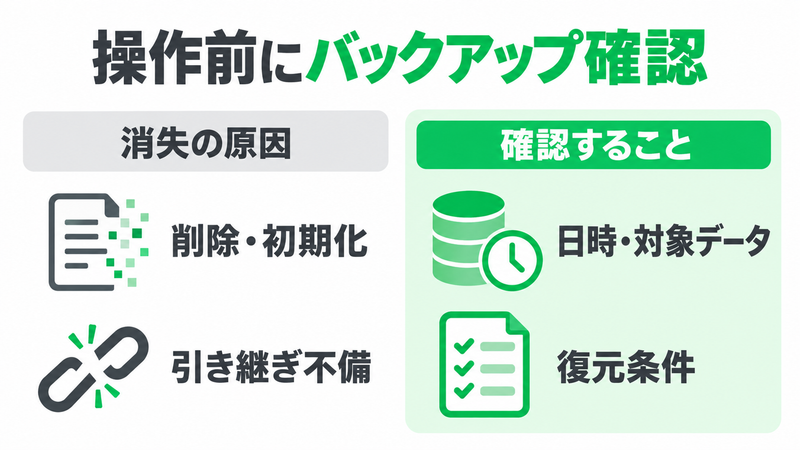
通知が届かないトラブルに遭遇した際、「LINEアプリを一度削除(アンインストール)して入れ直す」「Androidでストレージ消去(データを消去)を実行する」といった手順を試そうとする方がいます。しかし、事前の準備なしにこれらの操作を行うことは避けてください。
LINEアプリを削除したり、Androidの「ストレージ消去」を行ったりすると、端末内に保存されていた未バックアップのトーク履歴、画像、各種設定情報が完全に消失します。
どうしてもアプリの再インストールが必要な場合でも、以下の事前予防を必ず行ってください。
- LINEアプリ内の「設定」>「トークのバックアップ」を手動で実行しておく。
- 登録してあるメールアドレス、パスワード、アカウント引き継ぎ設定などのログイン情報を手元に控えておく。
※バックアップやPINコードの設定を行っていても、端末・OS・バックアップ方式・実行時点・移行条件の違いによって復元できる範囲は異なり、すべてのデータ復元を保証するものではありません。安易な初期化やアプリ削除は行わず、まずは端末の再起動や設定の見直しから進めましょう。
それでも通知が来ない場合の確認順
設定を見直しても改善しない場合は、次の手順で状況を切り分けてください。
- タスクの再登録:進行中のタスクを一度確認し、すでに終了している場合は新しくタスクを設定し直します。
- 端末の再起動:一時的な通信の不整合やシステムの不具合を解消するため、スマートフォンを再起動します。
- アプリの最新化:App StoreまたはGoogle Playストアを開き、LINEアプリやYahoo! JAPANアプリが最新バージョンに更新されているか確認します。
- 他のLINE通知との切り分け:通常の友だちからのメッセージ通知は正常に届くか確認します。通常の通知も届かない場合は、LINEアプリ全般の通信・通知障害の可能性があります。
Agent i自体の表示設定や使い方の基本を再確認したい場合は、当サイトのLINE AIが出てこない原因は?Agent iの表示設定と確認手順や、LINE AIの便利な裏技まとめ|Agent iの使い方と注意点も参考にしてください。
まとめ
LINE Agent iのタスク通知が来ない時は、まずAgent iのマイページでタスクの進行状態を確認し、端末やアプリの通知・省電力設定を見直すのが基本の手順です。
値下がり通知のように条件を満たすと1回で自動終了するタスクもあるため、仕様を満たしているかの確認も欠かせません。トラブル解決のためにアプリのアンインストールやデータ消去を急ぐと大事なトーク履歴を失うおそれがあるため、必ず設定の確認や端末の再起動など、安全に試せる方法から順序立てて対応しましょう。
LINE Agent iのタスク通知に関するよくある質問(FAQ)
Agent iのトップ画面およびLINEやYahoo! JAPANアプリのプッシュ通知に届きます。
端末のプッシュ通知が表示されない場合でも、Agent iを開いてマイページやトップ画面を確認すると、最新の実行結果が反映されていることがあります。
値下がり通知は、条件検知時に1回のみ通知されて自動終了する仕様のためです。
お買い物エージェントの値下がり通知は、指定額以上の値下がりを検知すると1度だけ通知を送信し、タスクを終了します。継続して追跡したい場合は再度タスクを登録してください。
安易な再インストールは避け、まずは設定の見直しを行ってください。
事前のバックアップなしにアプリ削除やストレージ消去を行うと、トーク履歴や設定情報が消去されます。まずは通知の許可、集中モード、省電力設定の確認や端末の再起動を試してください。

