Googleカレンダーに登録した予定をLINEでも確認したいのに表示されない場合は、直接連携ではなくスマートフォンの標準カレンダーとの同期状態を確認します。
2026年10月24日時点:LINE内のカレンダー機能に加え、LINEアカウントでログインして使う独立した「LINEカレンダー」アプリが10月15日に提供開始されました。Googleカレンダーの予定を表示するには、Googleアカウントを端末の標準カレンダーに連携し、OS側のカレンダー同期とLINE側の表示・権限を確認します。
[著者情報]
この記事を書いた人:まっしゃん / できない解決ナビ運営責任者
スマートフォンやアプリの「できない」「分からない」を解決するため、できない解決ナビを運営しています。専門用語をできるだけ避け、初めて操作する方でも迷わない手順と、データを失わないための注意点を重視して情報を発信しています。LINEに関する記事では、公式情報を確認しながら、安全に試せる方法から順番に解説します。
最初に知っておきたいLINEカレンダーの同期範囲
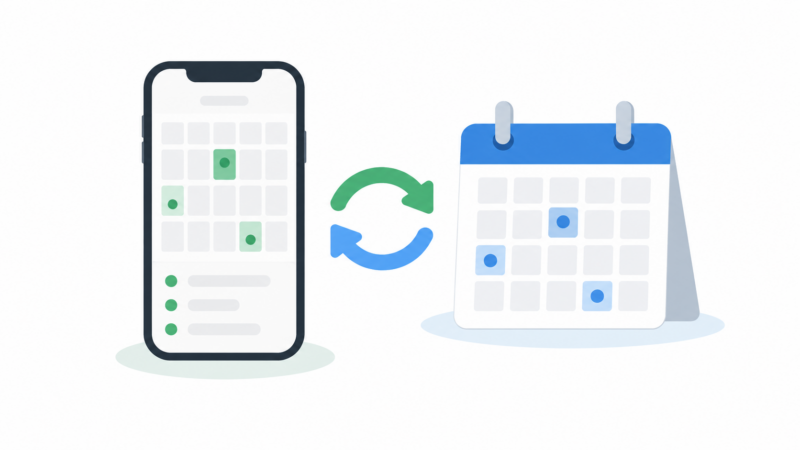
LINE内のカレンダーは、トークから予定を作成・共有する機能です。Googleカレンダーを直接LINEアカウントへ接続するのではなく、スマートフォンのOS標準カレンダーを読み込みます。iOS・Androidの標準カレンダーにGoogleアカウントを追加し、対象カレンダーの同期を有効にしてください。
LINE公式ヘルプでは、すべてのカレンダー画面で「端末のカレンダーと同期」をオンにし、表示したいカレンダーを選択するよう案内しています。OS側のカレンダーアクセス権限がオフの場合も予定が表示されないため、端末設定でLINEにカレンダーへのアクセスを許可しているか確認します。
10月15日開始のLINEカレンダーアプリとの違い
LINEカレンダーアプリは、LINE内のカレンダーとは別にインストールして使う予定管理アプリです。予定検索、ホーム画面ウィジェット、ドラッグ&ドロップでの移動・コピー、リマインダー、プッシュ通知などが案内されています。LINEアカウントでのログインが必要で、LINE内ではトークからの予定作成・共有、アプリでは日々の確認・管理という使い分けができます。
この新アプリもスマートフォンのカレンダー連携に対応しています。Googleの予定を見たい場合は、まずGoogleカレンダーがOS標準カレンダーに表示されることを確認してください。LINE公式ヘルプ:LINE内カレンダーの同期/LINEヤフー:LINEカレンダーアプリ提供開始(10月15日)
Googleカレンダーの予定をLINEで見る基本手順
- 端末の設定でGoogleアカウントを標準カレンダーへ追加し、予定を表示したいカレンダーの同期をオンにする。
- 端末標準のカレンダーアプリを開き、Googleの予定が実際に表示されるか確認する。表示されない場合はGoogle側のカレンダー選択や同期設定を先に見直す。
- LINEの「すべてのカレンダー」を開き、メニューまたは設定から「端末のカレンダーと同期」をオンにする。
- 端末設定でLINE(またはLINEカレンダーアプリ)にカレンダーアクセスを許可し、「すべてのカレンダー」で対象カレンダーの表示を選ぶ。
設定名や画面の位置はOSバージョンで異なる場合があります。トークルームから開いたカレンダーには、そのトークルームの共有予定だけが表示されるため、Google予定を確認するときは「すべてのカレンダー」を使います。
予定が表示されない場合の確認順
- Googleカレンダーの予定が、端末標準カレンダーに表示されるか確認する。
- 端末設定でGoogleアカウントのカレンダー同期がオンか確認する。
- 端末設定でLINE/LINEカレンダーアプリのカレンダーアクセス権限を許可する。
- LINEの「すべてのカレンダー」で「端末のカレンダーと同期」をオンにし、表示対象にGoogleカレンダーを選ぶ。
- トークルーム専用の共有カレンダーを見ていないか確認し、必要ならアプリを閉じて開き直す。
各段階のどこで予定が見えなくなるかを切り分けると、不要なアカウント削除や再ログインを避けられます。
LINEカレンダーアプリを開いても予定が空白になる場合は、LINEカレンダーアプリの予定が表示されない時の確認手順を参照してください。表示チェック、アクセス権限、手動更新を端末別に確認できます。
LINEからGoogleカレンダーへ予定を同期できる?
LINEからGoogleアカウントへ直接ログインする方式ではありません。LINEカレンダーは端末のOS標準カレンダーを読み込みます。GoogleアカウントがOS標準カレンダーに連携され、同期が有効なら、予定がLINE側にも表示されます。
LINE公式ヘルプでは、OS標準カレンダーの予定をLINEに表示するだけでなく、LINEカレンダーからOS標準カレンダーの予定を追加・編集した場合、その内容もOS標準カレンダーへ反映されると案内しています。Googleへの反映は、Googleアカウントと端末カレンダー間の同期設定に従います。共有カレンダーへOS標準カレンダーの予定を友だちに共有する機能はサポートされていません。
設定を変える前に知っておきたいこと
- LINEカレンダーを利用できるのはスマートフォンなどの対象環境です。LINEヘルプでは、PC版LINEをサブ端末として使う場合は対象外と案内しています。
- 予定をLINEから削除したり、Googleアカウントを端末から削除したりする前に、予定の保存先と表示チェックを確認してください。
- 端末カレンダーへのアクセスを許可すると、選択したカレンダー情報をLINE内で表示するために利用します。業務用・共有端末では、必要なカレンダーだけを対象にします。
- トークで日時が青く表示されるのは、予定作成画面を開ける機能です。青い日時をタップしただけで予定が保存されるわけではありません。詳しくはLINEの日時が青くなる理由とカレンダー登録をご覧ください。
以上を確認しても端末標準カレンダーの予定がLINEへ表示されず、LINEカレンダーで予定作成時にエラーが出る場合は、LINE公式ヘルプの案内に沿って時間をおいて再試行し、続く場合は問い合わせ窓口を利用してください。
まとめ
LINEカレンダーにGoogleカレンダーの予定が出ないときは、Googleの予定が端末標準カレンダーに表示されているか → LINEで端末カレンダーを同期しているか → 対象カレンダーの表示がオンかの順に確認します。トークルームから開いたカレンダーは、そのトークで共有された予定だけを表示する点にも注意してください。
LINEカレンダーからGoogleカレンダーへ予定を書き戻すことはできません。同期の方向と共有範囲を理解し、不要な権限変更や再インストールの前に、まず表示先と設定を一つずつ確認しましょう。
LINEカレンダーとGoogleカレンダーのよくある質問(FAQ)
Google予定の表示経路と、2026年10月に始まった専用アプリを区別して回答します。