
ご家族や友人とのLINEビデオ通話。相手の画面に風船や花火が出ているのに、自分だけ何度ピースサインをしても何も起こらない…。そんな、ちょっぴり寂しい経験はありませんか?
でも、ご安心ください。LINEビデオ通話でジェスチャーができない原因は、あなたの操作ミスとは限りません。多くの場合、LINEアプリの不具合ではなく、iPhone側の「リアクション」機能の対応条件や設定が関係しています。
この記事では、難しい言葉を使わずに、あなたのiPhoneでジェスチャー機能が使えるかを確認する方法を紹介します。対応機種、設定の場所、うまく反応しない時のコツ、LINEのエフェクトとの違いまで、順番に見ていきましょう。
[著者情報]
この記事を書いた人:スマホ活用アドバイザー・サトウ
元大手携帯キャリアショップ店長
現在はテック系ライターとして、シニア・初心者向けのスマホ教室を多数開催。「スマホの『わからない』は、あなたのせいじゃありません。少し複雑な仕組みを、誰よりも分かりやすく解説するあなたの味方です。」をモットーに活動中。
まず結論:LINEビデオ通話のジェスチャーは「LINEの機能」ではない場合があります
最初に、一番大切な結論からお伝えします。
ビデオ通話中に手のジェスチャーで風船や花火が出る機能は、LINEアプリの中だけで動いている機能ではありません。Apple公式では、FaceTimeや他社製のビデオ会議アプリで、ハンドジェスチャを使って3Dのリアクションを追加できると案内されています。
つまり、LINEビデオ通話でピースサインをしても風船が出ない場合、LINEの設定を探し続けるよりも、iPhone本体の対応機種・リアクション設定・カメラの使い方を確認するほうが近道です。
ただし、LINEにはLINE独自の「顔エフェクト」「フィルター」「背景画像」などもあります。AppleのリアクションとLINEエフェクトは別の機能なので、混同しないようにしましょう。LINE側の顔エフェクトや背景が使えない場合は、先にLINEエフェクトの確認もおすすめです。
30秒で確認!ジェスチャーが使えるiPhoneか診断しましょう
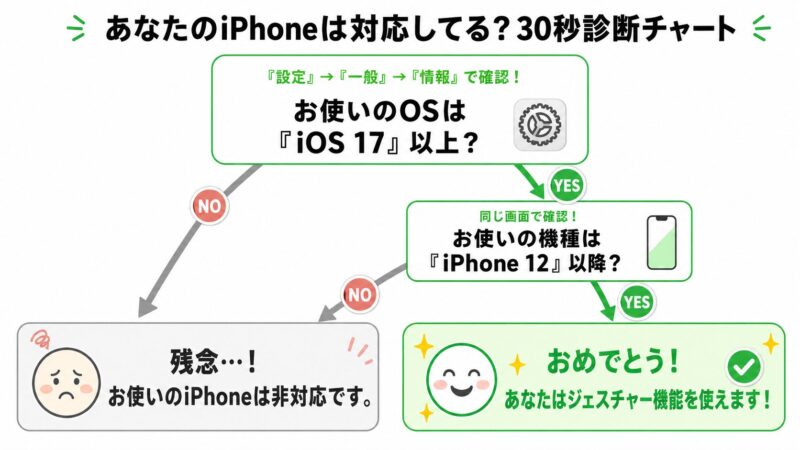
まずは、あなたのiPhoneがAppleのリアクション機能に対応しているかを確認します。LINEアプリを入れ直す前に、次の2点を見てください。
| 確認項目 | 見る場所 | 判断の目安 |
|---|---|---|
| iPhoneの機種 | 設定 > 一般 > 情報 > モデル名 | Apple公式では、ハンドジェスチャはiPhone 12以降で使用可能と案内されています。 |
| iOSの状態 | 設定 > 一般 > 情報 > iOSバージョン | リアクション機能が使える新しいiOSへ更新されているか確認します。 |
| リアクション設定 | LINEビデオ通話中のコントロールセンター | 「リアクション」がオンになっているか確認します。 |
| カメラの向き | LINEビデオ通話画面 | Apple公式では、リアクションとジェスチャーは前面カメラに対応と案内されています。 |
対応機種ではない場合、LINEを再インストールしてもジェスチャーは使えるようになりません。これは故障ではなく、iPhone側の対応条件によるものです。
STEP1:iPhoneのモデル名を確認する
最初に、お使いのiPhoneの機種名を確認します。手元の端末名が分からなくても、設定アプリからすぐに確認できます。
- ホーム画面から「設定」アプリを開きます。
- 「一般」をタップします。
- 「情報」をタップします。
- 「モデル名」に書かれている名前を確認します。
「iPhone 12」「iPhone 13」「iPhone 14」「iPhone 15」「iPhone 16」など、iPhone 12以降のモデルなら、対応条件を満たす可能性があります。iPhone 11以前の機種では、ハンドジェスチャーによるリアクションが使えない可能性があります。
STEP2:iOSバージョンを確認する
次に、iPhoneの基本ソフトであるiOSの状態を確認します。古いiOSのままだと、対応機種でも機能が表示されない場合があります。
- ホーム画面から「設定」アプリを開きます。
- 「一般」をタップします。
- 「情報」をタップします。
- 「iOSバージョン」に書かれている数字を確認します。
アップデートできる場合は、Wi-Fi環境と充電残量を確認してから更新しましょう。仕事や家族との大事な通話直前にアップデートすると時間がかかる場合があるため、急ぎの時はいったん次の設定確認へ進むのが安全です。
対応機種なのにできない時は、コントロールセンターの「リアクション」を確認
iPhoneが対応しているのにLINEビデオ通話でジェスチャーが反応しない場合は、リアクション設定がオフになっている可能性があります。ここで間違いやすいのは、設定場所がLINEアプリ内ではないことです。
他社製のビデオ会議アプリでリアクションを使う場合、Apple公式ではコントロールセンターを開き、「リアクション」がオンになっていることを確認すると案内されています。
- LINEでビデオ通話を開始します。
- 通話画面が表示されたら、iPhoneの画面右上から下へスワイプしてコントロールセンターを開きます。
- 画面上部に表示される「LINE」「ビデオエフェクト」「エフェクト」などの表示をタップします。
- 「リアクション」がオンになっているか確認します。
- オフならタップしてオンに切り替え、LINEビデオ通話へ戻ります。
表示名はiOSのバージョンや画面状態によって少し違う場合があります。「LINE」や「ビデオエフェクト」のような通話中だけ出る項目を探してください。
✍️ 専門家の経験からの一言アドバイス
【結論】: ジェスチャーが反応しない時は、LINE設定ではなく「通話中のコントロールセンター」を確認してください。
この設定はLINEだけの設定ではなく、iPhone側のビデオ通話機能として働きます。そのため、FaceTimeや他の対応アプリでも同じ考え方で確認できます。LINEの中を探して見つからなくても、あなたの操作ミスではありません。
ジェスチャーが反応しにくい時のコツ
リアクションがオンでも、手の位置やカメラの向きによっては認識されにくいことがあります。Apple公式では、ジェスチャーを使う際は手を顔から離し、少しの間動きを止めると認識されると案内されています。
- 前面カメラを使う:リアクションとジェスチャーは前面カメラに対応しています。
- 手を顔から少し離す:顔に近すぎると認識されにくいことがあります。
- 1〜2秒ほど止める:サインを作ったら、すぐ動かさずに少し待ちます。
- 明るい場所で試す:暗い部屋では手の形を認識しにくくなります。
- カメラに手全体を入れる:指先だけでなく、手の形が画面に入るようにします。
顔が暗くて手の形も見えにくい場合は、照明や座る向きを変えると改善することがあります。自然に明るく見せたい場合は、顔が暗い時の明るさ調整も参考にしてください。
LINEビデオ通話のジェスチャーとLINEエフェクトの違い
ここで、AppleのリアクションとLINEのエフェクトの違いを整理しておきましょう。どちらもビデオ通話中に画面を楽しくする機能ですが、設定場所と仕組みが違います。
| 機能 | 提供元 | 設定場所 | 主な内容 |
|---|---|---|---|
| リアクション | Apple | iPhoneのコントロールセンター | 手のジェスチャーで風船、花火、ハートなどを表示する |
| LINEエフェクト | LINE | LINEビデオ通話画面のエフェクトボタン | 顔エフェクト、フィルター、背景画像、スタンプなどを使う |
| 背景ぼかし | LINEまたはiPhoneの機能 | LINE画面またはコントロールセンター | 部屋を見せたくない時に背景をぼかす |
LINE公式ガイドでは、ビデオ通話中にエフェクトマークをタップすると、スタンプ、顔エフェクト、フィルター、背景画像などを追加できると案内されています。背景を隠したい場合は、ジェスチャーではなく背景の変え方を確認しましょう。
どんなジェスチャーがあるの?リアクション一覧
対応機種でリアクションがオンになっていれば、いくつかの手の形でエフェクトを出せます。Apple公式の表記をもとに、代表的なリアクションを整理しました。
| リアクション | ジェスチャーの例 | 表示される効果 |
|---|---|---|
| ハート | 両手でハートを作る | ハートが表示される |
| いいね | 親指を上に立てる | いいねのリアクションが表示される |
| よくないね | 親指を下に向ける | よくないねのリアクションが表示される |
| 風船 | 片手でピースサインをする | 風船が表示される |
| 雨 | 両手で親指を下に向ける | 雨のエフェクトが表示される |
| 紙ふぶき | 両手でピースサインをする | 紙ふぶきが表示される |
| 広がるレーザー | 両手でロックサインをする | レーザーのような効果が表示される |
| 花火 | 両手で親指を上に立てる | 花火が表示される |
うまく出ない時は、サインを作ったまま少し止まり、手が画面にしっかり入っているか確認してください。動きが速いと、iPhoneがジェスチャーとして認識できない場合があります。
Androidでは同じジェスチャー機能を使える?
今回解説しているAppleのリアクション機能は、iPhone側のビデオ通話機能です。そのため、Androidスマートフォンでは同じ操作で風船や花火を出すことはできません。
ただし、AndroidでもLINEのビデオ通話エフェクトや背景機能が使える場合があります。つまり、「Appleの手ジェスチャーは使えないが、LINE独自のエフェクトは使える可能性がある」と考えると分かりやすいです。
Androidでビデオ通話の映像そのものが映らない場合は、ジェスチャーではなくカメラ権限や通話設定が原因かもしれません。その場合は映像が映らない時の確認手順を見てください。
LINEビデオ通話そのものが不安定な場合は別の原因も確認
ジェスチャーだけでなく、通話が切れる、映像が止まる、音声が遅れる、エフェクト画面が開かない場合は、iPhoneのリアクション設定以外の原因も考えます。
- 通信が不安定:Wi-Fiとモバイル通信を切り替えて試す
- LINEアプリが古い:App Storeで更新を確認する
- カメラ権限がオフ:設定アプリからLINEのカメラ許可を確認する
- 端末の一時不具合:LINEアプリとiPhoneを再起動する
- LINE側の障害:複数の相手で同じ症状が出るか確認する
LINEの通話、トーク、通知など複数の機能が同時に不安定な場合は、ジェスチャーだけの問題ではない可能性があります。広い範囲で不具合が出ている場合は、LINE全体の不具合も確認しましょう。
まとめ:LINEビデオ通話のジェスチャーはiPhone側から確認しましょう
今回は、LINEビデオ通話でジェスチャーができない原因と、確認すべき設定を解説しました。大切なのは、LINEの中だけを探し続けないことです。
- 風船や花火が出るジェスチャーは、Appleのリアクション機能です。
- Apple公式では、ハンドジェスチャはiPhone 12以降で使用可能と案内されています。
- LINE通話中にコントロールセンターを開き、「リアクション」をオンにします。
- ジェスチャーは前面カメラで、手を顔から離して少し止めると認識されやすくなります。
- Androidでは同じAppleリアクションは使えませんが、LINE独自のエフェクトは使える場合があります。
もう「自分だけできない」と悩む必要はありません。対応条件に当てはまるなら設定を確認し、対応していない機種ならLINEの顔エフェクトや背景機能を使って、ビデオ通話を楽しくしていきましょう。
LINEビデオ通話のジェスチャーに関するよくある質問 (FAQ)
読者がつまずきやすいポイントをQ&A形式でまとめました。
LINEビデオ通話でピースしても風船が出ないのはなぜですか?
iPhone側のリアクション設定や対応機種が原因の可能性があります。
LINEアプリの設定ではなく、通話中にiPhoneのコントロールセンターを開き、「リアクション」がオンになっているか確認してください。iPhone 12以降かどうかも確認しましょう。
AndroidのLINEビデオ通話でもジェスチャーで花火や風船を出せますか?
Appleのリアクション機能と同じ操作はAndroidでは使えません。
ただし、AndroidでもLINE独自の顔エフェクトや背景機能が使える場合があります。手のジェスチャーではなく、LINEビデオ通話画面のエフェクトボタンを確認してください。
リアクションをオンにしてもジェスチャーが反応しない時はどうすればいいですか?
前面カメラで、手を顔から離して少し止めてください。
手が顔に近い、部屋が暗い、動きが速い場合は認識されにくくなります。手全体が画面に入るようにし、サインを作ったまま1〜2秒ほど待ってみましょう。
LINEのエフェクトボタンが出ない時もリアクション設定を見ればいいですか?
LINEのエフェクトボタンが出ない場合は、LINE側の確認も必要です。
AppleのリアクションとLINEのエフェクトは別機能です。LINE側の顔エフェクトや背景が使えない場合は、LINEアプリの更新、通話画面の表示、端末の対応状況を確認してください。
相手には自分のリアクションエフェクトが見えますか?
通常は、ビデオ通話の相手にも表示されます。
リアクションはビデオ通話の画面上に重なるエフェクトです。仕事の会議やまじめな場面では意図せず表示されないよう、必要に応じてコントロールセンターからオフにしておくと安心です。