

仕事の同僚や先輩に「画面を見せながら説明して」と言われ、いざLINEの画面共有をしようとしたら、ボタンが反応しない…。相手を待たせている時間は、本当に焦りますよね。
ご安心ください。LINE 通話 画面共有 できない時の原因は、故障ではなく、iPhone側の画面収録やスクリーンタイムの設定にあるケースが多いです。
この記事では、AndroidやPCの難しい話は最小限にし、iPhoneでLINEの画面共有を再開するための緊急診断チェックリストを用意しました。
まずは上から順番に確認してください。ビデオ通話、画面シェア、画面収録、スクリーンタイムの順に見直すと、原因を短時間で切り分けやすくなります。
[著者情報]
この記事を書いた人:神崎 隼人 (Hayato Kanzaki)
モバイルアプリ専門テクニカルサポート(リーダー)
「大丈夫、その焦る気持ちはよく分かります。スマートフォンの問題は、ほとんどが簡単な設定ミス。専門用語は使わず、あなたの隣で一緒に画面を操作するような感覚で、解決まで最短でご案内します。」
まずはこれを試して!LINEで画面共有ができない時の緊急解決チェックリスト
前置きは不要です。今すぐ、以下の項目を上から順番に確認してください。2026年6月時点のLINE公式ガイドでは、画面シェアはビデオ通話中に使う機能として案内されています。
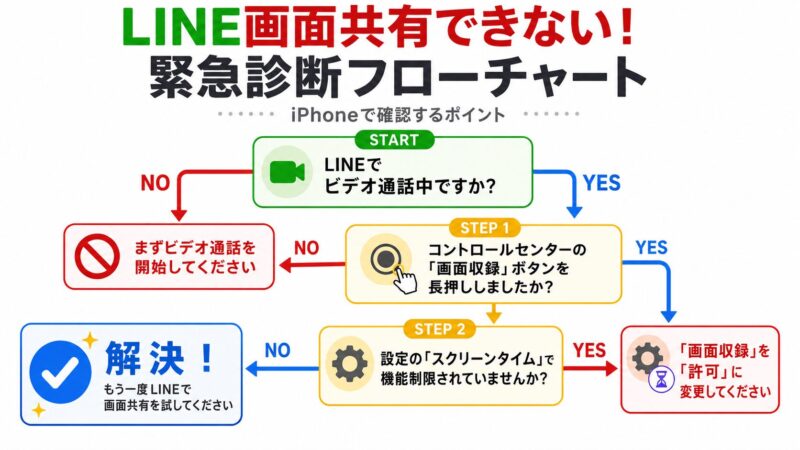
Step 1. 通話は「ビデオ通話」になっていますか?
最初に確認するのは、通話の種類です。LINEの画面共有は、相手の顔や通話画面が表示されるビデオ通話中に使う機能です。
音声だけの通話では、画面共有のボタンが見当たらなかったり、操作できなかったりします。まずは通話画面で「ビデオ通話」に切り替えてください。
グループで画面共有したい場合は、基本の通話手順も確認しておくと安心です。人数や参加方法が不安な方は、LINEグループ通話の記事も参考にしてください。
Step 2. LINE通話画面の「画面シェア」から始めましたか?
iPhoneでLINEの画面共有を始める時は、まずLINEのビデオ通話画面から操作します。いきなりiPhoneの録画だけを始めると、相手に画面が共有されないことがあります。
- LINEで相手とのビデオ通話を開始します。
- 通話画面の下部または右下にある「画面シェア」やパーティー機能のボタンを探します。
- 「自分の画面」または画面共有に関する項目をタップします。
- iPhoneの確認画面が出たら、「ブロードキャストを開始」をタップします。
3秒のカウントダウン後に共有が始まります。ここで焦って画面を閉じると、開始前に中断されることがあるため、カウントダウンが終わるまで待ちましょう。
Step 3. コントロールセンターで「画面収録」を長押ししましたか?
LINEの画面シェアボタンが見当たらない場合や、うまく反応しない場合は、iPhoneのコントロールセンターから確認します。ここで大切なのは、画面収録ボタンをタップではなく長押しすることです。
- ビデオ通話中に、iPhoneの画面の右上隅から下にスワイプし、コントロールセンターを表示します。
- 二重丸のアイコンである「画面収録」ボタンを、長押しします。
- アプリのリストが表示されたら、「LINE」を選べるか確認します。
- LINEを選んだ状態で「ブロードキャストを開始」をタップします。
「画面収録」ボタンをただタップするだけだと、LINEへの共有ではなく、iPhone単体の画面録画として動くことがあります。相手に見せたい時は、LINEが選ばれているかを必ず確認してください。
Step 4. 「スクリーンタイム」で画面収録が制限されていませんか?
上記の手順でも解決しない場合、iPhone自体の設定で画面収録が制限されている可能性があります。特に、家族用のiPhone、会社支給のiPhone、以前に子ども向け設定を使ったiPhoneでは確認が必要です。
- iPhoneの「設定」アプリを開きます。
- 「スクリーンタイム」をタップします。
- 「コンテンツとプライバシーの制限」に進みます。
- 「コンテンツ制限」または関連する制限項目を開き、「画面収録」を探します。
- 「画面収録」が「許可しない」になっていたら、「許可」に変更します。
スクリーンタイムのパスコードを求められる場合は、設定した本人や管理者に確認してください。無理に何度も入力すると、別の制限に引っかかる可能性があります。
なぜLINEの画面共有は失敗する?知っておきたいiPhoneとの関係
無事に問題が解決したら、今回のトラブルの原因も少しだけ理解しておきましょう。理由が分かれば、次に同じ状況になっても落ち着いて対応できます。
LINEの画面共有は、LINEアプリだけで完結しているように見えますが、iPhone側の画面収録やブロードキャストの仕組みとも関係しています。
そのため、LINEアプリの操作が正しくても、大元であるiPhone側の「画面収録」が呼び出せなかったり、スクリーンタイムで制限されていたりすると、画面共有が始まらないことがあります。
つまり、トラブルの原因はLINEアプリの中だけではありません。iPhone本体のコントロールセンターやスクリーンタイムも一緒に確認することが、解決への近道です。
✍️ 専門家の経験からの一言アドバイス
【結論】: LINEで画面共有できない時は、LINEアプリとiPhone本体の両方を確認しましょう。
多くの方はLINEアプリの中だけを何度も見直してしまい、時間を使ってしまいます。しかし、今回のようにアプリ機能がiPhone本体の機能に依存している場合、設定アプリやコントロールセンターに原因があることも少なくありません。この視点を持っておくと、次回から焦らず対応できます。
それでも解決しない場合の追加チェックポイント
緊急チェックリストを試しても解決しない場合は、アプリの古さ、OSの古さ、通信環境、一時的な不具合を順番に確認します。いきなりLINEアプリを削除する必要はありません。
- LINEアプリのバージョンが古い: App Storeを確認し、LINEアプリにアップデートボタンが出ていないか確認してください。更新自体ができない場合は、LINE更新できない時の対処法も参考になります。
- iPhoneのOS(iOS)が古い: 「設定」>「一般」>「ソフトウェア・アップデート」から、利用できるアップデートがないか確認します。
- 通信環境が不安定: Wi-Fiやモバイルデータ通信の電波が弱いと、画面共有の開始や表示が不安定になることがあります。通話が途切れる場合は、通話途切れ対策も確認してください。
- iPhoneを再起動する: 一時的なシステム不具合であれば、iPhone本体の再起動で直ることがあります。
- 相手側のLINEも古い: 共有する側だけでなく、見る側のLINEアプリが古い場合も表示が不安定になる可能性があります。相手にもアップデート確認をお願いしましょう。
画面共有はできたのに声が届かない、相手の声が聞こえないという場合は、画面共有ではなく通話音声側の問題です。マイクの許可やBluetooth接続を見直す時は、マイク不調対策を確認してください。
画面が真っ黒になる時は故障ではない場合があります
画面共有自体は始まっているのに、相手から「真っ黒で見えない」と言われることがあります。この場合、LINEやiPhoneの故障とは限りません。
一部の動画配信アプリ、決済画面、セキュリティ性の高い画面では、画面収録や画面共有が制限されることがあります。Apple公式サポートでも、一部のアプリではコンテンツの録画が許可されていない場合があると案内されています。
相手に見せたい場合は、いったんホーム画面や設定画面などに戻り、通常の画面が映るか確認してください。通常画面が映るなら、動画アプリや保護された画面側の制限である可能性が高いです。
AndroidやPCも含めた原因をまとめて確認したい場合は、画面共有の総合対処もあわせて読むと、別端末での切り分けもしやすくなります。
もう焦らない!自信を持ってLINEで画面共有を使いましょう
今回は、LINE 通話 画面共有 できない時に、iPhoneで確認すべきポイントを整理しました。
最も重要なのは、ビデオ通話になっているか、LINEの画面シェアから開始しているか、iPhoneの画面収録とスクリーンタイムが使える状態かを順番に見ることです。
焦ってアプリを削除したり、関係のない設定を何度も変更したりする必要はありません。まずはこの記事のチェックリストを上から試してください。
これで突然の画面共有依頼にも落ち着いて対応できます。今回得た知識を使えば、今後は困っている同僚や友人にも、短い手順で案内できるようになります。
LINEの通話で画面共有ができない時によくある質問 (FAQ)
読者がつまずきやすいポイントをQ&A形式でまとめました。
音声通話中にLINEの画面共有はできますか?
A
基本的にはビデオ通話に切り替えてから使います。
音声通話のままだと、画面シェアの項目が表示されないことがあります。まずビデオ通話を開始し、通話画面の「画面シェア」から操作してください。
共有画面でYouTubeの音も一緒に流せますか?
A
通常の画面共有とYouTube同時視聴は分けて考えましょう。
LINEにはビデオ通話中にYouTubeを見る機能もあります。仕事の説明でスマホ画面を見せたい場合は画面シェア、動画を一緒に見たい場合はLINE内のYouTube機能を確認してください。
動画配信アプリの画面が真っ黒になるのはなぜですか?
A
著作権保護やアプリ側の制限で映らない可能性があります。
一部のアプリでは、画面収録や共有が許可されていない場合があります。ホーム画面や設定画面に戻って映るなら、iPhoneやLINEの故障とは限りません。
グループ通話でもiPhoneの画面共有はできますか?
A
はい、ビデオ通話やグループ通話中に画面シェアを使えます。
ただし、1人が画面共有している間は、他の参加者が同時に共有できない場合があります。先に誰が共有するか決めておくとスムーズです。
画面共有中に通知は相手に見えますか?
A
見えてしまう可能性があります。
画面共有中は、スマホに表示される内容が相手にも共有されます。個人情報や通知が心配な場合は、共有前に集中モードを使うか、通知を一時的にオフにしてください。

