LINE VOOM(ラインブーム)の検索窓やハッシュタグ検索が見当たらなくても、スマートフォンの故障とは限りません。LINE公式は、VOOMへのアクセス方法の変更後、ハッシュタグ検索機能が利用できなくなると案内しています。アプリの再起動やキャッシュ削除で、この機能を元に戻せるわけではありません。
一方、「VOOMの入口がない」「特定の人の投稿を見つけたい」「投稿画面が読み込めない」は別の問題です。この記事では、終了した検索機能と、現在の画面から投稿を探す方法を分けて説明します。
[著者情報]
この記事を書いた人:まっしゃん / できない解決ナビ運営責任者
スマートフォンやアプリの「できない」「分からない」を解決するため、できない解決ナビを運営しています。専門用語をできるだけ避け、初めて操作する方でも迷わない手順と、データを失わないための注意点を重視して情報を発信しています。LINEに関する記事では、公式情報を確認しながら、安全に試せる方法から順番に解説します。
最初に確認:どの「検索」ができませんか?
LINEの検索はひとつではありません。VOOM内の投稿検索と、友だち追加のID検索、トークに残ったメッセージの検索を分けると、試す必要のない操作を減らせます。
| 困っていること | 確認先 | 避けたい勘違い |
|---|---|---|
| 「#カフェ」などでVOOM投稿を検索できない | ハッシュタグ検索の終了案内 | 設定を変えれば以前の検索窓が復活する、とはいえません |
| 下部メニューにVOOMがない | ホーム→サービス→LINE VOOM | タブの移動だけで投稿が消えたとは限りません |
| 特定の投稿や投稿者が見つからない | フォロー中、手元の投稿リンク、投稿者の案内 | 検索に出ないことだけでブロックと判断しません |
| 過去に受け取ったメッセージを検索できない | トーク内検索と履歴の状態 | VOOMの検索終了とは別機能です |
| LINEの友だちをIDで追加できない | 友だち追加の設定・年齢確認など | VOOM側の設定を変えても解決しません |
メッセージを探している場合はLINEのトーク検索で見つからない場合の確認方法、友だち追加が目的なら友だち追加ができない原因と確認順へ進んでください。
ハッシュタグ検索は仕様変更で利用できなくなった
2025年9月16日から順次行われたアクセス方法の変更について、LINE公式は「カメラ機能」「テーマ機能」「ハッシュタグ検索機能」が使えなくなると説明しています。2026年9月1日更新のリニューアル案内にも、これらの機能は利用できないことが記載されています。
そのため、昔の記事や動画にある「VOOMタブを開く→検索窓へハッシュタグを入力」という手順が、今のアプリでは再現できない場合があります。端末を再起動しても、使えなくなった機能を呼び戻すことにはなりません。
ハッシュタグの文字と検索機能は別です
投稿本文に「#旅行」などの文字が残っていても、以前と同じ条件で投稿を一覧検索できるという意味ではありません。「投稿にハッシュタグがあるのに、タップや検索で目的の結果へ進めない」ときは、表示される文字と検索機能を混同しないようにしましょう。
また、公式の説明は機能の提供状況についてのものです。検索がなくなった理由を「利用者が少なかったから」「収益が悪化したから」などと推測しても、今必要な操作は分かりません。確認すべきなのは、使える入口と、目的の投稿へつながる手掛かりです。
再インストールや古いアプリへの変更は必要ありません
検索窓だけがない場合、LINEの再インストール、アカウントの作り直し、非公式サイトからの旧バージョンの導入は行わないでください。トーク履歴やログインに別の問題を生じさせるおそれがあります。公式に終了した機能を、端末側の操作で確実に復活させる方法は案内されていません。
LINE VOOMは「ホーム」のサービスから開く
- LINEの「ホーム」を開きます。
- ホーム内の「サービス」から「LINE VOOM」を選びます。
- VOOMが開いたら、表示されている「フォロー中」や投稿者の情報を確認します。
下部にVOOMタブが見当たらないことと、VOOMのサービス終了は同じ出来事ではありません。入口の変更が先に行われ、その後、2026年9月30日にサービス終了が予定されています。画面の配置はアプリのバージョンなどで異なるため、古い画像と完全に同じ場所を探し続ける必要はありません。
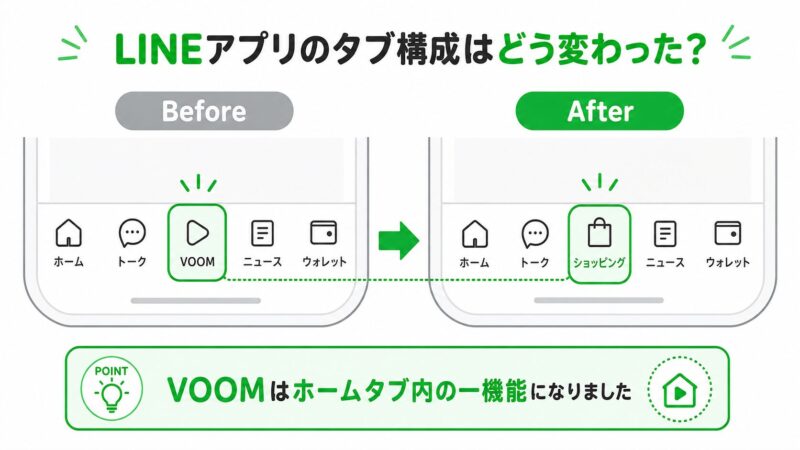
「友だち」や「ニュース」など、VOOM以外の場所も変わって分からなくなった場合は、LINEリニューアル後のタブと機能の場所で確認できます。
検索に頼らず目的の投稿を探す方法
1.フォローしている相手なら「フォロー中」を確認する
すでにVOOMでフォローしている投稿者なら、「フォロー中」に表示される投稿から探します。おすすめに偶然出るのを待つより、相手を絞って確認しやすい方法です。ただし、すべての過去投稿が目的の順番で出るとは限りません。
LINEの友だち登録とVOOMのフォローは別の仕組みです。トークで連絡している相手だからといって、VOOMでも自動的に探しやすくなるとは限りません。投稿者のプロフィールが開ける場合は、表示名やアイコン、紹介文なども確認し、同じ名前の別アカウントと取り違えないようにしてください。
2.送ってもらった投稿リンクや、以前のトークを確認する
家族や友だちからVOOMの投稿を送ってもらったことがあれば、そのトーク内のリンクを探します。ブラウザのブックマークや、メモアプリへ控えたURLが手掛かりになる場合もあります。
リンクがあれば必ず見られるわけではありません。投稿が削除された、公開範囲が変わった、サービスの提供状況が変わった場合などは開けないことがあります。相手の公開範囲を回避する方法として使うものではありません。
3.店舗・クリエイターの公式サイトやSNSからたどる
投稿者名が分かるなら、その人や店舗が案内している公式サイト、公式アカウント、ほかのSNSを確認します。VOOMへのリンクが掲載されていれば、そこから投稿者へたどれる場合があります。一般のWeb検索を使う際も、まず公式の案内先かどうかを確認してください。
Web検索で見つかる範囲は、公開状態や検索エンジンの登録状況に左右されます。検索結果に出ない投稿まで探せる方法ではなく、削除済みの投稿を復元する機能でもありません。
「おすすめ」は検索の代わりに同じ結果を出すものではない
「おすすめ」には、興味などに応じた投稿が表示されますが、入力した言葉に一致する投稿を一覧で返すハッシュタグ検索とは異なります。探したい投稿者やURLが分かっているなら、その手掛かりを優先してください。関係のない動画を大量に見たり、何度も更新したりしても、目的の投稿が出る保証はありません。
特定の投稿だけ見えない・画面を読み込めない場合
ひとつの投稿だけ見えないとき
ほかの投稿は見られるのに特定のものだけ開けない場合は、投稿自体の削除や公開範囲など、端末の設定以外の理由も考えられます。「見えない=相手にブロックされた」と断定しないでください。連絡が取れる相手なら、投稿が今も公開されているか、リンクが正しいかを確認するのが確実です。
相手が閲覧を限定している場合は、その意向を尊重します。別アカウントを作って何度も探したり、ログイン情報を要求する外部サービスへ預けたりする必要はありません。
VOOM全体が開かないとき
検索窓がないだけでなく、読み込み中のまま止まる場合は、通信やアプリの一時的な問題も切り分けます。まずLINE以外のWebページが開くかを確認し、Wi-Fiとモバイル通信を切り替え、LINEを一度閉じて開き直します。更新があれば公式ストアから更新してください。
それでも改善しない場合は、LINEの公式お知らせで障害や終了に関する案内を確認します。LINE全体が開けない・メッセージも送れない場合は、LINEが使えないときの症状別の確認順へ進みましょう。検索機能の終了とアプリ全体の不調を同じ方法で直そうとしないことが大切です。
サービス終了前は「探す」と「自分の投稿を残す」を分ける
2026年9月30日11時ごろの終了後は、LINE VOOMの投稿作成・閲覧などが利用できなくなる予定です。終了時刻は利用状況などにより前後する可能性があるため、当日ぎりぎりの作業は避けてください。
自分の投稿を残したい場合は、公式のバックアップ案内を確認します。バックアップの申請だけで、端末への保存まで終わるわけではありません。申請期限やダウンロード期限、対象になる投稿を確認する必要があります。詳しい作業はLINE VOOMサービス終了とバックアップの手順にまとめています。
なお、公式案内では、終了後も一部の公式アカウントの投稿はLINEホームなどで閲覧できるとされています。すべての関連コンテンツが同じ扱いになるわけではありません。投稿者を今後も追いたい場合は、その人が公式に案内する移行先も確認してください。
まとめ:検索の復活を試す前に、投稿へつながる手掛かりを確認
- VOOMのハッシュタグ検索は利用できなくなっています。
- 入口はホームのサービス内にあるLINE VOOMを確認します。
- 目的の投稿はフォロー中、手元の投稿リンク、投稿者の公式案内から探します。
- 一部の投稿だけ見えない場合と、VOOM全体が開かない場合を区別します。
- 自分の投稿を残す作業は、サービス終了前に別途行います。
LINE VOOMの検索でよくある質問
検索の終了と、表示されないときの判断を確認します。