LINEオープンチャットを退会すると、ほかの参加者や管理者にバレるのでしょうか。
結論からいうと、自主退会した際に、参加者全員へプッシュ通知が送られる機能はLINE公式では案内されていません。
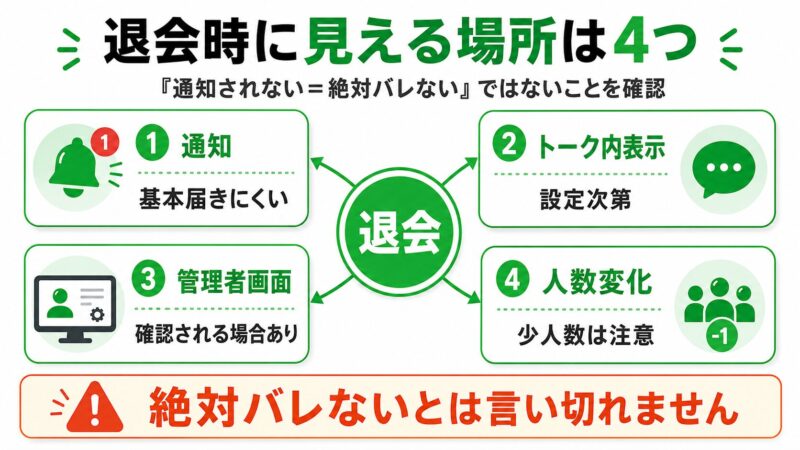
ただし、管理者の設定によっては、トークルームにメンバーの退出を示すシステムメッセージが表示されます。また、管理者や共同管理者は、24時間以内に退会したメンバーを「最近退会したメンバー」から確認できます。
そのため、「全員のスマートフォンへ通知される可能性」と「トーク画面や管理者画面から退会に気づかれる可能性」は分けて考える必要があります。
[著者情報]
この記事を書いた人:まっしゃん / できない解決ナビ運営責任者
スマートフォンやアプリの「できない」「分からない」を解決するため、できない解決ナビを運営しています。専門用語をできるだけ避け、初めて操作する方でも迷わない手順と、データを失わないための注意点を重視して情報を発信しています。LINEに関する記事では、公式情報を確認しながら、安全に試せる方法から順番に解説します。
情報確認日は2026年7月です。LINEアプリの画面名やオープンチャットの管理機能は、アプリのバージョンや利用端末によって変更される場合があります。
退会時に誰から何が見えるのか、最初に結論を整理します。
| 気になること | 結論 |
|---|---|
| 参加者全員へ通知される? | 全員へのプッシュ通知が送られる機能は、LINE公式では案内されていません |
| トーク内に表示される? | 管理者の設定により、退出を示すシステムメッセージが表示される場合があります |
| 管理者に分かる? | 24時間以内であれば「最近退会したメンバー」から確認される可能性があります |
| 完全に気づかれず退会できる? | 人数の変化や過去の交流から気づかれる可能性があるため、保証はできません |
大切なのは、プッシュ通知が案内されていないからといって、退会した事実が誰からも見えないわけではないことです。ここからは、参加者と管理者にどのように見えるのかを詳しく解説します。
LINEオープンチャットを退会するとバレる?
LINEオープンチャットを自主退会した場合、参加者全員のスマートフォンへ退会専用のプッシュ通知が送られるとは、LINE公式情報に記載されていません。
一方、トークルーム内のシステムメッセージや管理者向けのメンバー管理機能から、退会したことを確認される場合があります。「通知されるか」と「見れば分かるか」を切り分けて判断しましょう。
参加者全員にプッシュ通知されるとは案内されていない
自主退会した際に、ほかの参加者全員へ退会専用のプッシュ通知を送る機能は、LINE公式では案内されていません。
ただし、これは「誰にも退会が分からない」という意味ではありません。ほかの参加者がトークルームを開いたときに、退出を示すシステムメッセージを目にする可能性があります。
通常のメッセージ通知と、トーク内に記録されるシステムメッセージは別の仕組みです。スマートフォンの通知画面に一斉表示されることだけを心配するのではなく、トーク内の表示も確認しておきましょう。
トーク内には退出表示が出る場合がある
LINE公式ヘルプでは、オープンチャットの管理者が、メンバーの参加・退出・強制退出時に表示されるシステムメッセージを管理できると案内しています。
管理者は、次のシステムメッセージを個別にオン・オフできます。
- メンバーが参加したときの表示
- メンバーが退出したときの表示
- メンバーが強制退出したときの表示
退出に関する設定がオンになっている場合は、トークルーム内にメンバーの退出を示すシステムメッセージが表示されます。具体的な表示文言は、LINEアプリのバージョンや画面仕様によって変わる可能性があるため、特定の文章が必ず表示されるとは断定できません。
システムメッセージの表示設定を変更できるのは管理者です。一般参加者が、退会する直前に自分の退出表示だけを非表示にすることはできません。
管理者は24時間以内の退会者を確認できる
管理者側では、トーク内の表示とは別に、24時間以内に退会したメンバーを確認できる場合があります。
LINEオープンチャット公式では、管理者メニューの「メンバー管理」にある「最近退会したメンバー」から、24時間以内に退会したメンバーを確認できると案内しています。
この一覧では、退出直前に設定されていたニックネームが表示されます。管理者や権限を持つ共同管理者は、退会済みのメンバーを再参加禁止に設定することも可能です。
したがって、トークルーム内の退出システムメッセージが非表示になっていても、管理者側の画面から退会を確認される可能性があります。「一般参加者に見えないこと」と「管理者にも分からないこと」は同じではありません。
名前を変えてから退会すればバレない?
退会直前にニックネームを変更しても、完全に気づかれなくなるとは限りません。
「最近退会したメンバー」の一覧には、退出直前に設定されていたニックネームが表示されます。そのため、名前を変更してから退会した場合は、原則として変更後のニックネームが管理者側に表示されると考えられます。
ただし、名前を変える前にトークへ何度も投稿していた場合や、特徴的なプロフィール画像を使っていた場合は、ほかの参加者や管理者が同一人物だと推測できる可能性があります。少人数で交流が多い部屋では、文章の内容や退会したタイミングから気づかれることもあるでしょう。
ニックネームの変更は、退会の事実を隠すための公式機能ではありません。名前を変えれば必ずバレないと考えず、必要に応じて短いあいさつを残す方法も検討してください。
LINEオープンチャットを退会する公式手順
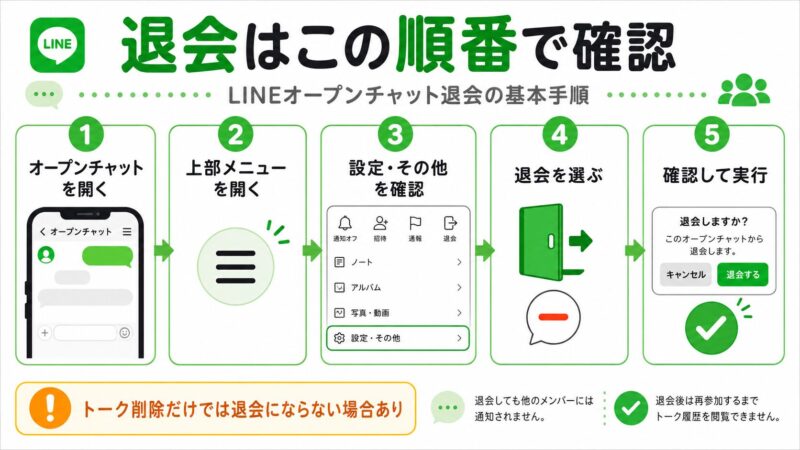
LINEオープンチャットから抜ける場合は、トークルームを削除するのではなく、メニューにある正式な「退会」機能を使います。
スマートフォン、iPad、Androidサブ端末では、次の手順で退会してください。
- 退会したいオープンチャットのトークルームを開きます。
- トークルーム上部のメニューをタップします。
- 「退会」をタップします。
- 「退会してメイン画面に移動」または「退会」をタップします。
Windows版またはMac版LINEでは、次の手順です。
- 退会したいオープンチャットのトークルームを開きます。
- トークルーム上部のメニューをクリックします。
- 「トークを退会」をクリックします。
- 「退会してメイン画面に移動」または「退会」をクリックします。
端末やLINEアプリのバージョンによって、ボタンの位置や表示が異なる場合があります。項目が見つからないときはLINEを最新版へ更新し、トークルーム上部のメニューをもう一度確認してください。
トークリストからオープンチャットを削除しただけでは、退会は完了しません。正式に退会していないトークルームは、オープンチャットの「マイチャット」や「マイリスト」から確認できる場合があります。
通常のLINEグループとオープンチャットでは、退会時の表示や管理機能が異なります。違いを確認したい方は、LINEグループの退会方法も参考にしてください。
退会前に確認しておきたいこと
退会操作を確定する前に、再参加する可能性やオープンチャット内での関係性を確認しておきましょう。
特に、少人数の部屋や承認制の部屋では、退会後に同じ状態へ戻れるとは限りません。次の3点を確認してから操作すると安心です。
あとで再参加できない場合がある
自主退会後に同じオープンチャットへ戻れる場合もありますが、必ず再参加できるとは限りません。
管理者側で再参加禁止に設定されたメンバーは、対象のオープンチャットに再参加できなくなります。また、承認制の部屋では、もう一度参加リクエストを送っても承認されない可能性があります。
オープンチャットが削除されている、参加人数が上限に達している、参加コードが変更されているといった理由で戻れないケースも考えられます。
あとで必要になる写真や案内、連絡先などがある場合は、退会前に確認してください。ただし、ほかの参加者の個人情報や投稿内容を、本人の許可なく外部へ共有しないよう注意しましょう。
少人数の部屋では人数変化から気づかれる可能性がある
退出を示すシステムメッセージが非表示でも、参加人数が減ったことから退会に気づかれる場合があります。
特に、次のようなオープンチャットでは変化が目立ちやすくなります。
- 参加者が数人から数十人程度の部屋
- 毎日ほぼ同じメンバーが会話している部屋
- 自分が頻繁に発言していた部屋
- 地域、学校、職場など現実の人間関係と近い部屋
反対に、参加者が多く、発言したことがほとんどない情報収集型の部屋では、退会しても気づかれにくい可能性があります。ただし、誰にも分からないと保証することはできません。
必要なら短いあいさつを残す
少人数の部屋や、管理者・参加者と交流があった部屋では、退会前に短いあいさつを残すと関係が悪くなりにくいでしょう。
退会理由を詳しく説明する必要はありません。次のように、感謝と退会することだけを簡潔に伝えれば十分です。
しばらくトークを追うのが難しいため、一度退会します。
これまでありがとうございました。
長い説明を書くと、質問や引き止めの返信が続き、かえって退会しにくくなることがあります。事情を詳しく伝えたくない場合は、「都合により退会します」といった短い表現でも問題ありません。
自主退会・強制退会・再参加禁止の違い
LINEオープンチャットでは、自分で抜ける自主退会と、管理者側の操作による強制退会・再参加禁止で、退会後の状態が異なります。
違いを整理すると、次のとおりです。
| 種類 | 操作する人 | 退会後の状態 | 再参加 |
|---|---|---|---|
| 自主退会 | 参加者本人 | 自分の操作でオープンチャットから退出します | 部屋の設定や管理状況によっては再参加できます |
| 強制退会 | 管理者または権限のある共同管理者 | 管理者側の操作でメンバーが退出します | 再参加禁止が設定される場合があります |
| 再参加禁止 | 管理者または権限のある共同管理者 | 対象のオープンチャットへ戻れない状態になります | 管理者側が許可するまで再参加できません |
自主退会しただけで、自動的に再参加禁止になるわけではありません。ただし、管理者側は「最近退会したメンバー」から退会済みのメンバーを選び、再参加を禁止できます。
LINEのメニュー上では、すでに自主退会したメンバーを再参加禁止にする操作が「強制退会」と表示される場合があります。実際に退会した経緯と、管理画面上の操作名が一致しないことがあるため、混同しないようにしましょう。
LINEオープンチャットの退会に関するよくある質問 (FAQ)
読者がつまずきやすいポイントをQ&A形式でまとめました。
まとめ
LINEオープンチャットを自主退会した際に、参加者全員へ退会専用のプッシュ通知が送られる機能は、LINE公式では案内されていません。
ただし、次の場所から退会に気づかれる可能性があります。
- トークルーム内に表示される退出のシステムメッセージ
- 管理者側の「最近退会したメンバー」
- 退出直前に設定していたニックネーム
- 少人数の部屋における参加人数の変化
- 過去の発言や参加者同士の交流
管理者側では、24時間以内に退会したメンバーを確認し、必要に応じて再参加禁止に設定できます。名前を変更してから退会しても、完全に気づかれないとは限りません。
退会するときは、スマートフォンやiPadではトークルーム上部のメニューから「退会」を選び、Windows・Macでは「トークを退会」を選択してください。あとで再参加する可能性がある場合や、少人数で交流の多い部屋では、退会前に短いあいさつを残すことも検討しましょう。