

スマートフォンの空き容量を確認したら、LINEだけで何GBも使っていて困っていませんか。写真や大切なトークを消さずに軽くしたい場合は、削除する順番が重要です。
最初に行うのはLINE内のキャッシュ削除です。キャッシュを消しても通常はトーク履歴そのものは削除されません。それでも足りない場合は、必要な写真・動画を保存し、トークごとのデータを確認してから整理します。
アプリの削除や再インストールは最後の手段です。バックアップしても同じ状態に戻せないデータがあるため、いきなり実行しないでください。
LINEの容量を減らす安全な順番
容量不足を解消するときは、影響が小さい操作から進めます。
| 順番 | 操作 | 主な効果 | 注意点 |
|---|---|---|---|
| 1 | キャッシュを削除 | 一時保存データを整理 | 保存期限切れの写真・動画を再表示できない場合がある |
| 2 | 不要な写真・動画・ファイルを確認 | 大きなデータを選んで整理 | 必要なものを端末やアルバムへ先に保存する |
| 3 | 不要なトークルームを整理 | 履歴と関連データを減らす | 削除した履歴は元に戻せない場合がある |
| 4 | 端末側の不要ファイルを整理 | スマホ全体の空きを増やす | LINE以外の写真や動画も確認する |
| 5 | 再インストールを検討 | アプリ環境を作り直す | アカウント情報とバックアップの確認が必須 |
「容量を減らす=トークを全部消す」ではありません。キャッシュだけで十分に空きが増えることもあります。各段階で端末の使用量を確認し、必要以上に削除しないようにしてください。
まずLINEのキャッシュを削除する
キャッシュは、画像などをすばやく表示するために端末へ一時保存されるデータです。使い続けると増えるため、容量不足のときに最初に整理します。
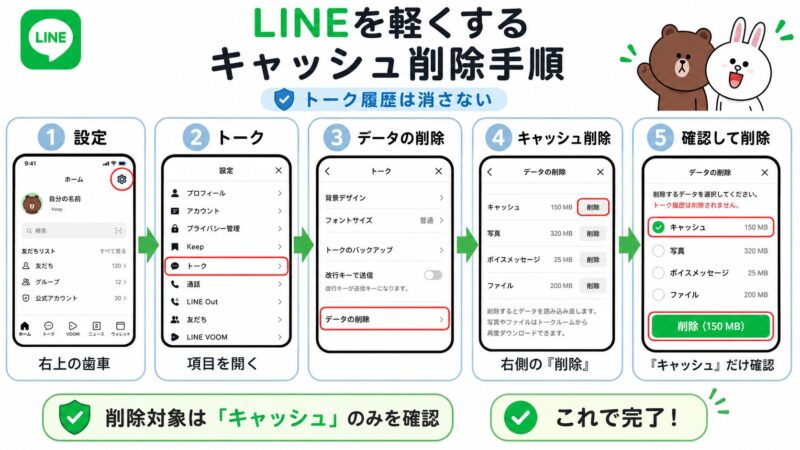
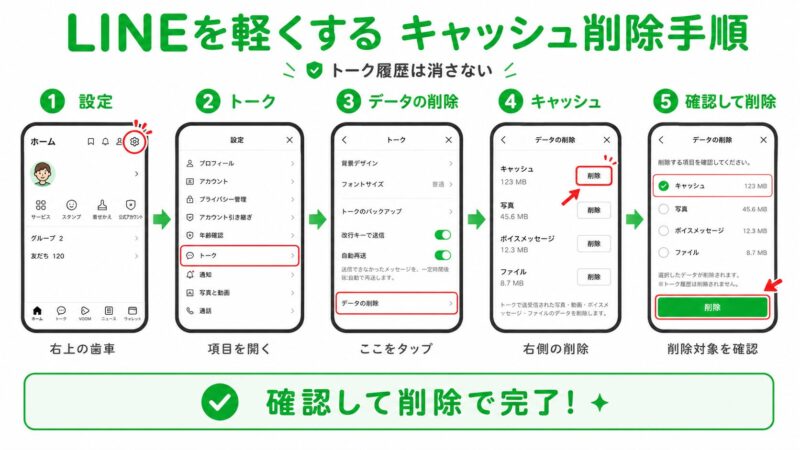
- LINEの「ホーム」を開く
- 右上の歯車アイコンから「設定」を開く
- 「トーク」をタップする
- 「データの削除」を開く
- 「キャッシュ」の「削除」をタップする
表示される容量を確認し、「すべてのトーク履歴」や写真・動画など別の項目を誤って選ばないようにします。
キャッシュ削除で消えないもの
- 通常のテキストによるトーク履歴
- 友だちやグループの情報
- 購入済みスタンプの利用権
- LINEアカウントそのもの
ただし、トークで受信した写真・動画・ボイスメッセージ・ファイルは注意が必要です。サーバー上の保存期間が終了しているデータは、キャッシュ削除後に再表示や保存ができなくなる場合があります。
削除前に残したい写真を開く
二度と受け取れない写真や動画がある場合は、キャッシュ削除前にトークを開き、端末へ保存できるか確認してください。家族写真、仕事の資料、学校や地域の連絡などは先に整理します。
残したい写真は端末へ保存するか、トーク参加者と共有する目的ならLINEアルバムへ追加します。ただし、アルバムへ保存できる形式や容量には制限があり、動画やファイルは同じ扱いではありません。
iPhoneとAndroidで端末の使用量を確認する
LINE内の「データの削除」に表示される容量と、スマートフォンの設定に表示されるLINEの使用量は一致しない場合があります。アプリ本体、書類とデータ、端末側の一時ファイルなど、集計範囲が異なるためです。
iPhoneで確認する
- iPhoneの「設定」を開く
- 「一般」をタップする
- 「iPhoneストレージ」を開く
- アプリ一覧から「LINE」を選ぶ
「Appのサイズ」と「書類とデータ」を確認できます。「Appを取り除く」と「Appを削除」は影響が違います。トークの保護を確認せずに選ばないでください。
Androidで確認する
- 端末の「設定」を開く
- 「アプリ」または「アプリと通知」を開く
- 「LINE」を選ぶ
- 「ストレージとキャッシュ」などを開く
機種により名称は異なります。「キャッシュを削除」と「ストレージを消去」「データを消去」は別です。端末設定でLINEのデータ全体を消去すると、ログイン状態やアプリ内データへ影響するため、LINE内のキャッシュ削除を先に使ってください。
キャッシュだけで足りないときは大きなデータを整理
キャッシュ削除後もLINEの使用量が大きい場合は、写真、動画、ボイスメッセージ、ファイルなどを確認します。一般に動画は1件でも容量が大きくなりやすく、長期間利用しているグループトークには大量のデータが残っていることがあります。
- LINEの「設定」を開く
- 「トーク」から「データの削除」を開く
- 項目別またはトーク別に容量を確認する
- 残す必要があるデータを端末などへ保存する
- 不要と判断できる項目だけを削除する
画面に「写真」「動画」「ボイスメッセージ」「ファイル」「すべてのトーク履歴」などが並んでいる場合は、チェック位置を必ず確認してください。「すべてのトーク履歴」は容量を大きく減らせる可能性がある一方、失うものも大きい操作です。
写真・動画を残して容量を減らす方法
- 残す写真を端末の写真アプリへ保存する
- 共有を続けたい写真はLINEアルバムへ整理する
- 仕事の資料は会社指定の安全な保存先へ移す
- 保存できたファイルを実際に開いて確認する
- 確認後にLINE内の不要データだけ削除する
「保存を押したから大丈夫」と決めつけず、端末の写真アプリや保存先で開けることを確かめてください。クラウド同期が停止していると、端末だけに保存されている場合もあります。
トークルームの非表示と削除の違い
トーク一覧を整理する操作にも「非表示」と「削除」があります。
- 非表示:トーク一覧から一時的に隠す。新しいメッセージが届くと再表示されることがある
- 削除:その端末のトーク履歴を削除する。必要な履歴を失う可能性がある
非表示は一覧を見やすくするための操作であり、保存容量を大きく減らす目的には向きません。容量を減らすためにトークを削除する場合は、バックアップの対象と復元条件を確認してください。
グループを退会すれば容量は減る?
グループ退会は人間関係や今後の連絡にも影響する操作です。単に容量を減らしたいだけなら、先にキャッシュや不要データの整理を行います。退会すると再参加が必要になったり、過去のやり取りを確認できなくなったりする可能性があります。
バックアップしても写真・動画がすべて戻るとは限らない
LINEの標準バックアップでは、主にテキストのトーク履歴が対象となり、トーク内の写真や動画、ファイルなどが同じように復元されるとは限りません。重要なメディアは、バックアップとは別に端末や適切な保存先へ保存してください。
対象プランでは、より広いデータを扱うプレミアムバックアップが提供されていますが、容量上限、対象データ、利用条件があります。有料プランへ加入すれば過去に失ったデータが必ず戻るわけではありません。
再インストール前の最低確認
- 現在の電話番号とLINEアカウントが利用できる
- パスワードなど引き継ぎに必要な情報を確認した
- トーク履歴のバックアップが最新日時で完了している
- 必要な写真・動画・ファイルを別に保存した
- バックアップ先の空き容量がある
- OSをまたぐ機種変更では移行範囲が異なることを確認した
ひとつでも不明な点があれば、容量整理だけを目的に再インストールしないでください。
LINEではなくスマホ全体を整理したほうがよい場合
LINEのキャッシュが小さいのに端末の空きが足りない場合は、原因が別のアプリや端末の写真・動画にある可能性があります。
- カメラで撮影した長時間動画
- 動画配信アプリのダウンロード作品
- 音楽アプリのオフライン保存
- ブラウザのダウンロードファイル
- 使っていないゲームや編集アプリ
- 「最近削除した項目」に残る写真や動画
スマートフォンのストレージ画面で容量の大きい順に確認し、LINEだけを何度も削除しないようにします。
削除後も容量表示が減らないとき
表示の更新に時間がかかっている
削除直後は、LINE内や端末設定の容量表示へ反映されるまで時間がかかる場合があります。LINEを終了して開き直し、端末も再起動してから再確認してください。
キャッシュが再び作られた
キャッシュはLINEを使うと再び作成されます。削除直後に大量の写真や動画を開けば、容量が増えることがあります。これは必ずしも不具合ではありません。
端末側の一時データが残っている
OSが管理する一時ファイルや集計の都合で、LINE内の表示と端末設定に差が出ることがあります。空き容量が実際に増えたか、スマートフォン全体の数値も確認します。
別の種類のデータが大きい
写真だけを削除しても、動画やファイルが多ければ容量は十分に減りません。項目別・トーク別の使用量を見直してください。
やってはいけない容量整理
- バックアップを確認せずLINEアプリを削除する
- Androidの「ストレージを消去」をキャッシュ削除だと思って押す
- 必要な写真が開けるか確認せずキャッシュやメディアを削除する
- 容量のためだけに重要なグループを退会する
- クリーナーアプリへLINEのログイン情報を入力する
- 「すべてのトーク履歴」を内容を読まずに選ぶ
状況別|どこから容量を減らす?
LINEだけが数GB以上ある
LINE内の「データの削除」でキャッシュと項目別容量を確認します。動画やファイルが多いトークを特定し、必要なものを保存してから整理してください。
端末全体の空きがほとんどない
LINEだけでなく、端末のストレージ画面で容量の大きいアプリや動画を確認します。OS更新にも一時的な空き容量が必要になるため、不要なダウンロード作品や「最近削除した項目」も見直します。
写真は残したいが動画は不要
項目別に削除できる画面で、写真と動画を取り違えないようにします。削除前の確認画面に表示される容量と対象を読み、必要なら動画だけを端末へ保存して選別します。
仕事のトークが多く削除できない
会社の保存ルールを確認し、個人判断で業務記録を削除しないでください。指定のクラウドや文書管理システムへ保存してよいか担当者へ確認します。機密資料を個人の写真アプリへ移すのは避けます。
月1回確認する簡単メンテナンス
- 端末全体の空き容量を確認する
- LINE内でキャッシュ量を見る
- 保存期限が切れる前に重要な写真やファイルを保存する
- 不要になった大容量動画を整理する
- トーク履歴のバックアップ日時を確認する
毎回キャッシュを削除する必要はありません。重要なのは、容量不足になる前に残したいデータを選別し、バックアップ状態を把握することです。
家族の行事や仕事の締め切り前など、データを失うと困る時期を避けて整理すると、問題が起きた場合にも落ち着いて対応できます。
容量整理後の動作確認
削除後はLINEを開き、必要なトーク、写真、通知、通話が正常に使えるか確認します。端末の空き容量も見て、期待した分だけ増えているか確かめてください。
- 大切なトーク履歴が残っている
- 保存した写真・動画を別の場所で開ける
- LINEが正常に起動する
- メッセージの送受信と通知に問題がない
- バックアップがエラーになっていない
問題が出た場合は、さらに削除を続けず、どの操作の直後に発生したかをメモします。再インストールをする前にLINE公式ヘルプを確認してください。
まとめ
LINEの容量を減らすときは、キャッシュ削除から始め、必要な写真や動画を保存したあとに大きなデータを整理します。キャッシュ削除で通常のトーク履歴は消えませんが、保存期限切れのメディアを再表示できなくなる場合があるため、大切なデータは先に保存してください。
トーク削除、端末側のデータ消去、アプリの再インストールは影響が大きい操作です。バックアップの対象と復元条件を確認し、最後の手段として判断しましょう。
[著者情報]
この記事を書いた人:まっしゃん / できない解決ナビ運営責任者
スマートフォンやアプリの「できない」「分からない」を解決するため、できない解決ナビを運営しています。専門用語をできるだけ避け、初めて操作する方でも迷わない手順と、データを失わないための注意点を重視して情報を発信しています。LINEに関する記事では、公式情報を確認しながら、安全に試せる方法から順番に解説します。
LINEの容量を減らす方法に関するFAQ
通常のテキスト履歴は削除されません。
ただし、保存期限が過ぎた写真や動画などは、キャッシュ削除後に再表示できない場合があります。大切なデータは先に保存してください。
容量不足や表示不具合があるときで十分です。
キャッシュは表示を速くするためのデータなので、頻繁な削除は必須ではありません。削除前に必要な写真や動画を保存できるか確認してください。
大きな容量削減にはつながりにくいです。
非表示はトーク一覧を整理する操作で、履歴やメディアを削除する操作ではありません。容量は「データの削除」で項目別に確認してください。
減る可能性はありますが最後の手段です。
バックアップ対象外の写真・動画などを失うおそれがあります。先にLINE内のキャッシュと不要データ、端末全体の容量を整理してください。

