

iPadにLINEを入れて、スマホと同じアカウントで使おうとしたのに、メールアドレスやパスワードで入れない。QRコードを読み取ったはずなのに進まない。認証番号の画面で止まってしまい、「スマホ側のLINEまで消えたらどうしよう」と焦っていませんか。
まず落ち着いてください。iPadでLINEにログインできないことと、LINEアカウントが消えたことは別問題です。
iPad版LINEは、スマホ側のLINEを使って本人確認やログイン許可を行う場面があります。そのため、iPad側だけを何度も操作しても解決しないケースがあります。
この記事では、スマホ側LINE → ログイン許可 → QRコード → メールアドレス/パスワード → 通信・アプリ不具合の順に、iPadでLINEにログインできない原因を安全に切り分けます。情報時点は2026年5月です。画面名や設定項目は、LINEアプリのバージョンによって変わる可能性があります。
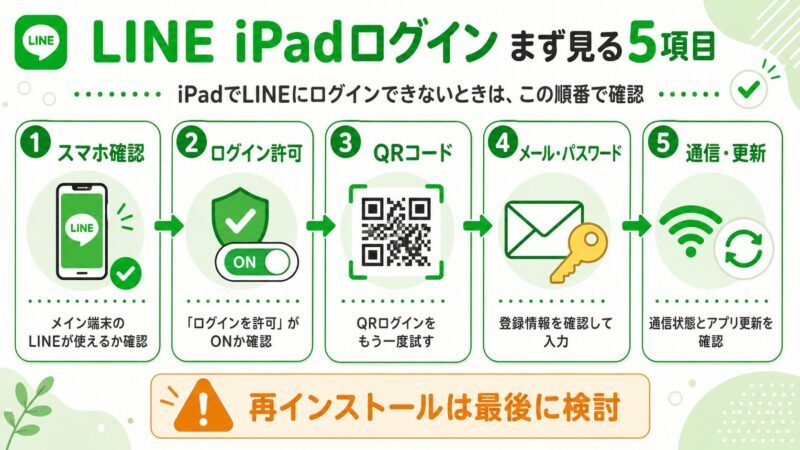
まず結論:最初に見る5つの順番
①スマホ側LINEが開けるか
②ログイン許可がオンか
③QRコードログインで進めるか
④メールアドレス・パスワードに入力ミスがないか
⑤通信・アプリ更新で改善するか
スマホ側LINEが使えない場合は、iPadだけで初回ログインを完了できないケースがあります。先にスマホ側LINEが開けるかを確認してから、iPad側の操作に進みましょう。
著者情報
西野 智子|スマホ操作トラブル専門ライター。元モバイルショップ相談員として、LINEのログイン不具合・機種変更・アカウント設定の相談対応を7年経験。初心者向けにスマホ操作の安全な確認手順を解説しています。
まず確認:iPadのLINEログインは「スマホ側」がカギです
結論からいうと、iPadでLINEにログインできないときは、最初にスマホ側のLINEを確認してください。
LINE公式ヘルプでは、iPadなどのサブ端末でLINEにログインする方法として、メールアドレスログイン、QRコードログイン、生体情報ログインが案内されています。QRコードログインでは、iPadに表示されたQRコードをメイン端末で読み取り、メイン端末側でログイン確認を行う流れです。また、初めてサブ端末にログインする際は、認証番号の入力を求められることがあります。(LINE公式ヘルプ)
つまり、iPad版LINEのログインは、iPadだけで完結しない場合があります。
iPadはスマホのLINEを補助的に使う“サブ端末”
iPadでスマホと同じLINEアカウントを使う場合、基本的には次のように考えると整理しやすいです。
| 端末 | 役割 | できることのイメージ |
|---|---|---|
| スマホ | メイン端末 | アカウント管理、本人確認、ログイン許可の確認 |
| iPad | サブ端末 | スマホのLINEアカウントを補助的に使う |
LINE公式ヘルプでも、メイン端末とサブ端末の違いが説明されており、サブ端末ではアカウント情報の管理やトーク履歴のバックアップなど一部機能に制限があるとされています。さらに、サブ端末を利用するには、事前にメイン端末でログイン許可をオンにする必要があります。(LINE公式ヘルプ)
ここで大切なのは、iPadでログインできない原因が、iPadではなくスマホ側の設定にある場合があるという点です。
新規登録ではなく「ログイン」を選ぶのが基本
スマホで使っているLINEアカウントをiPadでも使いたい場合、基本は新規登録ではなくログインです。
新規登録は、新しいLINEアカウントを作る操作です。既存のスマホLINEをiPadでも使いたいだけなのに新規登録へ進むと、読者の意図と違う操作になります。新規登録を押すリスクについては、新規登録の注意点もあわせて確認しておくと安心です。
「スマホのLINEをiPadでも見たい」なら、まずは既存アカウントへのログイン手順を確認しましょう。
最初に試すべき5つの確認順
iPadでLINEにログインできないときは、再インストールより先に、スマホ側から順番に確認するのが安全です。
LINE公式ヘルプでは、PCやタブレットなどのサブ端末からログインするための「ログイン許可」は、スマホ側のLINEで「ホーム>設定>アカウント」からオンまたはオフにできると案内されています。(LINE公式ヘルプ)
| 順番 | 確認すること | 見る端末 | 目的 |
|---|---|---|---|
1 |
スマホ側のLINEが使えるか | スマホ | 本人確認やログイン許可の確認に必要なため |
2 |
ログイン許可がオンか | スマホ | iPadなどサブ端末からのログインを許可するため |
3 |
QRコードログインを試す | iPad+スマホ | メールアドレス・パスワードで入れない場合の別ルート |
4 |
メールアドレス・パスワードを確認 | スマホ+iPad | 登録状況や入力ミスを確認する |
5 |
通信・アプリ更新・再起動 | iPad | 認証以外の一時的不具合を切り分ける |
確認順のポイント
スマホ側LINEが開ける場合は、まず「ログイン許可」を確認します。ログイン許可がオフのままだと、iPad側で正しく操作していてもログインできない原因になります。PC版でも同じような確認が必要なため、パソコンでもLINEに入れない方はPC版LINEの確認手順も参考になります。
メールアドレスやパスワードが不安な場合は、QRコードログインを試してください。LINE公式ヘルプでは、iPadのLINEに表示されたQRコードをメイン端末で読み取り、メイン端末側で「ログイン>確認」をタップする手順が案内されています。(LINE公式ヘルプ)
メールアドレスでログインする場合は、メイン端末側でメールアドレスが登録されている必要があります。入力時は、空白、半角英数字、大文字と小文字の違いも確認しましょう。(LINE公式ヘルプ)
通信やアプリの問題が疑われる場合でも、再インストールは最後に検討してください。ログイン許可や本人確認が原因の場合、再インストールだけでは根本原因が残る可能性があります。
✍️ 専門家の経験からの一言アドバイス
【結論】: iPad側を触り続ける前に、スマホ側LINEの「ログイン許可」とQRコード確認を先に見てください。
実際の相談では「パスワードが違う」と思い込んでいた人が、スマホ側のログイン許可をオンにしただけで先へ進めるケースがあります。iPadの不具合だと決めつける前に、スマホ側から順番に確認することが近道です。
症状別:iPadでLINEにログインできない原因と対処法
ここからは、iPad版LINEで止まっている画面や症状ごとに原因を見ていきます。自分の画面に近い項目から確認してください。
| 症状 | よくある原因 | 最初に確認すること |
|---|---|---|
| ログインが許可されていない | スマホ側のログイン許可がオフ | スマホのLINE設定 |
| メールアドレス/パスワードで入れない | 未登録、入力ミス、パスワード違い | 登録状況・入力形式 |
| QRコードでログインできない | QR期限切れ、読み取り後の確認漏れ | QR再表示・スマホ側確認 |
| 認証番号で止まる | 入力する端末を間違えている、時間切れ | スマホ側の画面確認 |
| ぐるぐるして進まない | 通信不安定、アプリ不具合 | Wi-Fi・再起動・更新 |
| 突然ログアウトされた | 登録情報変更、別端末操作、一定時間未使用など | 公式ヘルプ・再ログイン手順 |
「ログインが許可されていません」と出る場合
「ログインが許可されていません」と表示される場合は、スマホ側LINEのログイン許可がオフになっている可能性があります。
スマホ側で次の順番に確認してください。
- LINEを開く
- ホームを開く
- 設定をタップ
- アカウントをタップ
- ログイン許可をオンにする
ログイン許可は、iPadやPCなどのサブ端末から同じLINEアカウントへ入るための設定です。iPad側で何度ログインを試しても進まない場合、スマホ側のログイン許可を先に確認しましょう。(LINE公式ヘルプ)
メールアドレス・パスワードでログインできない場合
メールアドレスやパスワードでログインできない場合は、次の原因が考えられます。
| 原因 | 対処 |
|---|---|
| メールアドレスが未登録 | スマホ側LINEで登録状況を確認する |
| パスワードが違う | スマホ側LINEでパスワード再設定を検討する |
| 空白が入っている | メモ帳に入力してからコピーする |
| 全角文字が混ざっている | 半角英数字で入力する |
| 大文字・小文字が違う | アルファベットの大小を確認する |
LINE公式ヘルプでは、メールアドレスログインには事前にメイン端末でメールアドレス登録が必要だと説明されています。入力内容の誤りを避けるため、メモ帳に入力してからコピーする方法も案内されています。(LINE公式ヘルプ)
メールアドレスで入れない場合は、QRコードログインも試してください。メールアドレスログインとQRコードログインは、同じ目的に向かう別ルートです。
QRコードログインができない場合
QRコードログインができない場合は、次のポイントを確認します。
| 確認項目 | 対処 |
|---|---|
| QRコードの有効期限 | iPad側でQRコードを再表示する |
| 読み取り端末 | スマホ側LINEのQRコードリーダーで読み取る |
| 読み取り後の確認 | スマホ側で「ログイン」「確認」をタップする |
| 認証番号 | 必要に応じてメイン端末側の画面を確認する |
| 通信環境 | Wi-Fiやモバイル通信を切り替える |
QRコードを読み取っただけでは、ログインが完了しない場合があります。スマホ側にログイン確認画面が出ていないか見てください。
認証番号で止まる場合
認証番号で止まる場合は、どの端末に何を入力するのかを確認してください。
LINE公式ヘルプでは、初めてサブ端末にログインする際に、メイン端末への認証番号入力を求められることがあると説明されています。(LINE公式ヘルプ)
認証番号で止まったときは、次を確認します。
- iPad側に番号が表示されているか
- スマホ側LINEに入力画面が出ているか
- 番号の有効期限が切れていないか
- 入力する端末を間違えていないか
認証番号の画面は焦りやすいですが、本人確認の一部として表示される場合があります。落ち着いて、スマホ側LINEの画面を確認してください。
読み込み中のまま進まない場合
ログイン操作は合っているのに、画面がぐるぐるしたまま進まない場合は、通信環境やアプリ側の問題が考えられます。LINEアプリ自体が開かない場合は、原因がログインではなく起動不良にある可能性もあるため、LINEが開かない時の確認手順も参考にしてください。
| 順番 | 対処 |
|---|---|
1 |
Wi-Fiを切り替える |
2 |
モバイル通信や別のネットワークを試す |
3 |
iPadを再起動する |
4 |
LINEアプリを更新する |
5 |
iPadOSを更新する |
6 |
時間を置いて再度試す |
通信が不安定な状態では、QRコードの読み取りや認証確認が途中で止まる場合があります。設定や認証に問題がない場合は、通信側も切り分けてください。
突然ログアウトされた場合
iPad版LINEから突然ログアウトされた場合も、すぐに不正ログインやアカウント削除と決めつけないでください。
ただし、心当たりのないログイン通知や登録情報の変更がある場合は、スマホ側LINEのログイン中の端末やアカウント設定を確認してください。不審な動きがある場合は、公式ヘルプを確認し、必要に応じてパスワード変更などの安全対策を検討しましょう。
LINE公式ヘルプでは、サブ端末でログインやログアウトに問題が発生している場合、状況に合わせて確認するよう案内されています。(LINE公式ヘルプ)
まずは次の順番で確認します。
- スマホ側LINEが通常通り使えるか
- ログイン許可がオンになっているか
- iPad側で再ログインできるか
- QRコードログインで進めるか
- 公式ヘルプや障害情報を確認する
急にログアウトされると不安になりますが、焦って新規登録に進むのは避けましょう。既存アカウントで再ログインできるかを先に確認してください。
スマホが手元にない・壊れている場合にできること
スマホが手元にない場合は、iPadだけでLINEログインを完了できないケースがあります。
理由は、iPad版LINEのログインに、スマホ側のログイン許可、QRコード読み取り、本人確認が関係する場合があるためです。特に初回ログインでは、メイン端末側での確認が求められることがあります。(LINE公式ヘルプ)
| 状況 | できる可能性があること | 難しいこと |
|---|---|---|
| スマホは手元にあり、LINEも開ける | ログイン許可、QRコード、認証番号確認 | 比較的復旧しやすい |
| スマホはあるがLINEが開けない | 通信・アプリ更新・スマホ再起動 | 初回認証やQR確認が難しい場合がある |
| スマホを紛失した | アカウント復旧・引き継ぎ手順の確認 | iPadだけで初回ログインするのは難しい場合がある |
| スマホを機種変更済み | 引き継ぎ手順の確認 | iPadログインと機種変更手順を混同しやすい |
スマホが使える場合
スマホ側LINEが開ける場合は、次の順番で確認してください。
- スマホ側LINEが開けるか
- ログイン許可がオンか
- メールアドレス登録があるか
- QRコードを読み取れるか
- 認証番号の入力画面が出ていないか
スマホが使える状態なら、iPad側で無理に何度もログインを繰り返すより、スマホ側から確認した方が安全です。
スマホが使えない場合
スマホが壊れている、紛失している、LINEが開けない場合は、iPad側だけでログインを完了できない可能性があります。
この場合は、iPadログインの問題というより、LINEアカウントへのアクセス手段そのものの問題として考えた方がよいです。
| 状況 | 先に確認すること |
|---|---|
| スマホ本体がある | 充電、通信、LINEアプリ更新、スマホ再起動 |
| スマホを紛失した | LINE公式ヘルプのアカウント復旧・引き継ぎ関連情報 |
| 機種変更した | iPadログインではなく、LINE引き継ぎ手順 |
| 電話番号が使えない | 登録情報や本人確認手段の確認 |
「スマホなしでも必ずiPadで入れる」とは考えない方が安全です。本人確認が必要な場面では、メイン端末側の操作が重要になります。スマホの紛失や機種変更が関係している場合は、引き継ぎ失敗時の対処も確認してください。
やってはいけない注意点:新規登録・再インストールの前に確認
iPadでLINEにログインできないときほど、焦った操作に注意してください。
特に、新規登録、すぐ再インストール、非公式ツールの利用は、先に確認すべきことを飛ばしてしまう原因になります。
| 焦ってやりがちな操作 | 注意点 | 先にやること |
|---|---|---|
| 新規登録する | 既存アカウントへのログインとは別操作 | 既存アカウントでログインする方法を確認 |
| すぐ再インストールする | ログイン許可や認証が原因なら解決しない | スマホ側設定・QRコード・通信を確認 |
| 何度もパスワードを入力する | 入力ミスやロック不安が増える | QRコードログインも試す |
| 非公式ツールに頼る | 個人情報・アカウント情報の扱いに注意が必要 | 公式ヘルプの手順を優先 |
| ログイン許可をオンのまま放置する | 不要なログイン許可は安全面で見直す | ログイン後に設定を確認 |
新規登録は、既存アカウントで使いたい人には別操作
スマホで使っているLINEをiPadでも使いたい場合、新規登録ではなくログインを選ぶのが基本です。
新規登録は、新しいLINEアカウントを作る操作です。既存アカウントのトークや友だちをiPadでも見たい場合、新規登録へ進むと目的がずれてしまいます。
画面に「ログイン」と「新規登録」が表示されたら、既存アカウントを使いたい人はログインを選びましょう。
再インストールは最後に検討する
iPad側のLINEアプリを再インストールしたくなる気持ちはわかります。ですが、ログイン許可や本人確認で止まっている場合、再インストールだけでは解決しない可能性があります。
先に確認する順番は次の通りです。
- スマホ側LINEが使えるか
- ログイン許可がオンか
- QRコードログインができるか
- メールアドレス・パスワードが正しいか
- 通信やアプリ更新に問題がないか
- 最後に再インストールを検討する
再インストールは、通信やアプリの不具合が疑われる場合の後半の対処です。トーク履歴が心配な方は、実行前に再インストール前の確認も済ませておきましょう。
非公式な復旧方法には注意する
LINEのログインには、電話番号、メールアドレス、パスワード、本人確認など、個人情報やアカウント情報が関係します。
LINEヤフーは、プライバシーとセキュリティに関する公式方針を公開しています。ログインに関する操作では、LINE公式ヘルプやLINEヤフー公式情報など、出所が明確な情報を優先してください。(LINEヤフー株式会社)
非公式ツールや不明なサイトに、LINEのログイン情報を安易に入力するのは避けましょう。
ログインできた後もログイン許可を見直す
iPadでログインできた後は、スマホ側LINEのログイン許可やログイン中の端末を見直すと安心です。
ログイン許可は、サブ端末から入るために必要な設定ですが、セキュリティにも関係します。普段使わない端末がログイン状態になっていないか確認しましょう。
まとめ:iPadでLINEに入れないときは、スマホ側から順番に確認しよう
iPadでLINEにログインできないときは、まずスマホ側LINEが使えるか確認してください。
スマホ側LINEが開ける場合は、ログイン許可 → QRコードログイン → メールアドレス・パスワード → 通信・アプリ更新の順に切り分けると、原因を整理しやすくなります。
iPadでログインできないことと、LINEアカウントが消えたことは別問題です。
焦って新規登録や再インストールへ進む前に、スマホ側LINE、ログイン許可、QRコード、認証番号の順に確認してください。
まずはスマホ側のLINEが開けるか確認し、次に「ログイン許可」とiPadのQRコードログインを順番に見ていきましょう。
トラブル解決!LINE iPadログインに関するよくある質問 (FAQ)
iPadでLINEにログインできないときに、ユーザーがつまずきやすいポイントをQ&A形式でまとめました。
iPadでログインできないと、LINEアカウントは消えていますか?
すぐにアカウントが消えたとは限りません。
ログイン許可、QRコード認証、メールアドレス・パスワード、通信環境などで止まっている可能性があります。まずはスマホ側LINEが開けるか確認してください。
スマホなしでiPadのLINEにログインできますか?
初回ログインや本人確認で、スマホ側の操作が必要になる場合があります。
スマホが手元になく、スマホ側LINEも開けない場合は、iPadだけでログインを完了するのが難しいケースがあります。紛失や機種変更が関係する場合は、LINE引き継ぎやアカウント復旧の手順も確認してください。
QRコードログインとメールアドレスログインはどちらを試すべきですか?
スマホ側LINEが使えるなら、QRコードログインを先に試すと進めやすい場合があります。
メールアドレスやパスワードが不明なときでも、QRコードログインなら進められる可能性があります。ただし、QRコードログインでもスマホ側の確認や認証番号が必要になる場合があります。
再インストールすればiPadのLINEログインは直りますか?
通信やアプリ不具合が原因なら改善する可能性はありますが、最初に試す操作ではありません。
ログイン許可、QRコード、認証番号、メールアドレス・パスワードを先に確認してください。設定や本人確認が原因の場合、再インストールだけでは解決しない可能性があります。

