

「仕事の大事な連絡中に、急にLINEが開かない…」「先輩に報告しないといけないのに『アクセスできません』ってどういうこと?」
今、まさにそんな状況で、頭が真っ白になりながらこのページにたどり着いたのではないでしょうか。本当に焦りますよね。そのお気持ち、テクニカルサポートとして多くのお客様を対応してきた私には、痛いほどよく分かります。
でも、ご安心ください。そのエラーは、これから紹介する簡単な手順で解決できる可能性があります。
この記事では、私がサポートの現場で実際に使っている、データを失うリスクが低い、安全な順番で試せる解決策だけを厳選してご紹介します。本文の内容は2026年5月時点で確認できるLINE公式ヘルプの情報をもとにしています。難しい専門用語は使いません。一緒に、一つずつ確認していきましょう。
CHECK
[著者情報]
この記事を書いた人:伊藤 拓也モバイルアプリ専門テクニカルサポート(リーダー職)。10年間で5,000件以上のアプリ関連トラブルを解決してきた専門家。「専門用語で煙に巻くのではなく、あなたの隣で一緒にスマホ画面を見ながら、一つひとつ丁寧に案内する」をモットーに、日々ユーザーの「困った」に寄り添っている。
まずは落ち着いて。そのエラーだけでトーク履歴が消えたとは限りません
まず、一番お伝えしたいことがあります。そのエラーメッセージが表示されても、あなたのLINEアカウントや、大切な人とのトーク履歴がすぐに消えてしまったとは限りません。
サポートの現場で、このエラーに遭遇したお客様から最も多く受ける質問は、「トーク履歴は大丈夫ですか?」というものです。その裏には、「大切な繋がりや思い出を失ってしまうのではないか」という深い不安がありますよね。ですが、このエラー表示だけでデータが消えることは通常ありませんので、どうか一度、深呼吸してください。
このエラーは、例えるなら「LINEという『アプリ』が、インターネットに繋がるための『通信』という道路を使えなくなっている状態」を示しているだけです。道路が一時的に工事中だったり、アプリが道に迷ってしまったりしているだけなのです。
これから、その道路を安全に復旧させる方法をご案内します。
まず試したい!プロが教えるLINE復旧「安全チェックリスト」
ここからが本題です。以下の5つのステップを、必ずこの順番通りに試してください。途中で直ったら、それ以降の作業は不要です。多くの場合、Step 1かStep 2で改善します。
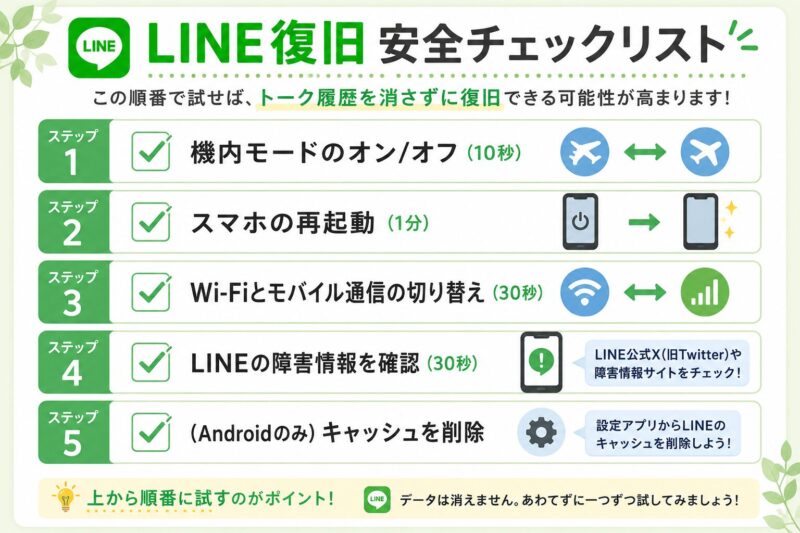
Step 1: 通信の深呼吸「機内モード」のオン/オフ (10秒)
これが最も簡単で、効果を期待しやすい方法です。LINEが依存しているWi-Fiやモバイルデータ通信といった通信機能を一度リフレッシュします。スマホの調子が悪い時の「深呼吸」のようなものだと考えてください。
- スマホ画面の上から下にスワイプし、コントロールセンター(またはクイック設定)を開きます。
- 飛行機のマーク(機内モード)をタップしてオンにします。
- 10秒ほど待ってから、もう一度タップしてオフに戻します。
- LINEが正常に開けるか確認してください。
Step 2: スマホの再起動 (1分)
機内モードで解決しない場合、次の一手はスマホ自体の再起動です。これは、LINEアプリとスマホ端末の両方に起きている一時的な不具合を解消する、基本的な対処法です。
- 電源ボタンを長押しします。
- 「スライドで電源オフ」または「再起動」を選択します。
- 電源が完全に切れたら、再度電源ボタンを長押しして起動します。
- LINEが正常に開けるか確認してください。
Step 3: Wi-Fiとモバイル通信を切り替えてみる (30秒)
もし特定の通信環境に問題がある場合、この方法で原因を切り分けることができます。
- Wi-Fiに接続している場合: いったんWi-Fiをオフにし、モバイルデータ通信(4G/5G)でLINEが使えるか試してみてください。
- モバイルデータ通信を使っている場合: 安定したWi-Fiに接続して、LINEが使えるか試してみてください。
通信を切り替えてもLINEが開かない場合は、アプリ側・端末側・LINE側の障害のいずれかを切り分ける必要があります。症状が似ている場合は、LINEが開かない原因を安全に確認する手順も参考にしてください。
Step 4: LINEの障害情報を確認する (30秒)
色々試しても改善しない場合、あなただけの問題ではないかもしれません。ごく稀に、LINE全体のシステム、つまりLINEサーバーに障害が発生している可能性があります。
X (旧Twitter) のLINE公式アカウント(@LINEjp_official)や、ニュースサイトで障害情報が出ていないか確認してみましょう。もし障害が発生している場合は、私たちユーザー側でできることはありませんので、復旧を待つしかありません。
Step 5: (Androidのみ) キャッシュを削除する
Androidスマートフォンをお使いの場合、アプリ内に溜まった「キャッシュ」という一時的なデータが、不具合の原因になっていることがあります。キャッシュはアプリの動作を速くするための一時データですが、例えるならアプリの中に溜まった「ホコリ」のようなもので、時々掃除が必要になります。
✍️ 専門家の経験からの一言アドバイス
【結論】: キャッシュの削除は比較的安全な対処ですが、「データの削除」は押さないでください。
なぜなら、「データの削除」を押してしまうと、アカウント情報やトーク履歴に影響する可能性があるからです。キャッシュの削除はあくまで「ホコリ掃除」ですが、データの削除は大切な荷物まで片付けてしまうような操作です。キャッシュ削除が不安な方は、LINEのキャッシュ削除でトークが消えるかを先に確認してから進めると安心です。
- 「設定」アプリを開きます。
- 「アプリ」や「アプリと通知」をタップします。
- 「LINE」を選択します。
- 「ストレージとキャッシュ」をタップし、「キャッシュを削除」を選択します。
【最終手段】アプリの再インストール、その前に必ず確認すべきこと
上記のステップを全て試しても解決しない場合、最終手段としてLINEアプリの再インストールが考えられます。しかし、この手段には重大なリスクが伴います。
私がサポートの現場で見てきた最も悲しいケースは、慌ててアプリを再インストールしてしまい、バックアップを取っていなかったために、家族や友人との大切なトーク履歴を失ってしまったというものです。
トーク履歴のバックアップは、LINEを再インストールするための大切な前提条件です。
例えるなら、アプリの再インストールは「家の建て替え」です。建て替える前に、中の大切な荷物(トーク履歴)をすべて運び出しておかなければ、荷物は家と一緒に消えてしまう可能性があります。
再インストールを試す前に、必ずLINEの「設定」→「トークのバックアップ」から、最後にバックアップした日時を確認してください。もしバックアップが取れていない、または古い場合は、すぐに再インストールへ進まないでください。再インストール前に何を確認すべきか迷う方は、LINE再インストール前に確認すべきことを読んでから判断すると、トーク履歴を失うリスクを下げられます。
バックアップや再ログインの途中で電池が切れると、作業が中断して不安が大きくなります。外出先で操作する場合は、引き継ぎ・バックアップ中の電池切れ対策に便利です。
もう大丈夫。これからのための「転ばぬ先の杖」
お疲れ様でした。見事に、ご自身の力で問題を解決できましたね! それが何よりの自信に繋がれば幸いです。
最後に、未来の「もしも」に備えるためのアドバイスです。今回の経験を機に、ぜひLINEのトーク履歴の自動バックアップ設定を見直してみてください。定期的にバックアップを取っておけば、万が一スマホを紛失したり、故障したりした時でも、大切な思い出を守ることができます。
トーク内の写真や動画も残しておきたい場合は、LINEのバックアップとは別に保存先を確認しておくと安心です。iPhoneを使っている方は、iPhoneの容量不足対策として外部保存を検討する、Android端末を使っている方は、Android端末の写真・動画保存先を増やしたい方におすすめです。
すでにトークが見えなくなった、または機種変更後に履歴が戻らない場合は、LINEトーク復元の条件も確認してみてください。復元できるかどうかは、バックアップの有無や引き継ぎ状況によって変わります。
この記事が、あなたの不安を少しでも解消する手助けとなれたなら、これほど嬉しいことはありません。
トラブル解決!LINEアクセスエラーに関するよくある質問 (FAQ)
これまで多数のスマホトラブルを解決してきた経験に基づき、「LINEにアクセスできません」と表示された時につまずきやすいポイントをQ&A形式でまとめました。
「LINEにアクセスできません」と表示されたら最初に何をすればいいですか?
A
まず機内モードのオン/オフとスマホの再起動を試してください。
このエラーは通信や一時的なアプリ不具合で起きることがあります。最初から再インストールへ進まず、通信リフレッシュ、再起動、Wi-Fiとモバイル通信の切り替えを安全な順番で確認しましょう。
この表示が出るとトーク履歴は消えていますか?
A
表示が出ただけで、すぐにトーク履歴が消えたとは限りません。
アクセスできない状態は、通信やアプリの一時的な不具合が原因の場合があります。慌ててアプリ削除やデータ削除を行うと復元が難しくなる可能性があるため、まず安全な手順から試してください。
キャッシュ削除とデータ削除は同じですか?
A
同じではありません。押す場所を間違えないように注意してください。
キャッシュ削除は一時データの整理です。一方で、データ削除はアカウント情報やトーク履歴に影響する可能性があります。Androidで操作する場合は、「キャッシュを削除」を選んでいるか必ず確認しましょう。
再インストールはいつ試せばいいですか?
A
再インストールは、基本手順をすべて試した後の最終手段です。
実行前に、トーク履歴のバックアップ日時を必ず確認してください。バックアップが古い、または取れていない場合は、再インストール後に履歴を戻せない可能性があります。

