

LINEで返信しようとして、スタンプボタンの隣にある「AI」をまた押しちゃった…という、あの地味なイライラ。あなたも経験していませんか?
わかります、いつもの場所に急に見慣れないボタンが現れると、本当に気になりますよね。特にLINEのように毎日使うアプリならなおさらです。AIアイコンが邪魔に感じる場合は、LINE AIが邪魔な時の対処法もあわせて確認しておくと、原因を整理しやすくなります。
この記事では、スマホアプリ専門コンシェルジュの私が、難しい話はできるだけ省き、あなたを誤タップのイライラとプライバシーの不安から遠ざけるための確認方法を解説します。
読了後には、LINE AIアイコンの表示設定、30日後に再表示される注意点、情報利用への同意設定との違いまで整理できます。
この記事を書いた人
伊藤 淳(いとう じゅん)/スマホアプリ専門コンシェルジュ
日常で使うアプリの「ちょっとした困った」を解決する設定術を専門としています。特に、ユーザーの意図しないアップデートによるストレスを解消するサポートが得意。月間50万人が読むスマホ情報サイトで、5年間にわたり「かゆいところに手が届く」解説記事を300本以上執筆。
「新しい機能もいいですが、まずは毎日使う道具が快適なのが一番ですよね。元に戻したい、というあなたの気持ちに寄り添います。」
情報確認日:2026年5月
本記事は、2026年5月時点で確認できるLINEヘルプセンター、LINE AIトークサジェストの情報利用に関する同意、利用規約をもとに整理しています。LINEアプリのバージョンや端末、アカウントの提供状況により、画面名や表示位置が変わる場合があります。
まずは結論から。LINEのAIアイコンは表示設定で一時的に非表示にできます
早速、AIアイコンを非表示にする手順を解説します。現行のLINEヘルプ上では、Agent iの表示をオフにした場合、30日間表示されないと案内されています。
つまり、現時点で確認できる範囲では「完全削除」ではなく、30日間の一時非表示として考えるのが安全です。Agent i全体の消し方を先に確認したい場合は、Agent iの消し方をまとめた記事も参考になります。
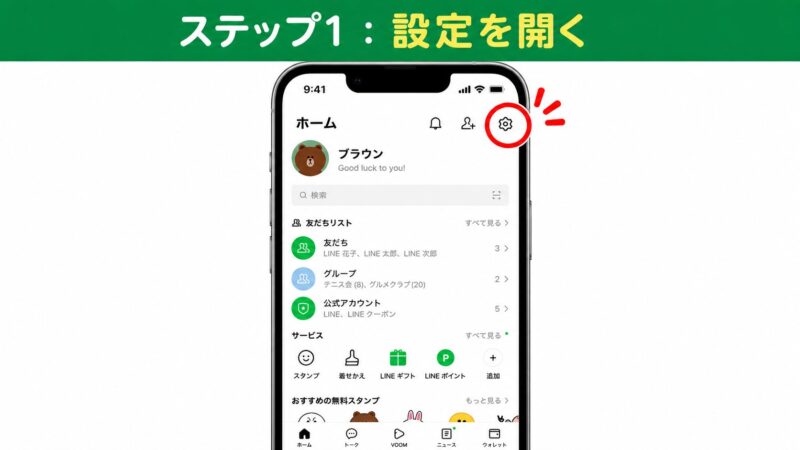
ステップ1:ホーム画面から「設定」を開く
まず、LINEの「ホーム」タブを開き、画面の右上にある歯車マークをタップしてください。
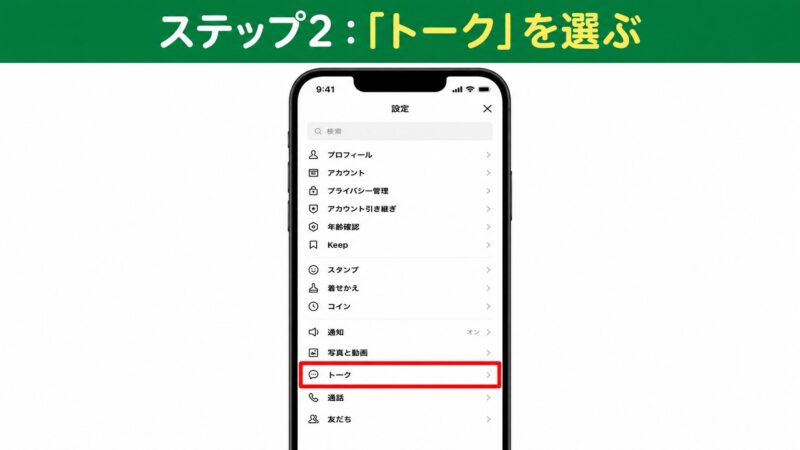
ステップ2:「Agent i」または「LINE AIサービス」を選択する
設定画面が開いたら、少し下にスクロールして「Agent i」「LINE AIサービス」など、AI関連の項目を探します。表示名が違う場合は、「AI」「AIトークサジェスト」「トークルームのAgent i」に近い項目も確認してください。
ステップ3:「一時的に表示しない」を選ぶ
「トークルームのAgent iの表示設定」または「[AI]アイコンの表示設定」に近い項目を開き、「一時的に表示しない」を選びます。設定後は、メッセージ入力欄左側の閉じるボタンをタップして適用してください。
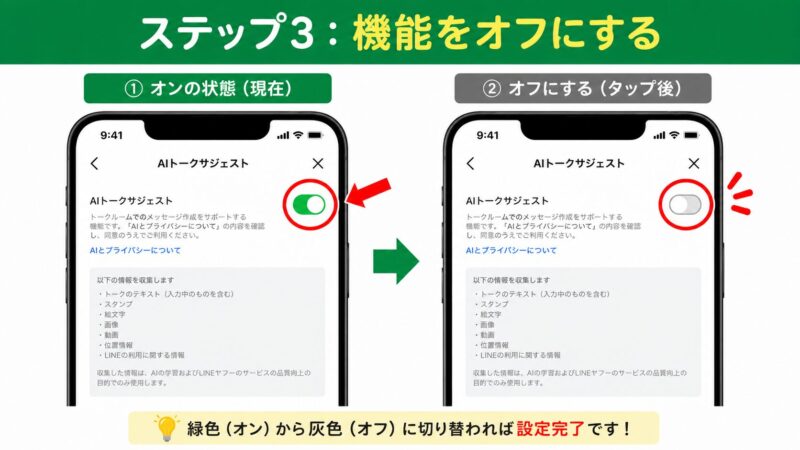
以上です。これでトーク画面に戻り、AIアイコンやAgent iの表示が消えているか確認してください。
✍️ 専門家の経験からの一言アドバイス
【結論】: 設定を探すときは、トーク画面の中だけでなく「ホーム画面」の全体設定から確認しましょう。
なぜなら、この点は多くの人が見落としがちで、「トークルームの設定を探し回ったのに見つからなかった」というご相談をよく受けるからです。画面名はアップデートで変わる可能性があるため、「AI」「Agent i」「LINE AIサービス」など近い名前を探すのがコツです。
なぜ急にAIアイコンが?多くの人が感じる「邪魔」の正体
無事にアイコンを消せたところで、「そもそも、なぜこんなものが急に表示されたの?」と疑問に思いますよね。
このAIアイコンは、LINEのAI関連機能である「Agent i」や「AIトークサジェスト」に関わる表示です。返信の提案、話題の提案、ムード分析、口調変換、誤字修正などを行う機能として案内されています。
便利に感じる人がいる一方で、トーク入力欄やスタンプ操作の近くに表示されるため、「おせっかいに感じる」「誤タップしやすい」と感じる方もいます。AIが急に表示された背景をもう少し知りたい場合は、LINE AIが急に出てきた理由も参考にしてください。
原因である誤タップを減らすには、まず表示設定を見直すことが有効です。あなただけが「邪魔だ」と感じているわけではないので、落ち着いて設定を確認しましょう。
一番大切なこと:表示設定と同意設定は分けて考えましょう
そして、もう一つ。AIと聞くと、「自分のプライベートな会話が、勝手に学習データとして使われてしまうのでは?」と不安に感じる方もいらっしゃるでしょう。このAIトークサジェストという機能が、プライバシーに関する懸念を想起させるのは自然なことです。
結論から言うと、AIアイコンを非表示にする設定と、情報利用への同意設定は別に確認してください。
LINE AIトークサジェストの情報利用に関する同意では、機能利用時に取得・利用される情報の範囲が説明されています。また、公式ヘルプではAgent iの表示をオフにした場合、30日間表示されず、適用中はすべてのトークルームでAgent i機能が使えなくなると案内されています。
つまり、AIアイコンを消すだけでプライバシー面の不安がすべて解消されるとは限りません。気になる方は、LINE AIの同意設定を確認する方法もあわせて見直しておくと安心です。
また、相手に通知されるのか不安な場合は、表示設定と送信操作を分けて考える必要があります。詳しくは、LINE AIが相手に通知されるのかを解説した記事で確認できます。
これで安心!いつもの快適なLINEを取り戻しましょう
お疲れ様でした。これで、トーク画面のAIアイコンを一時的に非表示にする方法と、プライバシー面で確認すべきポイントを整理できました。
誤タップによる日々の小さなストレスは、設定を見直すことで減らせます。
あなたのLINEは、あなたが使いやすい形に整えて大丈夫です。アプリの新機能に振り回されすぎず、自分にとって負担の少ない設定で、快適なコミュニケーションを楽しんでください。
もし他にもLINEやスマートフォンの設定で困ったことがあれば、いつでも私たちのサイトを訪れてくださいね。
トラブル解決!LINE AIアイコン表示設定に関するよくある質問 (FAQ)
LINE AIアイコンやAgent iの表示設定でつまずきやすいポイントをQ&A形式でまとめました。
LINE AIアイコンは完全に削除できますか?
現時点では、完全削除ではなく30日間の一時非表示として考えましょう。
LINEヘルプセンターでは、表示をオフにした場合は30日間表示されないと案内されています。30日後に再表示された場合は、同じ手順で再設定してください。
AIアイコンを非表示にすると相手に通知されますか?
通常は、非表示設定だけで相手に通知されるものではありません。
非表示設定は、自分のトーク画面の表示を変える操作です。ただし、AIが提案した文章を実際に送信した場合は、通常のメッセージとして相手に届きます。
表示設定が見つからない時はどうすればいいですか?
LINEアプリを最新版に更新し、「Agent i」「LINE AIサービス」「AI」に近い項目を探してください。
画面名はアプリのバージョンや提供状況で変わる可能性があります。更新後も見つからない場合は、LINEアプリを再起動してからもう一度確認しましょう。
AIアイコンを消せば、情報利用への同意もオフになりますか?
いいえ、表示設定と情報利用への同意設定は別に確認してください。
AIアイコンの非表示は、主に画面上の表示を変える設定です。プライバシー面が気になる場合は、LINE AIトークサジェストの同意設定や利用規約もあわせて確認しましょう。

