

LINEのトーク画面で文字を打とうとしたら、入力欄の近くに「返信を提案」「話題を提案」「ムードを分析」のようなAI表示が出てきて、邪魔に感じていませんか。
スタンプを押そうとして誤タップしそうになったり、「これを押したら相手に通知される?」「トーク内容をAIに見られるの?」と不安になったりしますよね。
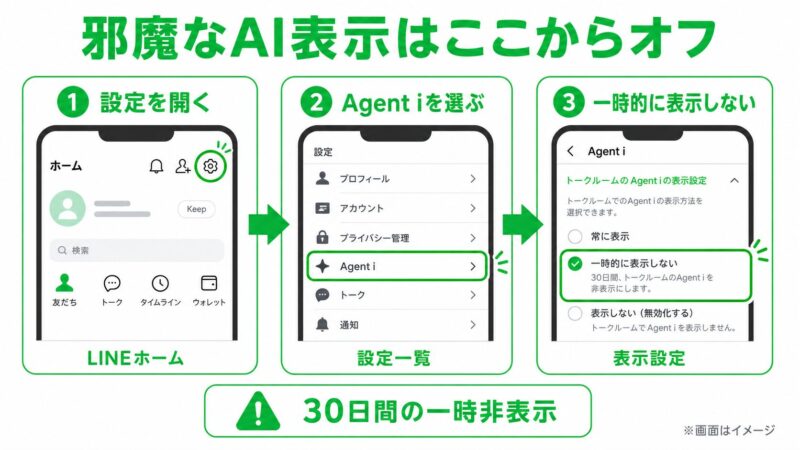
結論から言うと、トークルームに表示されるAgent iのAI表示は、設定から一時的に非表示にできます。ただし、現行のLINEヘルプ上では30日間の一時非表示です。完全削除ではないため、30日後に再表示された場合は、同じ手順でもう一度オフにします。LINEヘルプセンターでも、表示をオフにした場合は30日間表示されず、その間はすべてのトークルームでAgent i機能が使えなくなると説明されています。
この記事では、まず邪魔なAI表示を消す手順を確認し、そのあとで30日後の再表示・情報利用の同意・トーク内容・料金・相手への通知の不安を整理します。
【著者プロフィール】
高森 由香
スマホ設定サポート編集者/デジタル生活アドバイザー。LINEの通知・トーク・通話・アカウント設定など、初心者がつまずきやすいスマホ操作を中心に解説。焦っている読者が安全に確認できるよう、公式情報をもとに手順と注意点を整理しています。
【情報確認日】
本記事は、LINEヘルプセンター、LINE AIトークサジェスト利用規約、情報利用に関する同意ページをもとに、2026年5月時点の情報として整理しています。画面名や表示内容は、LINEアプリのバージョンや提供状況により変わる場合があります。
LINE AIが入力欄に出て邪魔なとき、まず知るべき結論
まず安心してほしいのは、入力欄付近のAI表示は設定から消せるという点です。
ただし、「完全に削除できる」「永久に出てこない」と考えると、30日後に再表示されたときにまた不安になります。現行仕様では、30日間だけ表示しない設定として理解しておくのが安全です。
| 気になること | 先に知っておきたい答え |
|---|---|
| AI表示は消せる? | はい。Agent iの表示はオフにできます。 |
| ずっと消える? | 現行ヘルプ上では30日間の一時非表示です。 |
| 普通のLINEは使える? | 通常のトーク送受信とは別です。 |
| AIにトークを見られるのが不安 | 表示オフとは別に、情報利用の同意を確認します。 |
| また表示されたら? | 故障ではありません。同じ手順で再度オフにします。 |
ここで大事なのは、「邪魔な表示を消す設定」と「AI機能の情報利用に関する同意」は別ということです。
入力欄のAI表示が邪魔なだけなら、まずAgent iの表示をオフにします。トーク内容の扱いが不安な場合は、そのあとでLINE AIトークサジェストの情報利用に関する同意も確認しましょう。
✍️ 専門家の経験からの一言アドバイス
【結論】: まずは表示をオフにし、そのあと同意設定を確認しましょう。
なぜなら、多くの人が「AI表示を消すこと」と「情報利用の同意を見直すこと」を同じ設定だと思い込んでしまうからです。入力欄の邪魔を消すだけなら表示設定、プライバシーが不安なら同意設定という順番で分けると、焦らず確認できます。
入力欄のAI表示を非表示にする手順
LINEの入力欄下に出る「返信を提案」「話題を提案」「ムードを分析」などは、主にトークルームのAgent iに関する表示です。
Agent iはLINE内のAI支援機能で、メッセージ入力欄の近くに表示されることがあります。つまり、読者が「入力欄が邪魔」と感じている原因は、LINEの通常トーク機能ではなく、Agent iの表示である可能性が高いです。
現行のLINEヘルプでは、トークルームのAgent iには、返信を提案、話題を提案、ムードを分析、口調を変換、誤字を修正などの機能があると説明されています。
手順1:LINEのトークルームを開く
まず、LINEアプリで任意のトークルームを開きます。
LINEヘルプセンターでは、トークルーム下部のプラスメニューから「トークルームのAgent iを表示」をオン/オフに変更できると案内されています。詳しい流れを別記事で確認したい場合は、Agent i非表示の手順も参考にしてください。
手順2:入力欄付近のプラスメニューを開く
メッセージ入力欄の近くにあるプラスメニューをタップします。
画面やバージョンによっては、入力欄付近のAI表示から表示設定に進める場合もあります。見つからない場合は、ホーム画面の設定からAgent iまたはLINE AIサービスに近い項目を探してください。
手順3:「トークルームのAgent iを表示」をオフにする
メニュー内にあるトークルームのAgent iを表示をオフにします。
ここが、入力欄付近に出るAI表示を管理する場所です。画面名が少し違う場合は、「Agent i」「AIアイコンの表示」「LINE AIサービス」など、近い表記を確認してください。
手順4:閉じるボタンをタップして設定を適用する
最後に、メッセージ入力欄左側の閉じるボタンをタップして設定を適用します。
LINEヘルプセンターでは、変更した設定はメッセージ入力欄左側の閉じるをタップすると適用されると案内されています。画面に閉じるマークや戻る操作が表示されている場合は、案内に従ってトーク画面を開き直してください。
手順5:トーク画面に戻って確認する
設定後、トーク画面に戻ります。
入力欄下に出ていた「返信を提案」「話題を提案」「ムードを分析」などが消えていれば、設定は完了です。
消えない場合は、LINEアプリを一度閉じて再起動してください。それでも変わらない場合は、アプリのバージョン差や配信タイミングの違いが考えられます。
30日後にまた出る?完全に削除できる?
LINEのAgent i表示は、現行のLINEヘルプ上では30日間の一時非表示です。
そのため、30日後にまた入力欄付近へAI表示が出ても、設定ミスやLINEの故障とは限りません。再表示された場合は、同じ手順で再度オフにしましょう。
| 誤解しやすいこと | 正しい理解 |
|---|---|
| 一度オフにすれば永久に消える | 現行仕様では30日間の一時非表示 |
| また出たらLINEの不具合 | 再表示は仕様上起こり得る |
| 消したらLINEが使えなくなる | 通常のトーク送受信とは別 |
| 非表示にすれば同意も全部無効になる | 表示設定と情報利用同意は別 |
LINEヘルプセンターでは、表示をオフにした場合は30日間表示されないこと、適用中はすべてのトークルームのAgent i機能が使えなくなることが説明されています。
ここでいう「Agent i機能が使えない」は、通常のLINEトークそのものが使えなくなるという意味ではありません。文字を送る、スタンプを送る、写真を送るといった通常のやり取りとは別です。
つまり、読者が取るべき行動はシンプルです。
- 邪魔なら、Agent iの表示をオフにする
- 30日後に再表示されたら、同じ手順で再度オフにする
- プライバシーが不安なら、情報利用の同意設定を別で確認する
「完全削除できないなら意味がない」と感じるかもしれませんが、日常的な誤タップを防ぎたいだけなら、30日間の非表示でも十分にストレスを減らせます。完全削除できるかまで知りたい場合は、完全に消す方法も確認してください。
AIにトークを見られるのが不安なときの確認ポイント
AI表示が邪魔なだけなら、Agent iの表示をオフにすれば対処できます。
ただし、「AIにトーク内容を見られるのでは?」という不安がある場合は、情報利用に関する同意も確認しましょう。
表示を消す設定と、情報利用の同意は別
まず、次のように分けて考えると分かりやすいです。
| 確認すること | 目的 |
|---|---|
| Agent iの表示設定 | 入力欄付近の邪魔な表示を消す |
| 情報利用に関するポリシーへの同意 | AI機能利用時の情報の扱いを確認する |
| LINEのプライバシー設定 | LINE全体の情報利用設定を見直す |
LINE AIトークサジェストの情報利用に関する同意ページでは、サービスを利用する場合、機能に応じてトークルーム内で送受信した最新15件のメッセージのテキストなどが対象になることが説明されています。
つまり、記事内では「絶対に見られない」「完全に安全」と断定するのではなく、公式情報で示されている範囲を確認し、不安ならAI機能を使わない・表示をオフにするという案内が安全です。
情報利用の同意を確認したほうがいい人
次に当てはまる場合は、Agent iの表示オフだけでなく、情報利用の同意設定も確認しておきましょう。
| 該当する人 | 確認したほうがいい理由 |
|---|---|
| 家族や仕事の連絡が多い | 個人的・業務的な内容がトークに含まれやすい |
| AI提案を使う予定がない | 表示をオフにしておくほうが誤タップを防ぎやすい |
| 一度同意したか覚えていない | 同意状態を確認すると安心しやすい |
| トーク内容の扱いが気になる | 公式の同意ページを見て判断できる |
同意設定を見直すときの考え方
情報利用に関する同意を見直す場合は、LINEのホーム→設定を開き、LINE AIサービスまたはAgent iに近い項目を確認します。
そこに情報利用に関するポリシーへの同意が表示されている場合は、内容を読んだうえでオン・オフを判断してください。画面名や設定項目はLINEアプリのバージョン、端末、機能の配信状況によって変わる可能性があります。同意の見直しを詳しく進めたい場合は、同意オフの手順も参考になります。
✍️ 専門家の経験からの一言アドバイス
【結論】: 不安なままAI提案を使う必要はありません。
なぜなら、LINEは毎日の連絡に使うアプリなので、少しでも不安が残る設定はストレスになります。AI機能を使う予定がないなら、まず表示をオフにし、必要に応じて同意状態を確認するだけでも安心しやすくなります。
AI表示が消えない・設定が見つからないときの対処法
手順通りに操作しても、AI表示が消えない場合があります。
その場合でも、すぐにLINEアプリを削除したり、再インストールしたりしないでください。LINEの再インストールは、状況によってトーク履歴に影響する可能性があります。まずは、次の切り分けを確認しましょう。
| 状況 | 考えられる原因 | 対処 |
|---|---|---|
| Agent iの項目が見つからない | アプリのバージョン差、機能の配信タイミング差 | LINEアプリを最新版に更新して再確認 |
| オフにしたのに表示が残る | 画面反映が遅れている | LINEアプリを再起動する |
| 一部のトークだけ表示される | 表示場所や機能が別の可能性 | どのボタン名が出ているか確認 |
| 30日後に戻った | 仕様上の再表示 | 同じ手順で再度オフにする |
| 画面名が記事と違う | LINE側のアップデート | Agent i/AI/LINE AIサービスに近い項目を確認 |
特に多いのは、記事に書かれている画面名と、自分のLINEに表示されている画面名が少し違うケースです。
LINEのAI関連機能は更新が続いているため、「AIトークサジェスト」「Agent i」「LINE AIサービス」などの名前が混在しやすいです。見つからない場合は、焦らず近い名前の項目を探してください。
また、設定後に反映されない場合は、LINEアプリを一度終了してから開き直すだけで解決することがあります。
トラブル解決!LINE AI入力欄表示に関するよくある質問 (FAQ)
LINE AIが入力欄で邪魔な時につまずきやすいポイントをQ&A形式でまとめました。
LINE AIの入力欄表示は完全に消せますか?
現行のLINEヘルプ上では、30日間の一時非表示として案内されています。
完全削除ではないため、30日後に再表示された場合は同じ手順で再度オフにしましょう。再表示されても故障とは限りません。
AI表示をオフにすると、普通のLINEトークも使えなくなりますか?
通常のトーク送受信とは別です。
オフになるのは、トークルーム内のAgent i機能の表示・利用です。文字、スタンプ、写真などの通常のやり取りを止める設定ではありません。
AIボタンを押しただけで相手に通知されますか?
AI提案を表示・確認する操作と、相手にメッセージを送信する操作は別です。
生成された候補を実際に送信しない限り、通常のメッセージとして相手に届くことはありません。ただし、不安な場合はAI提案を使わず、表示をオフにしておくと安心です。相手への見え方が気になる場合は、通知される?も確認してください。
勝手に課金されますか?
AI表示が出ているだけで、自動的に課金されるわけではありません。
LINEヘルプセンターでは、トークルームのAgent iの利用回数について、無料利用は1日3回、LYPプレミアム会員は10回、LINE AIサービス使い放題プラン会員は無制限と説明されています。料金やプラン案内が表示された場合は、内容を確認してから進めましょう。
AIにトーク内容を使われるのが不安です。何を確認すればいいですか?
まず、Agent iの表示をオフにします。
そのうえで、LINE AIトークサジェストの情報利用に関する同意や、LINEのプライバシー設定を確認してください。表示を消す設定と、情報利用の同意確認は別です。
AIの返信提案は正確ですか?
AIの提案は参考として見るのが安全です。
LINE AIトークサジェストの利用規約では、生成AIによる提案や分析などの出力について、正確性、有効性、適切性、妥当性などを保証しないと説明されています。大切な連絡や誤解されたくない内容は、自分で文章を確認してから送信しましょう。
まとめ:LINE AIが邪魔なときは、表示設定と同意確認を分けて見れば大丈夫
LINEの入力欄付近にAI表示が出ると、急に画面が変わったように感じて不安になります。
ですが、やることは大きく分けて2つです。
| やりたいこと | 確認する場所 |
|---|---|
| 邪魔なAI表示を消したい | Agent iの表示設定 |
| トーク内容の扱いが不安 | 情報利用に関する同意 |
| 30日後にまた出た | 同じ手順で再度オフ |
| 画面名が違う | Agent i/AI/LINE AIサービスに近い項目を確認 |
まずは、「トークルームのAgent iを表示」からオフにしましょう。
そのあとで、プライバシーが不安な場合だけ、情報利用に関する同意を確認すれば大丈夫です。
30日後に再表示されても、LINEが壊れたわけではありません。落ち着いて、同じ手順で再度オフにしてください。

