
「機種変更の時、LINEの『かんたん引き継ぎQRコード』が見つからない…。下取りも近いのに、このままだとトーク履歴が消えてしまうかも…?」
今、この記事を開いたあなたは、まさにそんな状況で強い焦りと不安を感じているのではないでしょうか。その気持ち、よく分かります。でも、まずは落ち着いて大丈夫です。
結論からお伝えします。LINE 引き継ぎ qrコード できない時は、LINEアプリのバージョン、旧スマホの状態、ネット接続、QRコードの表示場所を順番に確認すると原因を特定しやすくなります。QRコードが使えない場合でも、電話番号ログインやApple ID・Google アカウント、パスワード再設定など、状況に応じた代替方法があります。
この記事では、2026年6月時点のLINE公式情報をもとに、QRコードが出ない原因、読み取れない時の対処法、トーク履歴を守るためのバックアップ手順をまとめます。焦って「新規登録」を押す前に、一つずつ確認していきましょう。
[著者情報]
この記事を書いた人:伊藤 健太 (Ito Kenta)
モバイルデバイス・コンシェルジュ
大手通信キャリアの店舗で7年間、シニア層を中心に2,000件以上のスマートフォンのデータ移行をサポート。「LINEの引き継ぎに失敗した…」と駆け込んでくるお客様の「最後の砦」として、あらゆるトラブルを解決してきた。その経験から、パニック状態のユーザーにも「大丈夫、絶対に解決できます」と寄り添い、最もシンプルで確実な手順を示すことを信条としている。
【まず確認】LINE引き継ぎQRコードができない主な原因
色々調べて、余計に混乱してしまっているかもしれません。まずは難しい話をいったん横に置き、原因を絞り込みましょう。
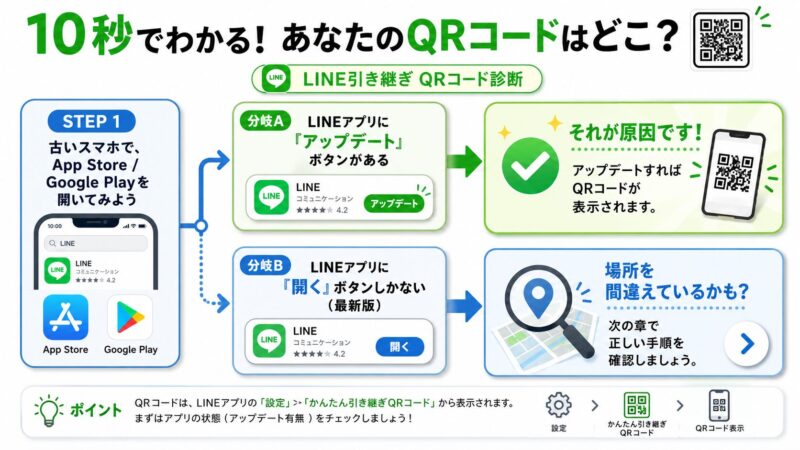
一番多い原因は、古いスマートフォンに入っているLINEアプリのバージョンが古いことです。LINE公式ガイドでは、かんたん引き継ぎQRコードはLINEバージョン12.10.0以上で利用できる機能として案内されています。
ただし、QRコードが見つからない原因はアプリの古さだけではありません。以下の表で、ご自身の状況に近いものを確認してください。
| 症状 | 考えられる原因 | 最初にやること |
|---|---|---|
| QRコードの項目がない | LINEアプリが古い、または表示場所を見ていない | App StoreまたはGoogle PlayでLINEを更新する |
| QRコードを表示できない | 旧スマホでLINEが使えない、通信が不安定 | Wi-Fiやモバイル通信を確認し、旧スマホでLINEを開けるか見る |
| 新スマホで読み取れない | カメラ許可、画面の明るさ、QRコードの期限切れ | カメラ権限を許可し、QRコードを表示し直す |
| ログイン途中で止まる | 本人認証、バックアップ、電話番号変更などで確認が必要 | 旧スマホを消さず、画面表示に沿って進める |
まずは、ご自身の状況を下の図でも確認してみてください。
✍️ 専門家の経験からの一言アドバイス
【結論】: 旧スマホが手元にあり、LINEを開ける状態なら、まだ安全に進められる可能性が高いです。
焦って旧スマホのLINEをアンインストールしたり、新しいスマホで「新規登録」を押したりすると、復旧が難しくなる場合があります。引き継ぎに失敗したかもしれない時は、先に失敗時の復旧も確認してから操作を続けてください。
【実践】QRコードが見つかった時の安全な引き継ぎ手順
LINEアプリを最新版にアップデートし、「かんたん引き継ぎQRコード」の項目が見つかったら、次は手順どおりに進めます。
QRコード引き継ぎは便利ですが、アカウント引き継ぎとトーク履歴の復元は別の確認が必要です。特に15日以上前のトーク履歴を残したい場合は、QRコードを読み取る前にバックアップ状況を確認してください。画面ごとの流れをさらに詳しく見たい方は、QR引き継ぎ手順も参考になります。
-
【古いスマホ】LINEを開けるか確認する
旧スマホでLINEを起動し、トークやホーム画面を開けるか確認します。旧スマホでLINEが使えない場合は、QRコード引き継ぎではなく代替方法を検討します。 -
【新しいスマホ】LINEをインストールしてログインを選ぶ
新しいスマホにLINEアプリをインストールして起動します。「ログイン」→「QRコードでログイン」→「QRコードをスキャン」の順に進みます。カメラや写真・動画へのアクセス許可が表示されたら、案内に沿って許可してください。 -
【古いスマホ】かんたん引き継ぎQRコードを表示する
LINEの「ホーム」タブ右上の歯車マーク(設定)をタップし、「バックアップ・引き継ぎ」または「かんたん引き継ぎQRコード」からQRコードを表示します。表示名や項目名は、アプリのバージョンや端末によって少し異なる場合があります。 -
【新しいスマホ】QRコードを読み取る
新しいスマホのカメラで、古いスマホに表示されているQRコードを読み取ります。読み取れない場合は、画面の明るさを上げる、両方の端末を近づけすぎない、QRコードを表示し直す、カメラ権限を確認する、という順に試してください。 -
【古いスマホ】本人認証を行う
QRコードが読み取られると、古いスマホに「新しい端末でこのQRコードをスキャンしましたか?」という確認画面が表示されます。自分で操作していることを確認し、「はい、スキャンしました」にチェックを入れて「次へ」をタップします。その後、顔認証、指紋認証、端末のパスコードなどで本人確認を行います。 -
【新しいスマホ】ログインとトーク履歴の復元を完了する
新しいスマホにログイン確認が表示されたら、画面の案内に沿って進みます。新しいスマホでログインを完了すると、旧スマホ側では同じLINEアカウントを使えなくなるため、バックアップ確認が済んでから進めてください。
✍️ 専門家の経験からの一言アドバイス
【結論】: QRコードは、新しいスマホのLINEを開いて読み取り準備ができてから表示しましょう。
先にQRコードだけ表示してから新しいスマホの準備を始めると、読み取りに失敗して焦ることがあります。両方のスマホを手元に置き、通信状態と充電を確認してから作業すると、途中で止まりにくくなります。
【代替案】QRコードが使えない時の引き継ぎ方法
「アプリをアップデートできない」「旧スマホが壊れている」「QRコードがどうしても読み取れない」という場合でも、すぐに諦める必要はありません。条件がそろっていれば、電話番号ログイン、Apple ID、Google アカウント、パスワード再設定などで引き継げる可能性があります。
「かんたん引き継ぎQRコード」が近道だとすれば、代替ログインは状況別の迂回ルートです。ただし、事前の登録情報やバックアップ状況によって、復元できる範囲は変わります。
代表的な代替方法を、状況別に整理します。
| 状況 | 試す方法 | 注意点 |
|---|---|---|
| 旧スマホはないが電話番号は使える | 電話番号ログイン | SMS認証と登録情報の確認が必要です |
| Apple IDやGoogle アカウントを連携済み | Apple ID/Google アカウントでログイン | 連携していない場合は使えません |
| パスワードが分からない | 登録メールアドレスで再設定 | メールを受け取れる状態が必要です |
| 電話番号も変わる | 変更前の登録情報と連携状況を確認 | 先に電話番号変更の手順を確認してください |
手順1:【古いスマホが使える場合】バックアップと登録情報を確認する
- LINEの「ホーム」タブ右上の歯車マーク(設定)をタップします。
- 「アカウント」で電話番号、メールアドレス、パスワードの登録状況を確認します。
- 「バックアップ・引き継ぎ」からトーク履歴のバックアップ状況とバックアップ用PINコードを確認します。
- 画面に「2段階認証をスキップ」などの引き継ぎ関連項目が表示される場合は、内容を確認して必要に応じてオンにします。オンにした後は、表示された有効時間内に引き継ぎを進めてください。
手順2:【新しいスマホ】電話番号または連携済みアカウントでログインする
- 新しいスマホでLINEを起動し、「ログイン」をタップします。
- 「その他の方法でログイン」または表示されているログイン方法を選びます。
- 電話番号でログインする場合は、SMS認証を済ませます。
- Apple IDやGoogle アカウントを連携済みの場合は、該当する方法を選びます。
- パスワード入力で止まる場合は、登録メールアドレス宛てに再設定手続きを行います。詳しい復旧手順はパスワード復旧で確認できます。
これで、QRコードを使えない場合でも、アカウントを引き継げる可能性があります。ただし、トーク履歴まで戻せるかどうかは、バックアップやPINコードの有無、同じOS間か異なるOS間かによって変わります。
これだけは守って!引き継ぎ前に必ずやるトーク履歴のバックアップ
アカウントの引き継ぎと、トーク履歴の引き継ぎは、同じ作業ではありません。アカウントにログインできても、バックアップがなければ15日以上前のトーク履歴を復元できない場合があります。
私が店舗で見てきた引き継ぎ失敗の多くは、このトーク履歴のバックアップを確認しないまま進めてしまったケースです。バックアップを忘れた後の選択肢を知りたい場合は、先にトーク復元方法も確認してください。
【iPhoneの場合】
- LINEの「ホーム」タブ右上の歯車マーク(設定)をタップします。
- 「バックアップ・引き継ぎ」→「トークのバックアップ」を選びます。
- 初めての場合は「PINコードを作成して今すぐバックアップ」などの案内に沿って、6桁のバックアップ用PINコードを設定します。
- 「今すぐバックアップ」をタップし、バックアップ完了日が更新されたことを確認します。
【Androidの場合】
- LINEの「ホーム」タブ右上の歯車マーク(設定)をタップします。
- 「バックアップ・引き継ぎ」→「トークのバックアップ」を選びます。
- Google アカウントが正しく選ばれているか確認します。
- 「今すぐバックアップ」をタップし、バックアップが完了したことを確認します。
✍️ 専門家の経験からの一言アドバイス
【結論】: バックアップの前に、iCloudやGoogle ドライブの空き容量を必ず確認してください。
トーク履歴の標準バックアップは、iPhoneではiCloud Drive、AndroidではGoogle ドライブを使う流れになります。空き容量が不足していると、バックアップが途中で止まったり、古いバックアップのまま引き継ぎを進めてしまったりする可能性があります。
iPhoneからAndroidなど、異なるOSへ引き継ぐ時の注意点
iPhoneからAndroid、またはAndroidからiPhoneへ機種変更する場合は、同じOS間の引き継ぎよりも注意が必要です。
LINE公式ヘルプでは、かんたん引き継ぎQRコードを使うと、異なるOS間でも直近14日間のトーク履歴を引き継げると案内されています。一方で、iCloud DriveやGoogle ドライブに保存したバックアップを使って、15日以上前のトーク履歴を異なるOSへそのまま全期間移すことはできないため注意してください。
異なるOSへ移る前に、次の3点を確認しておくと安心です。
- 直近14日間より前の大切なトークがあるか
- 必要な写真や動画を端末、アルバム、Keepメモなど別の場所に保存しているか
- バックアップ用PINコードを設定しているか
「全部そのまま移る」と思い込んで進めると、後から大切な履歴が見つからず困ることがあります。異なるOSへ移る時ほど、先に残したいデータを確認してからログインを完了させましょう。
LINE引き継ぎでやってはいけないNG操作
LINE 引き継ぎ qrコード できない時ほど、焦って操作を増やしがちです。しかし、次の操作は状況を悪化させる可能性があります。
- 旧スマホのLINEアプリをアンインストールする
- 旧スマホのLINEアカウントを削除する
- 新しいスマホで「新規登録」を押す
- バックアップ確認前にログインを完了させる
- 復元中に何度も強制終了する
特に「新規登録」は、既存アカウントの復旧ではなく、新しいLINEアカウントを作る操作につながる場合があります。表示内容に迷ったら、いったん手を止め、旧スマホが残っているか、電話番号やメールアドレスを使えるか、バックアップはあるかを確認してください。
もう大丈夫。新しいスマホでLINEを安全に使い始めましょう
ここまで確認できれば、「QRコードがない!」と焦っていた状況から、次にやるべきことがかなり明確になったはずです。
LINE 引き継ぎ qrコード できない時は、まずLINEアプリの更新、旧スマホでLINEを開けるか、QRコードの表示場所、通信状態を確認します。QRコードが使えない場合は、電話番号ログイン、Apple ID、Google アカウント、パスワード再設定などの代替方法を検討しましょう。
そして、どの方法で進める場合でも、トーク履歴のバックアップ確認だけは後回しにしないでください。落ち着いて順番に確認すれば、大切なアカウントとトーク履歴を守りながら、新しいスマートフォンでLINEを使い始められます。
LINE引き継ぎQRコードできない時のよくある質問 (FAQ)
読者がつまずきやすいポイントをQ&A形式でまとめました。
LINEのかんたん引き継ぎQRコードが表示されないのはなぜですか?
多い原因は、LINEアプリが古いことです。
まずApp StoreまたはGoogle PlayでLINEを更新してください。そのうえで、旧スマホのLINEを開き、設定内の「バックアップ・引き継ぎ」や「かんたん引き継ぎQRコード」を確認しましょう。
QRコードが読み取れない時はどうすればいいですか?
QRコードを表示し直し、カメラ権限と通信状態を確認してください。
新しいスマホ側でカメラの使用を許可し、旧スマホの画面を明るくします。うまくいかない場合は、両方の端末を再起動し、Wi-Fiやモバイル通信が安定している場所で試しましょう。
iPhoneからAndroidへ変えてもトーク履歴は全部引き継げますか?
異なるOS間では、15日以上前の履歴をそのまま全期間移せない点に注意が必要です。
かんたん引き継ぎQRコードやバックアップ用PINコードで直近14日間のトーク履歴を引き継げる場合があります。古いトーク、写真、動画を残したい時は、機種変更前に別途保存しておきましょう。
古いスマホが壊れていてもLINEは引き継げますか?
登録情報がそろっていれば、引き継げる可能性があります。
電話番号、メールアドレス、パスワード、Apple ID、Google アカウントなどの登録状況を確認してください。ただし、旧スマホを操作できない場合、直前のトーク履歴バックアップを新たに作ることはできません。
パスワードを忘れたら、QRコード引き継ぎはできませんか?
旧スマホでLINEを使えるなら、QRコード引き継ぎを試せる可能性があります。
QRコード引き継ぎでは、手順後半のパスワード入力を省略できる場合があります。QRコードが使えない時は、登録メールアドレスからパスワード再設定を行いましょう。

