

LINEでスタンプを送ろうとしたら、新しく表示されたAIアイコンを誤タップしてしまう。急いでいる時に限って出てくると、本当にイライラしますよね。
まず結論からお伝えします。LINEのAIアイコンは、設定から一時的に非表示にできます。ただし、完全削除ではなく、現時点では一定期間だけ非表示にする仕様として案内されているため、再表示されたら同じ手順で設定し直す必要があります。
この記事では、2026年5月時点で確認できる情報をもとに、LINE AIが邪魔な時に確認したい設定を、初心者向けにわかりやすく整理します。
この記事でわかることは、次の3つです。
- トーク画面の邪魔なAIアイコンを一時的に非表示にする方法
- AIによる返信候補やサジェストを止める考え方
- 30日後などにAI表示が戻った時の対処法
「LINEを元のように使いたい」「余計な表示を減らしたい」という方は、まずAIアイコンの非表示設定から確認していきましょう。
【著者プロフィール】
伊藤 拓也(テックライター / デジタルツール活用コンサルタント)
アプリレビューやスマホ設定の記事を中心に執筆。難しい専門用語を使わず、毎日使うアプリの「困った」を初心者にもわかる形で解説しています。今回のLINE AI表示についても、使いたい人と使いたくない人の両方に配慮し、無理なく設定を見直せる説明を心がけています。
【確認情報】
本記事は、2026年5月時点で確認できるLINE関連情報・各参考サイトの情報をもとに作成しています。LINEアプリのバージョンやアカウント状態により、表示名や設定項目が変わる場合があります。
【結論】LINE AIが邪魔な時はまずアイコンを非表示にする
理屈は後回しにして、まずはトーク画面に出ているAIアイコンを非表示にしましょう。
設定名はアプリのバージョンにより変わる可能性がありますが、現在の案内では「LINE AIサービス」または「Agent i」などの項目から、トークルーム上のAIアイコン表示を変更できるケースがあります。
基本の流れは次の通りです。
- LINEアプリのホームを開く
- 右上の設定(歯車マーク)をタップする
- 「LINE AIサービス」または「Agent i」に近い項目を開く
- 「AIアイコンの表示設定」または「トークルームのAgent iの表示設定」を選ぶ
- 「一時的に表示しない」を選択する
設定できたら、トーク画面に戻ってAIアイコンが消えているか確認してください。
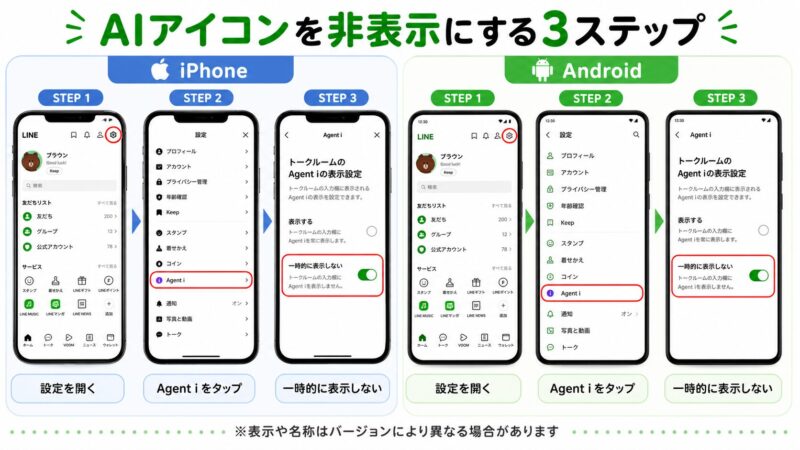
注意:「完全に削除できる」とは考えないでください。現時点では、AIアイコンを一定期間だけ非表示にする仕様として案内されているケースがあります。再表示された場合は、同じ手順で再設定しましょう。
LINE AIを完全に消せない?30日後に戻る可能性があります
LINE AIが邪魔な時に一番注意したいのは、非表示設定が永続とは限らないことです。
複数の解説サイトでは、LINE AIのアイコンは「一時的に表示しない」を選ぶことで非表示にできる一方、30日後に再表示される場合があると説明されています。つまり、「一度設定すれば永久に消える」と思い込まない方が安全です。
再表示された場合は、次のように対応しましょう。
| 状況 | 対処法 |
|---|---|
| AIアイコンがまた出てきた | 同じ手順で「一時的に表示しない」を再設定する |
| 設定項目が見つからない | LINEアプリを最新版に更新して確認する |
| 名称が違う | 「LINE AIサービス」「Agent i」「AIアイコン」など近い項目を探す |
| 設定しても消えない | アプリ再起動後にもう一度確認する |
✍️ 専門家の経験からの一言アドバイス
【結論】: LINE AIは「完全削除」ではなく、「一時的に非表示」と考えるのが安全です。
なぜなら、LINEの新機能はアップデートで表示名や動きが変わることがあるからです。「消したのに復活した」と焦らず、設定画面から再度非表示にすれば大丈夫です。
アイコンを消すだけでは不十分な理由
AIアイコンを非表示にすると、誤タップのストレスはかなり減ります。
ただし、LINE AI関連のストレスは、アイコンだけとは限りません。入力中の返信候補やサジェスト、文章の言い換え機能などが気になる場合は、追加でAI関連の設定を見直しましょう。
考え方は次の通りです。
| 気になる表示 | 確認したい設定 | 判断 |
|---|---|---|
| トーク画面のAIアイコン | AIアイコンの表示設定 | 一時的に非表示にする |
| 返信候補が出る | 返信候補・サジェスト関連 | 不要ならオフにする |
| 文章の言い換えが出る | 口調変換・文章補助関連 | 使わないならオフにする |
| AI機能全体が不要 | LINE AIサービス関連 | 表示項目をまとめて確認する |
設定項目が見つからない場合は、LINEアプリのバージョンや提供状況により表示が異なる可能性があります。無理に別の設定を触らず、まずはAIアイコンの非表示だけ確認してください。
返信候補やサジェストも邪魔な時の確認手順
AIアイコンを消しても、返信候補やサジェストが邪魔に感じる場合があります。
この場合は、LINE AI関連の設定画面で、返信候補や文章補助に関する項目を確認してください。
- LINEのホームを開く
- 右上の設定(歯車マーク)をタップする
- 「LINE AIサービス」または「Agent i」に近い項目を開く
- 返信候補・サジェスト・口調変換に関する項目を確認する
- 不要な項目があればオフにする
ここで大切なのは、表示名が完全に同じとは限らないことです。LINEアプリのバージョンにより、「LINE AIサービス」「Agent i」「AIトークサジェスト」など、近い名称で表示される可能性があります。
通知や候補表示も気になる場合は、LINE側だけでなくOS側の通知制御が関係することもあります。iPhoneで通知が遅れる・表示されない場合は、iOSアップデート後のLINE通知対策も確認しておくと切り分けしやすくなります。
なぜLINE AIが「邪魔」と言われるのか
LINE AIを便利に感じる人もいます。長文の返信作成や文章の言い換えなど、使い方によっては役に立つ場面があるためです。
一方で、毎日LINEを短い連絡やスタンプ中心で使っている人にとっては、「使わない機能が目立つ場所に増えた」と感じやすくなります。
LINE AIが邪魔と言われる主な理由は、次の3つです。
理由1:よく使う場所の近くに表示されるから
LINEでは、スタンプや入力欄まわりを毎日使う人が多いです。そこに新しいAIアイコンが出ると、誤タップしやすくなります。
特に、家族や仕事の連絡を急いで返したい時にAI画面が開くと、強いストレスにつながります。
理由2:使わない人にはメリットが少ないから
AIによる返信候補や文章補助は、一部の場面では便利です。
しかし、普段の会話では自分で短く返すだけで十分な人も多いでしょう。使わない機能が常に表示されると、「便利」よりも「邪魔」が先に来てしまいます。
理由3:急に表示されたように感じるから
毎日使うLINEの画面に見慣れないボタンが増えると、戸惑うのは自然です。
「何か押したらトーク内容が見られるのでは?」「勝手にAIに使われるのでは?」と不安になる方もいます。プライバシーが気になる場合は、AI機能を使う前の同意画面や設定内容を確認してから判断しましょう。
LINE AIは本当に危険?プライバシーが不安な時の考え方
LINE AIが邪魔なだけでなく、プライバシーが不安な方もいると思います。
まず、AI機能を使わない限り、すべてのトークが自動的にAI学習に使われると決めつける必要はありません。ただし、AI機能を使う場合は、表示される同意画面や利用条件を確認することが大切です。
不安な方は、次のように考えると安全です。
| 不安なこと | 確認すること |
|---|---|
| トーク内容が使われるのでは? | AI機能を使う前の同意画面を確認する |
| 勝手に返信されるのでは? | 返信候補は送信前に自分で確認する |
| 家族や仕事の内容が心配 | AI機能を使わず、アイコンを非表示にする |
| 設定が戻るのが嫌 | 再表示されたら同じ手順で非表示にする |
無理に使う必要はありません。LINEは毎日使うアプリなので、自分が安心して使える設定にしておくことが大切です。
LINE AIを使うメリットも一応知っておこう
この記事では「邪魔なAIを消したい」という人向けに説明していますが、LINE AIがすべて不要というわけではありません。
次のような場面では、便利に感じる人もいます。
- 長文の返信を短くまとめたい
- 丁寧な言い方に直したい
- 忙しい時に返信候補を参考にしたい
- 外国語のメッセージを理解したい
ただし、外国語関連で困っている場合は、AI機能だけでなくLINEの言語設定や通訳botの影響も確認が必要です。翻訳機能がうまく動かない時は、LINE翻訳が使えない時の直し方も参考になります。
大切なのは、使うかどうかを自分で選ぶことです。便利だと感じる人は使い、邪魔だと感じる人は非表示にしましょう。
トラブル解決!LINE AIに関するよくある質問 (FAQ)
これまで多数のスマホトラブルを解決してきた経験に基づき、LINE AIが邪魔な時につまずきやすいポイントをQ&A形式でまとめました。
LINE AIのアイコンは完全に削除できますか?
完全削除ではなく、一時的に非表示にする設定と考えてください。
現時点では、AIアイコンを一定期間非表示にする設定として案内されているケースがあります。30日後などに再表示された場合は、同じ手順で再度「一時的に表示しない」を選びましょう。
LINE AIを非表示にすると相手にバレますか?
相手に通知される操作ではありません。
AIアイコンの表示設定は、自分のLINE画面の見え方を変える操作です。相手の画面や相手のトークに影響するものではありません。安心して、自分が使いやすい表示に変更してください。
トーク内容はAIに勝手に学習されますか?
不安な場合は、AI機能を使う前の同意画面を確認してください。
AI機能の利用時には、内容や利用条件の確認が表示される場合があります。家族や仕事の会話が心配な方は、無理にAI機能を使わず、アイコンを非表示にしておくのが安全です。
設定項目が見つからない時はどうすればいいですか?
LINEアプリを最新版に更新し、表示名の違いも確認してください。
設定名は「LINE AIサービス」「Agent i」「AIアイコンの表示設定」など、バージョンにより変わる可能性があります。項目が見つからない場合は、LINEアプリの更新、再起動、ホーム画面右上の設定を順番に確認しましょう。
LINE AIは本当は便利な機能ですか?
使い方によっては便利ですが、不要なら非表示で問題ありません。
長文の返信作成、言い換え、返信候補の参考などでは役立つことがあります。一方で、普段の会話に必要ない人にとっては邪魔に感じやすい機能です。無理に使わず、自分のLINEを使いやすい状態に整えましょう。
まとめ:LINE AIが邪魔なら一時非表示から始めよう
LINE AIが邪魔に感じる場合、まずはトーク画面のAIアイコンを一時的に非表示にしましょう。
最後に、この記事のポイントを整理します。
- AIアイコンは設定から一時的に非表示にできる
- 完全削除ではなく、再表示されたら再設定が必要
- 返信候補やサジェストが邪魔ならAI関連設定も確認する
- プライバシーが不安なら無理にAI機能を使わない
- 便利に感じる人だけ、必要な場面で使えばよい
LINEは毎日使うアプリです。小さなストレスが続くと、思った以上に疲れます。
邪魔だと感じる機能は、我慢せず設定を見直しましょう。まずは「一時的に表示しない」から、自分が使いやすいLINEに戻していくのがおすすめです。
参考文献リスト
※本記事は、2026年5月時点で確認できるLINE関連情報・各参考サイトの情報をもとに作成しています。LINEアプリの表示名や設定項目は、バージョンにより変わる場合があります。
-
LINEヘルプセンター
LINEヘルプセンター -
アプリオ
LINE入力欄の邪魔なAIアイコンの消し方 -
ITmedia NEWS
LINEのトークに現れたAIボタンが邪魔? -
ノジマ 家電小ネタ帳
LINEのAIトークサジェストを消す方法

