

iPhoneで写真を撮ろうとしたら「ストレージの空き容量が不足しています」と出て、設定を見たらLINEの容量が大きくなっていて焦っていませんか。
結論からお伝えします。LINEを軽くしたいときに最初に押すのは、LINEアプリ内の「キャッシュ」だけです。
写真・動画・ファイルは、必要なものを保存してから確認してください。
iPhone設定の「Appを削除」や再インストールは、バックアップ確認後の最終手段です。
2026年5月時点のLINE公式情報では、LINE全体のキャッシュ削除は「ホーム」→「設定」→「トーク」→「データの削除」→「キャッシュ」の削除から行う流れで案内されています。大切なのは、同じ画面に写真・動画・ボイスメッセージ・ファイルの削除項目も並ぶため、焦って全部選ばないことです。(guide.line.me)
最初に押すのは「キャッシュ」だけです。
写真・動画・ファイル・トーク履歴に関係する削除項目は、必要なデータを保存してから確認しましょう。
CHECK
【著者プロフィール】
結城 あや(スマホトラブル解決アドバイザー / 元携帯キャリアショップ店長)
携帯キャリアショップで10年間、iPhone・Androidの設定相談、LINE引き継ぎ、ストレージ不足、通知トラブルなどを多数サポート。専門用語をできるだけ使わず、初心者でも安全に操作できる順番で解説しています。
まず結論:LINEのキャッシュ削除でトーク履歴は基本的に消えない
LINEのキャッシュ削除は、トーク履歴そのものを削除する操作ではありません。
キャッシュとは、LINEを使う中で一時的にたまるデータです。LINE公式ヘルプでも、キャッシュ削除の手順とは別に「すべてのトークルームのトーク履歴を削除する」操作が案内されており、一度削除されたトーク履歴は復元できないと注意されています。つまり、キャッシュ削除とトーク履歴削除は別の操作です。(help.line.me)
ただし、安心してよいのは「キャッシュだけ」を選んだ場合です。
LINEの「データの削除」画面には、キャッシュだけでなく、写真・動画・ボイスメッセージ・ファイルの削除項目も表示されます。大切な写真や動画がある場合は、まとめて削除せず、必要なデータを端末に保存してから確認してください。すでに写真や動画が開けない場合は、先にLINE写真が期限切れで見れない時の対処法も確認しておくと安心です。(guide.line.me)
✍️ 専門家の経験からの一言アドバイス
【結論】: LINEの容量を減らしたいときは、まず「キャッシュ」だけを削除してください。
なぜなら、店頭相談でも「データの削除」という言葉を見て怖くなったり、逆に全部選んでしまったりする方が多いからです。LINEの画面は少し分かりにくいので、最初は「どこを押すか」より「どこを押さないか」を意識しましょう。
押していい削除・押す前に止まる削除を危険度で確認
同じ「削除」でも、安全度はまったく違います。
特にiPhoneでは、LINEアプリ内のキャッシュ削除と、iPhone設定やホーム画面から行う「Appを削除」を混同しないことが大切です。Apple公式では、iPhoneからアプリを削除する方法として「アプリを削除」を案内していますが、LINEの容量整理でいきなりアプリ削除から始めるのはおすすめしません。(support.apple.com)
また、iPhone設定の「Appを取り除く」は「Appを削除」と意味が違います。違いが不安な場合は、LINEのAppを取り除くと削除の違いを確認してから進めてください。
以下の表で、押してよい操作と慎重に判断すべき操作を整理します。
📊 比較表
表タイトル:LINE容量を減らす前の削除ボタン危険度マップ
| 操作 | 場所 | 危険度 | 判断 |
|---|---|---|---|
| キャッシュを削除 | LINEアプリ内 | 低 | 最初に試してOK |
| 写真・動画・ファイルを削除 | LINEアプリ内 | 中〜高 | 必要なものを保存してから |
| トークルームを削除 | LINEアプリ内 | 高 | トーク履歴に影響するため慎重 |
| Appを取り除く | iPhone設定 | 中 | 仕様を理解してから |
| Appを削除 | iPhone設定・ホーム画面 | 高 | いきなり押さない |
| LINE再インストール | App Store | 高 | バックアップ確認後の最終手段 |
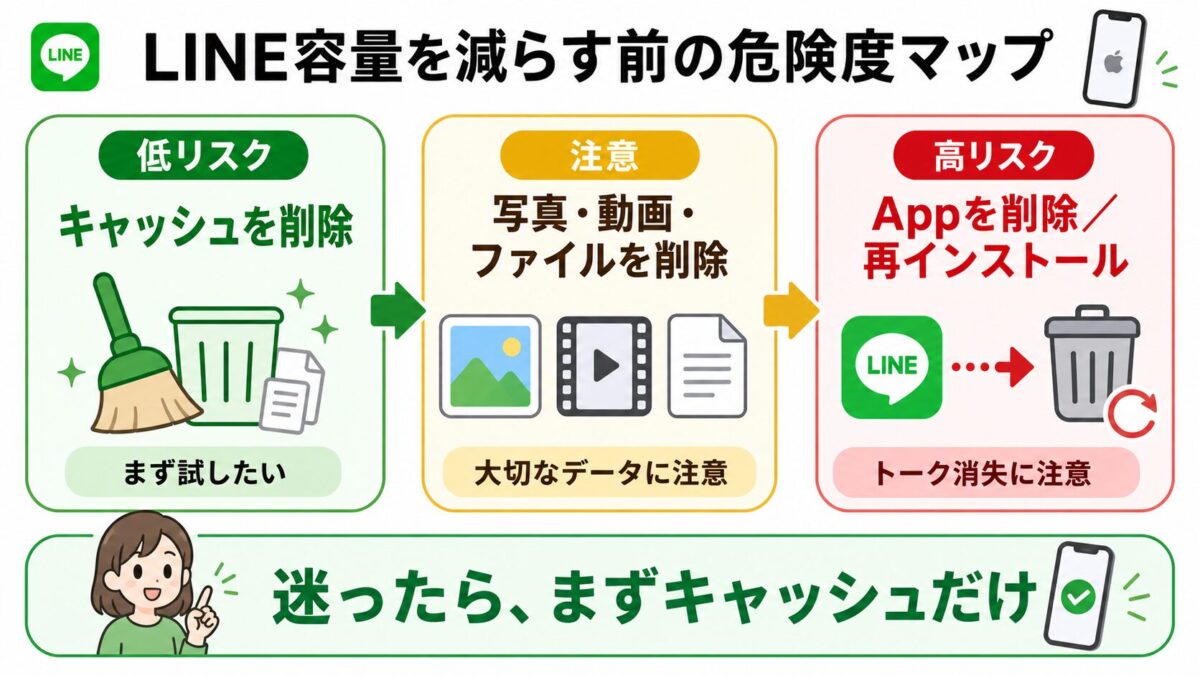
iPhoneでLINEキャッシュを削除する手順
iPhoneでLINEキャッシュを削除する場合は、iPhoneの設定アプリではなく、LINEアプリ内から操作します。
LINE公式の案内に沿うと、基本の流れは次の通りです。(guide.line.me)
- LINEアプリを開く
- 「ホーム」を開く
- 右上の歯車マーク「設定」をタップ
- 「トーク」をタップ
- 「データの削除」をタップ
- 「キャッシュ」の削除を選ぶ
- 削除後、LINEの動作やiPhoneストレージを確認する
表示名や画面の位置は、LINEアプリやiOSのバージョンによって少し変わることがあります。見つからない場合は、LINEアプリを最新版に更新してから確認してください。
「全部削除」は選ばないでください。
目的がキャッシュ削除なら、まずはキャッシュだけを選びます。写真・動画・ファイルの削除は、必要なデータを保存してから判断しましょう。
キャッシュ削除で消えるもの・消えないもの
キャッシュ削除の不安は、「トークや写真まで消えるのでは?」という点に集中します。
結論として、キャッシュ削除はトーク本文や友だちリストを直接消す操作ではありません。ただし、「キャッシュだけ」を削除する場合と、「写真・動画・ファイル」まで削除する場合では影響が違います。大切な写真や動画がある場合は、LINE整理の前にiPhone本体へ保存しておくと安心です。
| 項目 | キャッシュ削除の影響 | 補足 |
|---|---|---|
| 友だちリスト | 基本的に消えない | アカウント情報とは別 |
| トーク履歴の本文 | 基本的に消えない | トークルーム削除とは別 |
| スタンプ | 基本的に消えない | 必要に応じて再読み込みされる場合あり |
| 写真・動画 | 注意が必要 | 保存期限切れや未保存データは再表示できない場合がある |
| ボイスメッセージ・ファイル | 注意が必要 | 必要なものは事前保存 |
| アルバム・ノート | 通常のキャッシュ削除とは別 | トーク内の写真・動画と混同しない |
LINEの標準バックアップは、iCloud DriveまたはGoogleドライブにトーク履歴を保存する機能です。ただし、LINE公式ヘルプでは標準バックアップについて「保存できるのはテキストメッセージのみ」と説明されています。写真や動画まで必ず戻ると思い込まず、大切な写真・動画は端末に保存しておくのが安全です。(help.line.me)
✍️ 専門家の経験からの一言アドバイス
【結論】: 家族写真、仕事の資料、学校連絡の画像などは、LINE整理の前にiPhone本体へ保存してください。
なぜなら、トークの文字はバックアップできても、写真や動画は同じ感覚で戻せないことがあるからです。容量を空けたい気持ちは分かりますが、先に守るデータを決めてから整理した方が安心です。
容量が減らない・削除できない時の対処法
キャッシュを削除しても、すぐにiPhoneストレージの表示が大きく変わらないことがあります。
その場合も、焦ってLINEアプリを削除しないでください。まずは安全な対処から順番に確認しましょう。ストレージ不足が続く場合は、LINEの容量不足を安全に整理する方法も参考になります。
| 状況 | 対処法 |
|---|---|
| 削除ボタンが反応しない | LINEアプリを再起動する |
| 容量表示が変わらない | iPhoneを再起動してから再確認する |
| キャッシュ項目が見つからない | LINEアプリをアップデートする |
| まだLINE容量が大きい | 写真・動画・ファイルが多い可能性を確認 |
| どうしても重い | バックアップ確認後に不要トーク整理を検討 |
LINE公式ヘルプでも、バックアップなどの問題が改善しない場合の対処として、OSやLINEのアップデート、端末の再起動、不要データの削除、通信のオン/オフなどが案内されています。削除できない・反映されない時は、まず再起動やアップデートのような安全な確認から試しましょう。(help.line.me)
再インストールやApp削除をする前に確認すること
LINEのキャッシュ削除で改善しない場合でも、「Appを削除」や再インストールは最終手段です。
Apple公式では、ホーム画面やアプリライブラリからアプリを削除する手順が案内されています。削除したアプリは再ダウンロードできますが、LINEの場合はトーク履歴やログイン状態が関係するため、安易に進めないでください。(support.apple.com)
LINE公式ガイドでは、iPhoneのトーク履歴はiCloudを使ってバックアップでき、手動バックアップと自動バックアップの方法があると説明されています。また、バックアップ時には端末やiCloudの空き容量、通信環境も重要です。再インストールまで検討している場合は、先にLINE再インストール前の確認項目を見てから判断してください。(guide.line.me)
「Appを削除」や再インストールは最終手段です。
トーク履歴のバックアップ日時と、必要な写真・動画の保存を確認してから進めてください。
App削除・再インストール前のチェックリスト
以下の項目が確認できていない場合は、アプリ削除へ進まず、先にバックアップと保存状況を見直しましょう。
| 確認項目 | 理由 |
|---|---|
| トーク履歴バックアップの日時 | 古いバックアップだと直近のトークが戻らない可能性がある |
| iCloud Driveがオンか | iPhone版LINEのバックアップに関係する |
| iCloud容量に空きがあるか | バックアップ失敗を防ぐ |
| 必要な写真・動画を端末保存したか | 標準バックアップだけでは不十分な場合がある |
| LINEアカウントにログインできる状態か | 再ログイン時のトラブルを防ぐ |
トラブル解決!LINEキャッシュ削除に関するよくある質問 (FAQ)
これまで多数のスマホトラブルを解決してきた経験に基づき、LINEキャッシュ削除でつまずきやすいポイントをQ&A形式でまとめました。
LINEのキャッシュを削除するとトークは消えますか?
キャッシュだけなら、トーク履歴そのものを削除する操作ではありません。
LINE公式ヘルプでも、キャッシュ削除とトーク履歴削除は別の案内として扱われています。ただし、写真・動画・ファイルの削除項目は別です。まとめて選ばず、最初は「キャッシュ」だけを確認してください。(help.line.me)
iPhoneの設定アプリからLINEを削除してもいいですか?
最初に行う操作としてはおすすめしません。
まずLINEアプリ内のキャッシュ削除を試し、再インストールが必要な場合はトーク履歴バックアップを確認してから進めてください。Apple公式はiPhoneからアプリを削除する方法を案内していますが、LINEではデータ保護を優先して判断しましょう。(support.apple.com)
キャッシュ削除で写真は消えますか?
キャッシュだけなら、写真を直接削除する操作ではありません。
ただし、過去の写真や動画は保存状態によって再表示できない場合があります。大切な写真や動画は、LINE整理の前にiPhone本体へ保存しておくと安心です。
キャッシュを削除しても容量が減りません。なぜですか?
写真・動画・ファイルなど、キャッシュ以外のデータが多い可能性があります。
すぐに全部削除せず、必要なデータを保存してから整理しましょう。削除直後に容量表示が変わらない場合は、iPhoneの再起動やLINEアプリの再起動を試してから再確認してください。
LINEが重い時、再インストールすれば直りますか?
改善する場合もありますが、最初に行う操作ではありません。
キャッシュ削除、LINEやiOSのアップデート、端末の再起動、バックアップ確認の順で進める方が安全です。LINEが起動しない、すぐ落ちる場合は、LINEが起動しない時の安全な対処法も確認してください。LINE公式ヘルプでも、問題が改善しない場合の対処として、OSやLINEのアップデート、端末の再起動などが案内されています。(help.line.me)
LINEのキャッシュ削除は毎日やった方がいいですか?
毎日行う必要はありません。
LINEが重い、iPhoneの容量が足りない、動作が不安定と感じた時に試す程度で大丈夫です。頻繁に容量不足になる場合は、写真・動画・ファイルが多くたまっていないかも確認しましょう。
まとめ:LINEを軽くしたい時はキャッシュだけから始めよう
iPhoneでLINEの容量を減らしたい時は、焦ってLINEアプリを削除する必要はありません。
まずは、LINEアプリ内でキャッシュだけを削除してください。
写真・動画・ファイルを整理する場合は、必要なものを保存してから判断しましょう。
「Appを削除」や再インストールは、トーク履歴バックアップを確認してからの最終手段です。
今日やることは、この順番で十分です。
- LINEアプリ内でキャッシュだけ削除する
- 容量と動作を確認する
- 大切な写真・動画を保存する
- まだ重い場合だけ、不要データ整理やバックアップ確認に進む
不安な時ほど、いきなり大きな削除をしないことが大切です。
まずは「キャッシュだけ」から、安全にLINEを軽くしていきましょう。

