LINEで過去の住所・待ち合わせ時刻・URLを探したいのに、検索しても見つからず困っていませんか。
LINEには、トークルーム内をキーワードで探す方法、日付から過去のやり取りへ移動する方法、トークリスト全体から探す方法があります。大切なメッセージが見つからないからといって、アプリを削除する必要はありません。
この記事では、目的に合う探し方と、検索結果に出ないときの確認順をiPhone・Android共通で解説します。
まずは探し方を選ぶ
| 覚えていること | おすすめの探し方 |
|---|---|
| 相手・グループと、言葉の一部を覚えている | トークルーム内のキーワード検索 |
| 話した日や時期だけ覚えている | カレンダーから日付検索 |
| 誰とのトークだったか思い出せない | トークリスト全体の検索 |
同じ言葉を何度も入れ直すより、覚えている情報に合わせて方法を切り替えるほうが早く見つかることがあります。
トーク内をキーワードで検索する方法
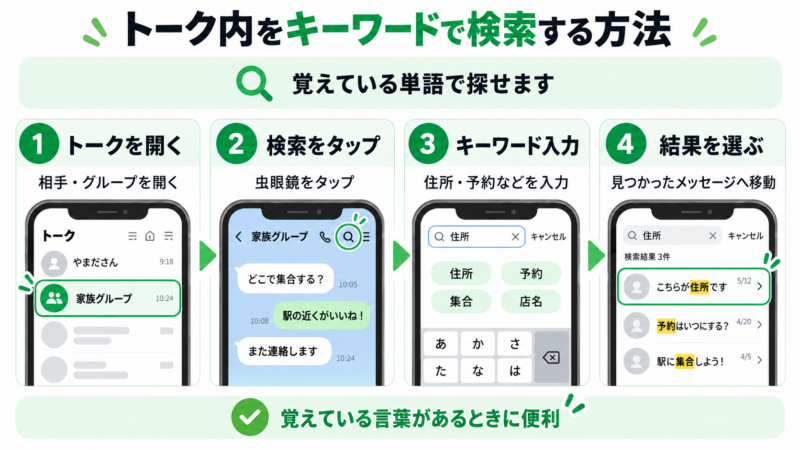
相手やグループが分かっていて、「住所」「予約」「集合」「店名」など、本文に入っていそうな言葉を覚えている場合に向いています。
- 探したい相手またはグループのトークルームを開きます。
- 画面上部の検索または虫眼鏡マークをタップします。
- 検索欄にキーワードを入力します。
- 結果からメッセージを選ぶと、そのメッセージがある場所まで移動します。
「東京都」で見つからなければ「配送先」「見積書」など別の言葉を試します。漢字・ひらがな、記号や空白の有無も変えてみてください。
注意:送信取消されたメッセージの元の本文や、すでに削除したトーク内容は検索で復元できません。検索できないことだけを理由に、LINEアプリをアンインストールしないでください。
日付から過去のトークへ移動する方法
「先週金曜日」「旅行の初日」など、内容は思い出せなくても時期が分かるときはカレンダーを使います。
- 探したいトークルームを開き、画面上部の虫眼鏡マークをタップします。
- 検索画面でカレンダーのマークをタップします。
- 確認したい日付を選びます。
- 選んだ日付付近のやり取りへ移動し、前後のメッセージを確認します。
日付が正確でなくても、「月初」「イベントの前日」などの目安から近づけます。キーワードを思い出せない場合は、最初から日付検索を選ぶほうが確実です。
トークリスト全体から探す方法
「誰から送られたか分からない」「複数のグループに同じ話題がある」というときは、個別のトークを開かずに検索します。
- LINEのトークタブを開きます。
- 画面上部の検索欄または虫眼鏡マークをタップします。
- キーワードを入力します。
- 表示された友だち・グループ・トークルーム・メッセージから該当するものを選びます。
どの相手とのやり取りだったか思い出せない場面で役立ちます。ただし、友だち追加用のID検索や電話番号検索とは別の機能です。友だちを追加できない問題は、LINE検索で友だち追加できないときの確認方法を確認してください。
検索結果に出ないときの確認順
言葉を言い換える
住所なら「住所」「地名」「駅名」、予定なら「集合」「予約」「日付」など、本文に実際にありそうな複数の語で試します。相手が送った表現を思い出せるなら、そのまま入力するのが近道です。
トークルームが非表示になっていないか確認する
トークを非表示にしていると、通常の一覧から見つけにくくなります。LINEの設定からトークの非表示リストを確認し、必要なら再表示してください。操作が分からない場合は、LINEトークが表示されないときの確認手順が役立ちます。
送信取消・削除・機種変更後の状態を切り分ける
送信取消された本文、手元で削除したトーク、引き継ぎ時に復元されなかった履歴は検索結果には出ません。端末変更後に見つからない場合は、先にバックアップと引き継ぎの状態を確認してください。
アプリの削除を急がない
検索できない症状だけでアプリを削除すると、バックアップ状況によってはトーク履歴を失うおそれがあります。まずはLINEの更新、端末の再起動、通信状態の確認を安全な順番で行います。
検索と「LINE内ブラウザの閲覧履歴」は別のもの
トーク内のメッセージを探す機能と、LINEから開いたWebページの閲覧履歴は別です。閉じたサイトを探している場合は、トーク検索ではなく、LINEで閉じたページの閲覧履歴を開く・削除する方法を確認してください。
見つけやすいキーワードの選び方
検索結果が出ないときは、探したい内容そのものではなく、実際のメッセージに書かれていそうな言葉を入れるのがコツです。例えば、待ち合わせの場所を探すなら「場所」よりも、駅名・店名・「改札」「集合」などのほうが見つかることがあります。
| 探したいもの | 試しやすいキーワード例 |
|---|---|
| 住所や場所 | 駅名、地名、店名、住所、地図、改札 |
| 予定や日時 | 集合、予約、開始、金曜、明日、○時 |
| 共有されたリンク | サービス名、記事名、商品名、URLの一部 |
| 写真・資料の送付 | 写真、添付、送った、確認、資料 |
一語で見つからない場合は、同じ意味の言葉を順に試してください。「予約」を「予約した」「店名」「日時」に変えるだけで、結果が見つかることがあります。相手の話し方や、グループ内で使われそうな表現を思い出すのも有効です。
記号や短すぎる語だけに頼らない
電話番号の一部、絵文字、記号だけでは、期待どおりに探せない場合があります。また、誤字や変換違いがあると、同じ意味でも検索結果に出ないことがあります。数字だけを探すより「予約 18時」「○○駅」のように、周辺の言葉を手掛かりにすると探しやすくなります。
「検索できない」と「履歴が消えた」を区別する
検索に出ないことと、トーク履歴そのものが消えたことは同じではありません。まずはトークを開いて前後へスクロールし、メッセージが残っているかを確認します。残っているなら、検索語や検索する場所を変えることで見つかる可能性があります。
一方で、機種変更後から過去のやり取り全体が見えない、トークルームを削除した、送信取消の表示だけが残っている場合は、検索の問題ではありません。バックアップの有無や引き継ぎ時の復元状態を確認する必要があります。検索を試す前後でアプリを削除すると状況が複雑になるため、削除や再インストールは最後の手段にしてください。
安全な確認順:①トークルームが開けるか ②キーワードを言い換える ③日付検索を使う ④トークリスト全体を探す ⑤非表示リスト・機種変更後の復元状態を確認する。この順番なら、必要な履歴を不用意に失うリスクを避けられます。
大事なやり取りを今後探しやすくするコツ
よく見返す住所・予約番号・連絡先は、メッセージをピン留めしたり、ノートに整理したりすると後から探しやすくなります。画像やPDFを受け取ったときも、「旅行」「見積書」など関連する言葉を一緒に送っておくと、後でキーワード検索の手掛かりになります。
また、機種変更や故障に備えて、トーク履歴のバックアップを定期的に確認しておくことも重要です。検索機能は端末に残っている履歴を探すためのものなので、バックアップの代わりにはなりません。
まとめ
LINEのトーク履歴は、覚えている情報に応じてキーワード・日付・トークリスト全体の検索を使い分けると見つけやすくなります。検索結果に出ない場合も、すぐにデータが消えたと決めつけず、言い換え、日付検索、非表示リスト、送信取消や引き継ぎの状態を順に確認してください。
[著者情報]
この記事を書いた人:まっしゃん / できない解決ナビ運営責任者
スマートフォンやアプリの「できない」「分からない」を解決するため、できない解決ナビを運営しています。専門用語をできるだけ避け、初めて操作する方でも迷わない手順と、データを失わないための注意点を重視して情報を発信しています。LINEに関する記事では、公式情報を確認しながら、安全に試せる方法から順番に解説します。
LINEのトーク履歴検索のよくある質問(FAQ)
A
相手に通知されることはありません。
検索は自分の端末内で過去のやり取りを探す操作です。相手やグループの参加者に、検索した事実が伝わることはありません。
A
友だち・グループ・トークルーム・メッセージをまとめて探せます。
どの相手とのやり取りだったか思い出せないときに便利です。個別トークを開いて検索する方法と使い分けてください。
A
検索だけで削除済みの履歴を戻すことはできません。
必要な履歴を復元できるかは、削除前のバックアップや機種変更時の引き継ぎ状況によります。検索できないことだけを理由にアプリを削除しないでください。
参考文献リスト
- LINEみんなの使い方ガイド:LINEのトーク履歴検索を利用する(2026年6月18日更新)
- LINEヘルプセンター:トークをより便利に利用するには?