
「明日の旅行の予定を見ようとLINEノートを開いたら、突然『一時的なエラー』と表示されて画面が真っ白に。待ち合わせ時間やスケジュールが消えたのでは…」と、パニックになっていませんか?
大切な予定やメモが見れなくなるお気持ち、痛いほどよく分かります。でも、まずは深呼吸して落ち着いてください。「一時的なエラー」と表示されている段階では、ノートのデータ自体が消えたとは限りません。
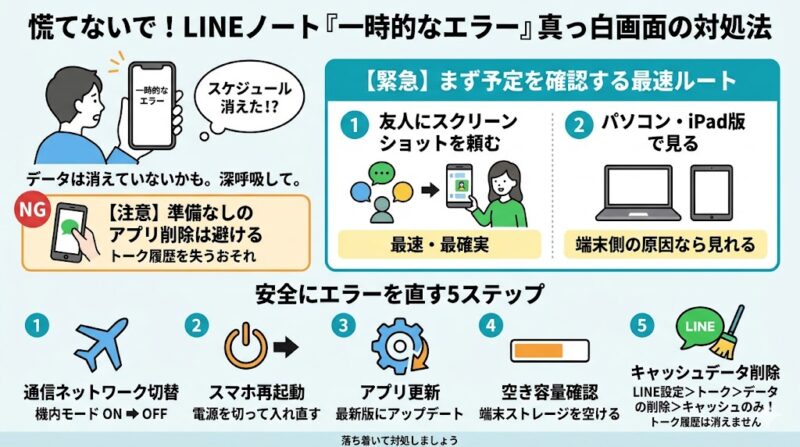
この真っ白なエラー画面が出たときに、まず避けたいのが、焦ってLINEアプリを削除してしまうことです。再インストール自体が常に危険というわけではありませんが、事前準備やバックアップ確認をしないまま進めると、トーク履歴を失うおそれがあります。
危険な操作をできるだけ避けながら、ノートが見れない原因の切り分け方、安全性を優先した対処手順、そして「今すぐ明日の予定を知るための最速の抜け道」をお伝えします。
CHECK
【この記事の執筆・監修者】
名前:ITトラブルシューター
専門領域:LINEの不具合解決、個人データ保護、バックアップ手法
スタンス:「焦る気持ちに寄り添う冷静なレスキュー隊員」。システム的な根本解決に固執せず、あなたの「今すぐ予定を知りたい」という実生活のニーズを最優先に考え、安全で確実な解決策だけを提案します。
【警告】焦ってアプリを削除する前に確認!原因は「通信・キャッシュ・一時不具合」のことが多いです
スマホアプリで不具合が起きたとき、多くの人がやってしまいがちな失敗があります。それが「一度アンインストールして、もう一度入れ直せば直るだろう」という判断です。
まず避けたいNG行動:準備なしのLINEアプリ再インストール
結論から申し上げますと、バックアップ状況や引き継ぎ条件を確認しないまま、いきなりLINEアプリをアンインストールするのは避けてください。
なぜなら、LINEのトーク履歴は基本的に端末側に保存されており、バックアップがない状態でアプリを削除すると、過去のやり取りを復元できなくなる場合があるからです。ノートの不具合を直したいだけなのに、数年分のトークを失うと代償が大きすぎます。再インストール前に、トーク履歴の復旧条件もあわせて確認しておくと安心です。
パニック状態のときは、冷静な判断ができなくなりがちです。「アプリを長押しして削除」に進む前に、まずは通信・再起動・キャッシュ削除など、データ消失リスクの低い対処法から試してください。
なぜ「一時的なエラー」で画面が真っ白になるのか?
では、なぜ突然「一時的なエラー」が発生し、ノートが見れなくなってしまうのでしょうか。
LINEノートの内容は、スマホ本体だけに保存されているわけではありません。多くの場合は、サーバー側のデータを、あなたの端末が一時的にうまく読み込めていない状態です。
例えば、自宅のWi-Fiから外出先のモバイル通信(4G/5G)に切り替わるタイミングでノートを開いたり、スマホのメモリ不足やキャッシュの不整合が起きていたりすると、このような表示になることがあります。また、LINEアプリのバージョンが古い場合や、端末の空き容量不足が影響するケースもあります。
つまり、ノートのデータそのものが消えたと断定する段階ではありません。投稿者が削除した場合などは別ですが、「一時的なエラー」であれば、まずは端末側や通信側の問題を疑うのが自然です。
【緊急対策】今すぐ予定を知りたいなら「別の方法」で見るのが最速
スマートフォンのエラーを直す具体的な方法をお伝えする前に、専門家として一つ大切なことを確認させてください。
今、あなたが本当に一番解決したい目的は「スマホのエラー画面を直すこと」でしょうか。それとも「ノートに書かれている明日の待ち合わせ時間や場所を知ること」でしょうか。
もし後者であるなら、焦ってスマホの難しい設定をいじるよりも、もっと早くて確実な代替手段があります。エラーと格闘する前に、まずは以下の方法で予定を確認してしまいましょう。
代替案1:一緒に行く友人にスクリーンショットを頼む(最速・最確実)
最も手っ取り早く確実なのは、同じLINEグループにいる友人の力を借りることです。
「ごめん、今私のスマホのLINEノートが一時的なエラーで見られなくなっちゃって。明日の待ち合わせのところだけ、ノートの画面をスクリーンショット撮ってトークで送ってくれない?」と頼んでみましょう。
多くの場合、一時的なエラーは「あなたのスマホ端末」でのみ起きています。相手のスマホで正常にノートが見えていれば、これが最も早く予定を確認できる手段です。「データ自体は残っていそうだ」と確認できるだけでも、気持ちはかなり落ち着きます。
代替案2:パソコン版やiPad版のLINEからアクセスする
もしご自宅にパソコンやiPadがあり、そちらでもLINEを使っているなら、別端末からログインしてノートを開いてみてください。
先ほど解説した通り、原因がスマホ側の通信やキャッシュにあるなら、別端末では問題なく見られることがあります。別端末からアクセスすれば、何事もなかったかのようにノートの内容を閲覧できるケースもあります。似た仕組みで起こるLINEアルバムの一時的なエラーについても、あわせて確認しておくと原因の切り分けに役立ちます。
【結論】: スマホのエラー解消に固執せず、まずは「別ルート」で予定を確認して安心を手に入れましょう。
なぜなら、この点は多くの人が見落としがちで、「とにかく自分のスマホのエラーを直さなきゃ」と焦るあまり、長時間スマホと格闘してしまうからです。
実生活で本当に大切なのは、画面表示を完璧に戻すことより、必要な情報を間に合わせることです。「人に頼む」「別端末を使う」といった迂回ルートの方が、結果的に早く、精神的な負担も軽く済みます。
データ消失リスクを抑えて進める!安全にノートのエラーを直す5つの確認ステップ
友人に聞くなどして予定が無事に確認でき、心が落ち着いたら、ご自身のスマホのエラー解消に取り掛かりましょう。あるいは、上記の代替手段が使えない場合は、以下の5つを順番に試してください。
ここでは、トーク履歴や設定に大きな影響を与えにくい手順から優先して解説します。まずは1分で終わるステップ1から始めてみましょう。
ステップ1:通信ネットワークを切り替える(機内モードの活用)
最初に試すべきは、スマホとLINEサーバー間の通信をリセットすることです。最も簡単で効果が出やすいのが、機内モードのオン・オフ切り替えです。
- スマートフォンの「設定」アプリを開くか、コントロールセンターを開きます。
- 飛行機のマーク(機内モード)をタップして、一度「オン」にします。
- そのまま10秒ほど待ちます。
- 再度、飛行機のマークをタップして「オフ」に戻します。
この操作で通信がつなぎ直され、表示が改善することがあります。可能であれば、Wi-Fiをオフにしてモバイル通信のみで試す、逆にモバイル通信を切ってWi-Fiのみで試す、という切り分けも有効です。
ステップ2:スマホ本体を再起動し、メモリを解放する
通信の切り替えでも直らない場合は、スマートフォン本体のメモリ不足や一時的な動作不良が起きている可能性があります。
この場合は、スマホの電源を一度完全に切り、もう一度入れ直す「再起動」を行ってください。
再起動を行うと、バックグラウンドで動いていた不要な処理が整理され、LINEアプリが正常に動作しやすくなります。もちろん、単なる再起動でデータが消えることは通常ありません。
ステップ3:LINEアプリを最新版に更新する
ノート機能の読み込み不具合は、アプリのバージョン差で起きることもあります。App StoreまたはGoogle PlayでLINEを開き、「更新」と表示されていればアップデートしてください。
特に、相手側は正常に見えているのに自分だけ見れない場合は、通信だけでなくアプリ側の不整合も疑った方が安全です。
ステップ4:端末の空き容量を確認する
LINE公式ヘルプでも、端末の空き容量不足は不具合原因の一つとして案内されています。目安として、空き容量がかなり少ない状態なら、不要な写真やアプリを整理してから再度ノートを開いてみてください。
写真や動画を大量に保存している端末では、本人が気づかないうちに動作が不安定になっていることがあります。
ステップ5:LINEアプリ内の「キャッシュデータ」を安全に削除する
通信リセット、本体の再起動、アップデート確認でも効果がない場合は、最後にLINEアプリ内の「キャッシュデータ」の削除を試します。キャッシュ削除の画面が分かりにくい方は、こちらの手順記事も参考になります。
キャッシュとは、画像やページを次回から素早く表示させるために、一時的に保存されているデータです。これが壊れたり、たまりすぎたりすると、表示エラーの原因になることがあります。
キャッシュだけを削除すれば、トーク履歴そのものは消えません。以下の手順で進めてください。
- LINEアプリの「ホーム」画面右上にある「歯車アイコン(設定)」をタップします。
- 設定メニューを下へスクロールし、「トーク」をタップします。
- 一番下にある「データの削除」をタップします。
- 「キャッシュ」または「キャッシュデータ」の右側にある「削除」ボタンだけをタップします。
画面内にある削除項目のうち、「キャッシュ」以外の項目をむやみに削除しないでください。操作を誤ると、端末内にしか残っていないデータを失う可能性があります。
必ず、「キャッシュ」または「キャッシュデータ」の横にある削除ボタンのみをタップするようにしてください。
なお、キャッシュ削除後は一時保存されていた画像の再読込に少し時間がかかることがあります。また、保存期間が過ぎた一部の画像・動画は再表示できない場合があります。ただし、ノートやアルバムのようにサーバー側に保存されているデータまで、これで消えるわけではありません。
トラブル解決!LINEノートのエラーに関するよくある質問 (FAQ)
ユーザーがつまずきやすいポイントを、Q&A形式で整理しました。本文と重なる部分もありますが、判断に迷いやすい点だけを絞ってまとめています。なお、情報は2026年4月時点で確認できた公式ヘルプをもとに整理しています。
「ファイルが存在しません」というエラーメッセージが出た場合はどういう意味ですか?
投稿者がノートを削除した、または該当データにアクセスできない状態の可能性があります。
「一時的なエラー」と違い、「ファイルが存在しません」は通信不良ではなく、データ自体にアクセスできない時に出やすい表示です。グループの他のメンバーや、ノートを投稿した相手に「ノートを削除していないか」を確認してみてください。
5つの確認ステップを全部試したのに、まだノートが見れません。どうすればいいですか?
LINE側の障害、または端末固有の不具合が起きている可能性があります。
まずはLINE公式ヘルプの「お知らせ」に障害情報が出ていないか確認してください。あわせて、X(旧Twitter)やYahoo!リアルタイム検索で同時刻の報告が多いかを見るのも有効です。もしLINE全体で不具合が起きているなら、ユーザー側で直せる範囲には限界があります。LINE全体が使えない時の確認ポイントも合わせて確認すると、端末不具合か障害かを切り分けやすくなります。
キャッシュデータを削除すると、過去に送ってもらったアルバムの写真も消えてしまいますか?
通常、アルバムの写真そのものが消えるわけではありません。
キャッシュデータは表示を早くするための一時保存です。削除後は再読み込みに少し時間がかかることがありますが、アルバムやノートのようにサーバー側へ保存されているデータの原本まで消えるわけではありません。ただし、トーク内で一時的に表示していた画像や動画は、保存期間が過ぎていると再閲覧できない場合があります。
まとめ:LINEノートが見れないエラーでも、いきなり削除しなければ落ち着いて対処できます
この記事では、LINEノートが開けなくなったときに、安全性を優先して対処する方法をお伝えしました。最後に、重要なポイントを振り返ります。
- 「一時的なエラー」なら、まずデータ消失と決めつけないことが大切です。
- LINEアプリの再インストールは、事前準備なしで進めないでください。トーク履歴を失うおそれがあります。
- まずは友人にスクリーンショットを頼むか、PC版・iPad版を使って、予定を先に確認するのが現実的です。
- 端末を直す場合は「通信切替」「再起動」「アップデート」「空き容量確認」「安全なキャッシュ削除」の順に試すと、リスクを抑えやすくなります。
いかがでしたでしょうか。この記事を読むことで、「データが消えてしまったかも」という不安が少しでも軽くなっていれば幸いです。まずは必要な予定を確保し、そのうえで落ち着いて対処していきましょう。
そして、今後のスマホトラブルや機種変更に備えて、「トーク履歴のバックアップ」が最新かどうかも、時間のあるときに確認しておくことをおすすめします。
より詳細な仕様や最新のアップデート情報については、以下のLINE公式ヘルプセンターをご確認ください。