

遊園地でのキャラクターとのハグ、初めて自転車に乗れた瞬間。お子さんの可愛い姿を撮影した6分を超えるような長い動画を、離れて暮らすご両親へすぐに共有したいと思うことはありませんか。
しかし、LINEの送信ボタンを押しても送信バーが全く進まず、「送信できません」というエラーメッセージが出てしまう。何度やり直しても失敗してしまい、もどかしい思いをした経験がある方は非常に多いでしょう。
【結論】動画が送れない原因は「長さ・容量・通信環境」です
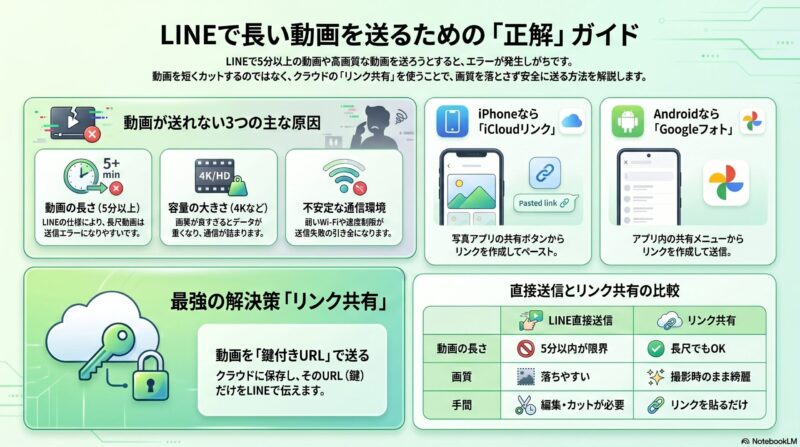
このような送信エラーは、「スマホが壊れた」からでも「電波が悪い」からでもない場合が少なくありません。特に、5分を超える長い動画や、4Kなど容量の大きい動画は失敗しやすく、さらに通信環境が不安定だと送信途中で止まりやすくなります。
この記事では、泣く泣く動画を短くカットしたり、画質を粗く落としたりすることなく、元の高画質のままご家族のLINEに届けやすい「一番簡単で安全な解決策(リンク共有)」を専門家が徹底解説します。
CHECK
【著者プロフィール】スマホレスキュー専門アドバイザー
IT機器インストラクター / スマホトラブル解決のプロ。年間500件以上のスマホ・アプリ関連の相談を対面で解決してきました。特に「せっかくの思い出を早く共有したい!」という親御さんたちの焦りに深く共感し、専門用語を使わず、「データを絶対に消さない安全第一」の解決策を親身にサポートしています。
【10秒診断】あなたの動画がLINEで弾かれた「本当の原因」はコレ!
せっかく撮影したお子さんの可愛い動画を早くご両親に見せてあげたいのに、送信エラーが続くと本当にヤキモキしますよね。実は私のもとにも「家のWi-Fiにしっかり繋いでいるのに動画が送れないんです!」というご相談が毎日寄せられます。しかし、焦らなくて大丈夫です。原因はごく単純な仕様や容量、通信環境の問題であることが多いです。
動画が送れない大きな理由は「長さ」と「容量」
動画が送れない原因は、動画の長さだけでなく、容量の大きさや通信環境が重なっていることが多いです。
LINE公式ヘルプでは、トークで写真・動画を送る手順や写真/動画の設定方法は案内されていますが、実際の送信可否は動画の長さだけで決まりません。2026年4月時点で確認できる公式情報では、アルバム機能について「動画は5分以内」という条件付きの案内もあるため、長尺動画や高画質動画は特に失敗しやすいと考えるのが安全です。
意外と知らないLINEの「画質・容量」の落とし穴
さらに知っておきたいのが、トークに直接送る方法とリンク共有では、画質や扱いやすさの考え方が大きく異なる点です。LINE公式ヘルプでも写真の画質設定が案内されており、送信方法や設定によって見え方や容量の負担が変わります。
そのため、せっかく高画質で撮影した大切な動画は、LINEのトークへ直接送るより、iCloudやGoogleフォトの共有リンクを使った方が、画質を保ったまま届けやすいです。
エラーが起きたらまず「動画の長さと容量」を確認しよう
【解決策】まずは動画アプリで長さをチェック
送信エラーが起きた際、むやみにスマホの再起動や設定変更を行う前に、まずはスマホの写真・動画アプリを開いて「動画の再生時間」を確認してみましょう。
もしその動画が5分を超えている、または短くても4K撮影などで容量が極端に大きい場合、何度LINEで再送ボタンを押しても失敗しやすいです。スマホの設定がおかしいわけでも、電波環境だけが原因とも限りません。まず「長さ」と「容量」を見ることが、原因特定の最速ルートです。
5分以内なのに送れないケースを先に詳しく確認したい方は、3分動画でも送れない原因と直し方もあわせてご覧ください。
【切らずに送る裏ワザ】長尺動画を高画質のまま共有する解決方法
送りたい動画が5分以上だった場合、「じゃあ、動画を短く切るしかないの?」とがっかりされるかもしれませんが、諦める必要はありません。
ここからは、6分を超えるような長尺動画や、画質を絶対に落としたくない大切な動画に最適な解決策である「共有リンク(iCloudやGoogleフォト)」を使った裏ワザをご紹介します。
なぜ「共有リンク」が最強の解決策なのか?
クラウドストレージの「リンク共有」機能を使えば、LINEのトークへ動画本体を直接押し込まずに済むため、長尺動画や大容量動画でも送りやすくなります。
仕組みとしては、LINEの細い通信管に重い動画データそのものを直接詰め込もうとするからエラーになりやすいのです。そうではなく、「インターネット上の安全な保管庫(クラウド)に動画を置き、その保管庫を開けるための『鍵(URLリンク)』だけをLINEのトークで渡す」というスマートな方法に切り替えます。
なお、共有リンクは設定によってはURLを知っている人が閲覧できる形になるため、送る相手はご家族など信頼できる相手に絞るのが安心です。
【図解イメージ】
- ❌ 失敗するパターン(LINE直接送信):大きな動画の塊が、LINEのトーク画面という細い入り口に詰まってしまい「エラー」になりやすい。
- ⭕ 成功するパターン(リンク共有):動画本体はクラウド(雲の中)に保管。LINEのトークには「URLリンク」という小さな鍵だけが送られ、相手は鍵をタップするだけで綺麗な動画が見られる。
それでは、お使いのスマートフォンの機種に合わせた、具体的な操作手順を見ていきましょう。
iPhoneユーザー向け:iCloudリンクを使った共有手順
iPhoneをお使いであれば、標準の「写真」アプリを使って簡単にiCloudリンクを作成できます。別のアプリをわざわざインストールする必要はありません。
- iPhoneの「写真」アプリを開き、送りたい動画をタップして表示します。
- 画面左下にある「共有ボタン(四角形から上矢印が飛び出ているマーク)」をタップします。
- 共有メニューの中から「iCloudリンク」に関する項目を選び、リンクを作成・コピーします。(※機種やiOSのバージョンにより文言が少し異なる場合があります)
- LINEアプリを開き、動画を送りたい相手のトーク画面へ移動します。
- メッセージの文字入力欄を長押しして「ペースト(貼り付け)」をタップし、送信ボタンを押します。
これで、相手の画面には動画へアクセスできるURLリンクが表示されます。相手がiPhoneでもAndroidでも、リンクをタップすれば動画を視聴・ダウンロードできます。なお、iCloudリンクは30日間有効です。
Androidユーザー向け:Googleフォトを使った共有手順
Androidスマートフォンをお使いの場合は、多くの機種で使える「Googleフォト」アプリを活用するのが最もスムーズです。
- 「Googleフォト」アプリを開き、送りたい動画をタップして表示します。
- 画面下部(または上部)にある「共有」ボタンをタップします。
- 表示されたメニューの中から「リンクを作成」をタップします。
- LINEアプリを開き、送りたいご家族のトーク画面を開きます。
- 文字入力欄にコピーしたURLを貼り付け(ペースト)して、送信します。
Googleフォトのリンク共有も非常に便利で、相手のスマホの機種を問わずブラウザ上で動画を再生しやすいです。ただし、共有リンクを知っている人は閲覧できる場合があるため、URLの取り扱いには注意しましょう。
【注意点】アップロードのタイムラグにご注意ください
6分を超えるような長い動画や、4Kで撮影された非常にデータ容量の大きい動画の場合、スマホからクラウド(iCloudやGoogleフォト)へ動画データをアップロードする準備に数分程度の時間がかかることがあります。
リンクをLINEで送ってすぐに相手から「まだ見られないよ?」と言われた場合は、バックグラウンドでアップロード処理中である可能性が高いです。焦らずに「今準備中みたいだから、5分ほど待ってからもう一度リンクを開いてみてね」と伝えてみてください。
リンク共有時に高齢の親を安心させる一言アドバイス
リンク共有は画質も維持しやすく制限回避にも有効ですが、送る相手(特におじいちゃん・おばあちゃん世代)に対するちょっとした配慮が必要です。
【専門家のアドバイス】必ずメッセージを添えて送りましょう
URLのリンクを送る際は、単にURLだけをポツンと送信するのではなく、「今日行った遊園地の動画だよ!この青い文字(URL)を押して見てね」と、具体的な説明を一言添えてあげることを強く推奨します。
なぜなら、ご高齢の方にとって、突然英数字の羅列(URL)だけが送られてくると、「迷惑メールかもしれない」「詐欺のリンクを押してしまったらどうしよう」と警戒してしまい、結果的に動画を開いてくれないケースが非常に多いからです。相手が安心して動画を楽しめるようにするための気遣いが、スムーズな共有の最大のコツと言えるでしょう。
どうしてもLINE上で直接送りたい場合の対処法
ここまで「共有リンク」の便利さを解説してきましたが、「どうしても親にリンクの開き方を説明するのが難しい」「いつものように、LINEのトーク画面上で直接動画のサムネイルが表示されて、そこから再生させたい」という要望もあるでしょう。
その場合は、LINEのトークで直接送れる形に近づけるため、動画を短くしたり、容量負荷を下げたりする工夫が必要です。
リンク共有とLINE直接送信の徹底比較
作業に入る前に、それぞれの方法のメリットとデメリット(トレードオフ)をしっかり比較しておきましょう。
← 横にスクロールできます →
| 比較ポイント | 【推奨】共有リンク(iCloud/Googleフォト) | 【妥協案】LINEで直接送信(トリミング) |
|---|---|---|
| 動画の長さ | そのまま(長尺でも共有しやすい) | 長い動画ほど不利(5分超や大容量は失敗しやすい) |
| 画質 | 綺麗(元の撮影画質を維持しやすい) | 落ちやすい(送信方法や設定の影響を受ける) |
| 手間 | リンクを作成してコピー&ペーストするだけ | 動画を見直し、どこを削るか編集する作業が必要 |
このように、LINEで直接送る場合は、「長さを短くする」「画質や容量に妥協する」判断が必要になりやすいです。それでもトークへ直接送りたい場合のみ、次のトリミング手順に進んでください。
動画を5分以内にトリミング(カット)する手順
LINEのトークで直接送りたいなら、まずは5分以内を目安にトリミングするのが現実的です。スマートフォンの標準機能を使えば、特別なアプリを入れなくても動画の前後の不要な部分を切り取ることができます。
【iPhoneでの手順】
- 「写真」アプリで対象の動画を開き、右上の「編集」をタップします。
- 画面下部のタイムライン(コマ送りのバー)の左右にある黄色い枠の端をドラッグし、動画の長さを5分以内に調整します。
- 右上の「チェックマーク(完了)」をタップし、「ビデオを新規クリップとして保存」を選択します。
【Androidでの手順】(※機種により若干異なります)
- 「Googleフォト」などで動画を開き、下部の「編集」をタップします。
- タイムラインの白い枠の左右の端をスワイプして、5分以内に収まるようにカットする範囲を決めます。
- 「コピーを保存」をタップして、短くなった動画を新しく保存します。
新しく保存した短い動画であれば、通常通りLINEのトーク画面の「+」ボタンや写真マークから選択し、直接送信しやすくなります。
5分以内の短い動画なのに送れない時の安全な直し方
「動画の長さを確認したけれど、たった1分の短い動画なのにエラーになってしまう」
もしこのような状況であれば、長尺動画だけの問題ではありません。通信環境の不安定さや、スマートフォン本体・アプリの不具合が原因と考えられます。
むやみに色々な設定を触ると状況が悪化することもあるため、以下の1〜3の手順に沿って、安全なものから順にトラブルシューティングを行ってみましょう。
まず確認したいのは通信環境です。写真まで同時に送れない場合は、写真送信エラーの直し方も切り分けに役立ちます。
逆に、動画だけでなく文字メッセージ自体も送れないなら、メッセージ送信エラーの安全な直し方もあわせて確認してください。
通信環境(Wi-Fi / 4G・5G)の切り替えと確認
まずは、スマートフォンがインターネットに正しく接続できているかを確認します。
よくあるのが、外出先や自宅で「微弱なWi-Fi」に繋がってしまっているケースです。Wi-Fiのマークが画面上部に出ていても、実際にはデータ通信が詰まっていることがあります。
一度スマートフォンの設定画面、またはコントロールセンターから「Wi-Fi」をオフにして、携帯電話回線(4Gや5G)のみの状態に切り替えてみてください。逆に、通信制限(ギガ不足)にかかっている場合は、安定した自宅のWi-Fiに繋ぎ直すことで、すんなり送信できることが多いです。
スマホ本体の再起動で一時的なエラーを解消する
ネットワーク環境に問題がない場合、スマホのメモリ不足やアプリの一時的なフリーズが原因である可能性が高いです。
【解決策】困ったときはまず再起動
非常にシンプルですが、スマートフォンの電源を一度完全に切り、数十秒待ってから再び電源を入れる(再起動する)だけで、目に見えない内部のエラーがリセットされ、あっさりと直ることが非常に多いです。専門家としても一番におすすめする安全な対処法です。
LINEアプリのキャッシュ削除(※データ消失に要注意)
再起動しても直らない場合の次の手として、LINEアプリ内に一時的に溜まったキャッシュを削除する方法があります。キャッシュが溜まりすぎると、LINEの動作が重くなり、送信エラーを引き起こす原因になります。
2026年4月時点のLINE公式ヘルプでは、キャッシュ削除をしてもトーク履歴は削除されない一方、保存期間が過ぎた写真や動画などは閲覧できなくなる場合があると案内されています。
【LINEキャッシュの正しい削除手順】
- LINEアプリの「ホーム」タブを開き、右上の歯車マーク(設定)をタップします。
- 一覧から「トーク」を選び、一番下にある「データの削除」をタップします。
- 「キャッシュ」の項目のみの横にある「削除」ボタンをタップします。
【※重要・NG行動※】他のデータを絶対に消さないこと
データの削除画面には、「写真」「ボイスメッセージ」「すべてのトーク履歴」といった項目も並んでいます。ここで誤って別の項目を削除してしまうと、過去の家族や友人との大切な写真やメッセージが完全に消去されるおそれがあります。
操作に少しでも不安がある場合は、無理にキャッシュ削除を行わず、スマホの再起動や通信環境の確認までに留めておくのが安全な選択です。
もし誤ってトーク履歴まわりを消してしまった場合は、バックアップなしで確認できる復元手順も早めに確認してください。
トラブル解決!LINE動画送信に関するよくある質問 (FAQ)
これまで多数のスマホトラブルを解決してきた経験に基づき、ユーザーがつまずきやすいポイントをQ&A形式でまとめました。
5分以内の動画にカットしたのに、なぜかまだエラーで送れません。
A
動画のファイルサイズ(容量)や通信のタイムアウトが原因かもしれません。
LINEにはトーク送信時の明確な容量上限が公式に細かく公表されているわけではありませんが、時間が短くても、高画質(4Kなど)で撮影されていてデータ容量が重すぎる場合、通信が途中で止まって送れないことがあります。この場合も、本記事で推奨している「共有リンク(iCloudやGoogleフォト)」を使うと解決しやすいです。
URLリンクを送ったのですが、「見られない」「エラーになる」と親に言われました。
A
クラウドへのアップロードが完了していないか、共有設定の確認が必要です。
動画のサイズが大きいと、クラウドへの保存に数分かかります。5〜10分ほど待ってから再度開いてもらってください。それでも見られない場合は、iPhoneであればiCloudの空き容量やリンク期限、AndroidであればGoogleフォトの共有リンクが正しく作成されているかを確認してみましょう。
送られてきた動画を、LINEの「アルバム」や「ノート」に保存できますか?
A
アルバムは条件付きで動画に対応していますが、迷うならKeepメモか端末保存が安全です。
2026年4月時点のLINE公式ヘルプでは、アルバムには動画を追加できる案内がありますが、LYPプレミアム会員向けで5分以内など条件があります。Keepメモでは写真・動画・ファイルの送信に対応しているため、まずは端末保存やKeepメモ、長尺動画ならiCloudやGoogleフォトのリンク共有を使うのが分かりやすいです。
まとめ:思い出の動画は無理に切らずに賢くシェアしよう
大切なお子さんの動画がLINEで送れない時の解決策について詳しく解説してきました。要点を最後にまとめます。
- 送れない原因は、スマホの故障ではなく長さ・容量・通信環境のどれかであることが多いです。
- 長尺動画や高画質動画を無理に切らず、高画質のまま届けるには「共有リンク(iCloudやGoogleフォト)」の活用が最も現実的です。
- エラーが起きた際、焦ってよくわからない設定をいじったり、データ削除で大切な履歴を消してしまう危険な行動は避けましょう。まずは再起動とWi-Fiの確認が基本です。
「なんだ、無理に短く切ったり画質を落としたりしなくても、綺麗なまま送る方法がちゃんとあったんだ!」と安心していただけたのではないでしょうか。
この「リンク共有」という方法さえ一度覚えておけば、これからの運動会やお遊戯会、家族旅行でどれだけ長い動画を撮影しても、送信エラーに悩まされにくくなります。
さっそく、作成した「共有リンク」にご挨拶を一言添えて、ご両親のLINEに送信してみましょう。可愛いお孫さんの鮮明な姿を見て、きっと大喜びしてくれるはずです。

