

iPhoneでアプリを削除しようとして長押ししても「Appを削除」が表示されなかったり、マイナスボタン(−)が出てこなかったりして困っていませんか。
結論からいうと、まず「設定」>「スクリーンタイム」>「コンテンツとプライバシーの制限」を開き、「iTunesおよびApp Storeでの購入」内にある「アプリの削除」が「許可」になっているか確認してください。ここが「許可しない」になっていると、すべてのアプリで削除操作がブロックされます。
また、iPhoneのシステムに必要な一部のApple製標準アプリは完全に削除できない仕様です。さらに、アプリを完全に消すと端末内の関連データも一緒に消去されるため、手順と注意点を順番に確認しながら進めましょう。
[著者情報]
この記事を書いた人:まっしゃん / できない解決ナビ運営責任者
スマートフォンやアプリの「できない」「分からない」を解決するため、できない解決ナビを運営しています。専門用語をできるだけ避け、初めて操作する方でも迷わない手順と、データを失わないための注意点を重視して情報を発信しています。公式サポート情報を確認しながら、安全に試せる方法から順番に解説します。
アプリを削除できない主な原因と確認手順
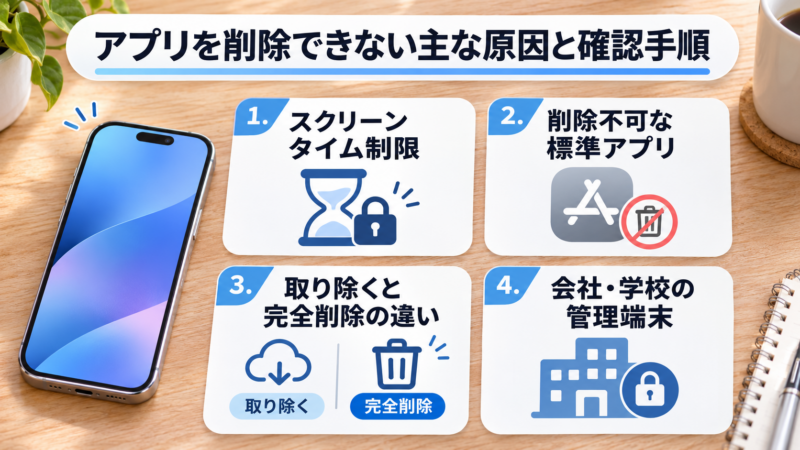
iPhoneでアプリを削除できない状態には、本体設定による制限、端末の管理状態、アプリ自体の仕様など複数の要因が考えられます。以下の手順で設定を上から順に確認してください。
1. スクリーンタイムの制限を解除する
アプリのアイコンを長押ししても「Appを削除」という赤い文字が表示されない場合、スクリーンタイム(機能制限)が働いている可能性が最も高いです。Apple公式サポート「iPhoneでアプリを削除できない場合」で案内されている通り、以下の手順で制限を解除できます。
- 「設定」アプリを開きます。
- 「スクリーンタイム」をタップします。
- 「コンテンツとプライバシーの制限」をタップします(オフになっている場合はこの制限は原因ではありません)。
- 「iTunesおよびApp Storeでの購入」(または「ストアでの購入と再ダウンロード」)をタップします。
- 「アプリの削除」(または「Appの削除」)をタップし、「許可」にチェックを入れます。
スクリーンタイム専用のパスコードを設定している場合は、画面の指示に従ってパスコードを入力してください。「許可」に変更したあと、ホーム画面に戻ってアプリが削除できるか確認します。
2. 削除できないApple標準内蔵アプリか確認する
iOSに最初から入っている標準アプリの中には、iPhoneの基本機能を維持するために削除できないものが存在します。Apple公式サポート「iPhoneやiPadでアプリを削除する」にも記載がある通り、一部のApple製アプリは端末から完全に消去することができません。
例えば、「電話」「メッセージ」「写真」「カメラ」「設定」「Safari」「App Store」などは削除対象外です。これらを整理したい場合は、完全に削除するのではなく「ホーム画面から取り除く」操作を行ってAppライブラリに保管します。
3. 「ホーム画面から取り除く」と「アプリを削除」の違いを把握する
アプリを長押しした際、「ホーム画面から取り除く」という選択肢しか出ない、またはそれを実行したのに容量が減らないという相談がよくあります。iPhoneユーザガイド「アプリをiPhoneから削除する」では、この2つの動作の違いが明確に定義されています。
- ホーム画面から取り除く:アイコンがホーム画面の一覧から非表示になるだけで、本体の「Appライブラリ」には残ります。アプリ本体も内部データもiPhone内に維持されます。
- Appを削除(完全に削除):アプリ本体がiPhoneから消去され、端末内に保存されていたデータも同時に消去されます。
ホーム画面から消しただけのアプリを完全に消したい場合は、ホーム画面を一番右までスワイプして「Appライブラリ」を開き、目的のアプリを長押しして「Appを削除」を選択してください。
4. 会社や学校の管理プロファイル(MDM)を確認する
利用しているiPhoneが会社から支給されている端末や、学校で指定された端末の場合、管理者によってアプリの削除が制限されていることがあります。
- 「設定」>「一般」を開きます。
- 「VPNとデバイス管理」をタップします。
- 「モバイルデバイス管理(MDM)」の項目にプロファイルが登録されているか確認します。
組織の管理プロファイルによってアプリのインストールや削除が制限されている場合、個人で設定を変更することはできません。不要なアプリを消したい場合は、所属組織のシステム管理者やIT部門へ相談してください。
5. 利用制限・集中アプリの設定を確認する
Screen Zen、Cape、Opal、Freedom、Refocusなどの利用制限・スクリーンタイム管理系の他社製アプリを導入している場合、それらのアプリの設定によってアプリの変更や削除がブロックされていることがあります。これらのアプリをインストールしている心当たりがある場合は、アプリ内の設定画面を開き、削除保護やアプリアンインストール防止の機能が有効になっていないか確認してください。
アプリ削除前に知っておくべきデータと課金の注意点
アプリをiPhoneから完全に消去する前には、データの取り扱いと料金に関する2つの重要な注意点があります。操作を誤るとトラブルにつながるため、必ず事前に目を通してください。
アプリ内のローカルデータは同時に消去される
アプリを完全に削除すると、iPhone本体内に保存されていたそのアプリの関連データ(作成途中の書類、端末保存の画像、進行中のゲームデータなど)も一緒に消去されます。
ただし、アプリを通じてiCloudや外部サーバーに同期・保存されていたデータ(iCloud写真やiCloud Drive上の書類、オンラインアカウントと連携したゲームデータなど)は、iPhoneからアプリを消しても消去されずサーバー上に残ります。本体のみに保存されている重要なデータがある場合は、削除前に必要なデータを個別にバックアップしてください。バックアップを行っても、アプリの仕様や移行条件によってはすべての状態が復元できるとは限りません。
サブスクリプション(定期課金)は自動解約されない
App Store経由で定期購入(サブスクリプション)している有料サービスは、アプリ本体を削除しても契約は自動解約されません。アプリをアンインストールしただけでは月額料金や年額料金の請求が継続してしまいます。
不要な支払いを防ぐため、アプリを削除する前に以下の手順でサブスクリプションの解約手続きを行ってください。
- 「設定」アプリを開き、最上部にある「自分の名前(Apple Account)」をタップします。
- 「サブスクリプション」をタップします。
- 解約したいサービスを選択し、「サブスクリプションをキャンセルする」をタップします。
それでも削除できない場合の対処法
スクリーンタイムの制限もなく、管理プロファイルも入っていないのに削除できない場合は、一時的なシステムエラーやiOSの不具合が疑われます。次の手順を順番に試してください。
- iPhoneを再起動する:一時的なソフトウェアの処理詰まりにより、アイコン長押しメニューが正常に表示されないことがあります。端末の電源を一度完全に切り、再起動してから長押し操作を試してください。
- ストレージ設定から削除を試す:ホーム画面からの操作が反応しない場合、「設定」>「一般」>「iPhoneストレージ」を開きます。アプリ一覧から削除したいアプリを探してタップし、画面下部の「Appを削除」を選択することで削除できる場合があります(「Appを取り除く」はデータのみ残す動作になるため区別してください)。
- iOSを最新バージョンにアップデートする:Apple公式サポートでは、アプリの削除に問題が生じる場合の対処として、iOSを最新バージョンへアップデートすることを推奨しています。「設定」>「一般」>「ソフトウェアアップデート」から更新がないか確認してください。
まとめ

iPhoneでアプリを削除できない時は、まず「設定」>「スクリーンタイム」>「コンテンツとプライバシーの制限」>「iTunesおよびApp Storeでの購入」>「アプリの削除」が「許可」になっているかを確認することが解決への一番の近道です。
また、Apple製の一部基本アプリは仕様上削除できないこと、定期課金中のアプリは事前にサブスクリプションの解約が必要である点に留意してください。安全に画面を確認しながら、焦らず1つずつ設定を確かめましょう。
iPhoneのアプリ削除に関するよくある質問(FAQ)
スクリーンタイムの「アプリの削除」が制限されている可能性が高いです。
「設定」>「スクリーンタイム」>「コンテンツとプライバシーの制限」>「iTunesおよびApp Storeでの購入」を開き、「アプリの削除」を「許可」に変更してください。
いいえ、自動的には解約されません。
Apple公式サポートの案内通り、アプリ本体を削除してもサブスクリプションは継続します。「設定」>「Apple Account名」>「サブスクリプション」から事前に解約手続きを行ってください。
ホーム画面上から消えるだけで、本体のAppライブラリに残ります。
端末から完全にデータを消去したい場合は、ホーム画面を一番右までスワイプしてAppライブラリを開き、該当アプリを長押しして「Appを削除」を選択してください。

