iPhoneの集中モードをオフにしようとしても解除できない、あるいは一度解除したのに勝手にオンに戻ってしまい、「通知が届かない」「通話に気づけない」と困っていませんか。
結論からいうと、まずはコントロールセンターまたはロック画面から該当の集中モードアイコンをタップして手動でオフにできるか確認してください。手動で解除しても勝手に戻ってしまう場合は、「自動スケジュール」「ロック画面(壁紙)とのリンク」「デバイス間での共有」「ヘルスケアの睡眠スケジュール連携」のいずれかが有効になっている可能性が高いため、設定項目を順に確認して無効化します。
集中モードの解除やスケジュールの変更・削除は、端末内の写真や連絡先などのデータを消去する操作ではありません。焦って端末の初期化などを試す前に、まずは正しい解除手順と自動化設定の状況を一つずつ確認していきましょう。
[著者情報]
この記事を書いた人:まっしゃん / できない解決ナビ運営責任者
スマートフォンやアプリの「できない」「分からない」を解決するため、できない解決ナビを運営しています。専門用語をできるだけ避け、初めて操作する方でも迷わない手順と、データを失わないための注意点を重視して情報を発信しています。iPhoneに関するトラブル解決記事では、Apple公式サポート情報を確認しながら、安全に試せる方法から順番に解説します。
集中モードを手動で解除する3つの基本手順
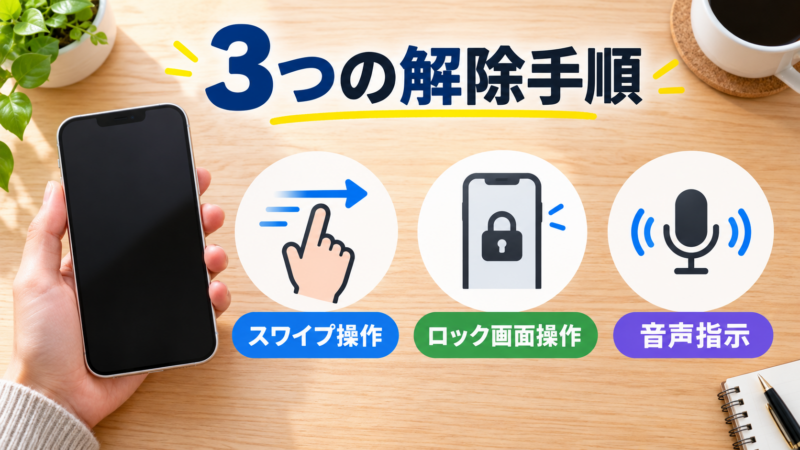
集中モードが解除できないと感じる場合、まずは手動での解除操作が正しく完了しているか確認します。iPhoneでは、コントロールセンター、ロック画面、またはSiriを使った音声操作から集中モードをオフに切り替えることができます。
1. コントロールセンターから解除する
最も標準的な解除方法はコントロールセンターからの操作です。機種によってコントロールセンターの表示方法が異なります。
- コントロールセンターを開く:Face ID搭載モデル(ホームボタンのないモデル)は画面右上端から下に向かってスワイプします。ホームボタン搭載モデルは画面下端から上に向かってスワイプします。
- 集中モードをタップ:現在オンになっている集中モードのアイコン(「おやすみモード」「パーソナル」など)が表示されている枠をタップします。
- モードをオフにする:ハイライトされている(色が付いている)集中モードをタップしてオフに切り替えます。背景色が消えれば解除完了です。
基本操作の詳細は、Apple公式サポート「iPhoneでおやすみモードのオン/オフを切り替える方法」でも確認できます。
2. ロック画面から解除する
iPhoneがロック状態にあるときは、ロック画面上からも直接集中モードを解除できます。
- ロック画面の時計の下や通知エリア付近に表示されている、集中モードのアイコンを長押し(タッチして押さえたままに)します。
- 表示された集中モードの一覧の中から、現在オンになっているモードをタップしてオフにします。
3. Siriを使って解除する
画面のタッチ操作で反応が分かりにくい場合は、Siriに指示を出して解除することも可能です。「Hey Siri」と呼びかけるかサイドボタンを長押ししてSiriを起動し、「集中モードをオフにして」または「おやすみモードを解除して」と伝えてください。
手動で解除しても勝手に再有効化される4つの原因と対処法
手動でオフにしてもすぐにオンに戻る場合や、特定の時間や場所で勝手にオンになってしまう場合は、集中モードの自動連携機能が働いています。Apple公式ユーザガイドに基づき、4つの原因とそれぞれの対処手順を解説します。
1. 自動スケジュールやスマートアクティベーションが動いている
集中モードには、特定の時間帯、指定した場所(自宅や職場など)、または特定のアプリを開いたときに自動でオンになるスケジュール機能があります。また、過去の使用状況から端末が自動判断してオンにする「スマートアクティベーション」が設定されている場合もあります。
スケジュール条件を満たしている間は、手動で解除しても再び自動で有効化される仕様になっています。自動起動を止めたい場合は、以下の手順でスケジュールを変更または削除してください。
- iPhoneの「設定」アプリを開き、「集中モード」をタップします。
- 勝手にオンになる集中モード(「仕事」「パーソナル」など)を選択します。
- 画面下部にある「スケジュールを設定」の項目を確認します。
- 登録されている時刻・場所・App、または「スマートアクティベーション」をタップします。
- スイッチをオフにするか、最下部の「スケジュールを削除」をタップします。
スケジュールの詳しい仕組みは、iPhoneユーザガイド「iPhoneの集中モードをオンにする/スケジュールする」に記載されています。
2. ロック画面の壁紙とリンクしている
iOSでは、特定のロック画面(壁紙)と集中モードをリンクさせる機能があります。壁紙と集中モードが紐づいている場合、その壁紙を選択している間は自動的に該当の集中モードがオンになります。
手動で集中モードを切っても、リンクされた壁紙を表示し続けていると再作動の原因になります。壁紙とのリンクを外す手順は以下の通りです。
- iPhoneをロックし、画面を点灯させてロック画面を表示します。
- 画面を長押しして壁紙のカスタマイズ(ギャラリー)画面を開きます(Face IDまたはパスコードでのロック解除が必要です)。
- 壁紙の下部に表示されている「集中モード」ボタンをタップします。
- 現在チェックが入っている集中モードをタップして選択を解除(リンクをオフ)します。別の集中モードとリンクしていない壁紙に左右スワイプで切り替えることでも対処できます。
3. 「デバイス間で共有」により他端末と連動している
同一のApple Account(Apple ID)でサインインしているiPad、Mac、Apple Watchなどの端末をお持ちの場合、「デバイス間で共有」がオンになっていると、どれか1台の端末で集中モードが作動した際にiPhoneも自動で連動します。
例えば、Macで作業集中モードがオンになったり、Apple Watchでおやすみモードが作動したりすると、iPhone側でもオンになります。iPhone単独で集中モードを管理したい場合は、この連携をオフにします。
- iPhoneの「設定」アプリを開きます。
- 「集中モード」をタップします。
- 一覧の下にある「デバイス間で共有」のスイッチをタップしてオフ(灰色)にします。
画面やデバイス共有の連携仕様については、Appleサポート「iPhoneで集中モードを設定する」にて解説されています。
4. 「睡眠」集中モードがヘルスケアの就寝スケジュールと連動している
「睡眠」集中モードは、通常の集中モード設定だけでなく、iPhoneの「ヘルスケア」アプリに登録されている「睡眠スケジュール」と連動しています。手動でオフにしても、就寝準備時刻や就寝時刻になると自動で睡眠集中モードが起動します。
睡眠集中モードの自動作動を完全に止めたい場合は、ヘルスケアアプリ側から設定を変更します。
- 「ヘルスケア」アプリを開きます。
- 画面右下の「ブラウズ」タブをタップし、「睡眠」を選択します。
- 画面をスクロールして「通常スケジュールとオプション」をタップします。
- 「“睡眠”集中モードにスケジュールを使用」のスイッチをオフにします。
この設定をオフにすることで、ヘルスケアで目覚ましアラームや就寝予定を設定したままでも、集中モードが勝手にオンになるのを防ぐことができます。
集中モードの設定変更における注意点とデータの安全性
集中モードが解除できないトラブルに直面した際、誤った操作でデータを失わないための注意点を解説します。
集中モードの変更や削除は端末データの消去を伴わない
集中モードは、通知のフィルタリングや画面表示の整理を行う機能です。手動で解除したり、スケジュールを削除したり、作成したカスタム集中モードそのものを削除したりしても、iPhoneの写真・連絡先・メッセージ・アプリデータ等の保存データを消去する仕組みではありません。
ただし、既存のカスタム集中モード自体を「設定」>「集中モード」から削除した場合は、そのモードに設定していた「通知を許可する連絡先リスト」や「許可するAppリスト」の設定内容は失われます。再び同じモードを使う場合は再設定が必要になる点だけ留意してください。
安易な「初期化(すべてのコンテンツと設定を消去)」は避ける
解除できないからといって、焦って設定アプリ内の「すべてのコンテンツと設定を消去」を実行することは避けてください。これを行うとiPhoneが工場出荷時の状態になり、端末内のすべてのデータが消去されます。
バックアップを作成していない状態で初期化してしまうと、元のデータを元に戻すことはできません。また、iCloudやPCへのバックアップがあったとしても、バックアップの取得時点や移行環境、アプリごとの仕様によって一部のデータが完全に復元できない場合があります。そのため、まずはコントロールセンターからの手動解除やスケジュールの見直しなど、データを失う危険のない手順を順番に試してください。
解除後は停止していた通知が一斉に届く場合がある
集中モードがオンになっている間は、一部の着信や通知のバナー・通知音が制限されています。集中モードを正常に解除すると、制限されていたアプリからの通知やメッセージの通知が一気に届くことがあります。周囲の環境に合わせて着信音量やマナーモード(消音モード)の状態を確認しておきましょう。
それでも集中モードが解除できない場合の確認順
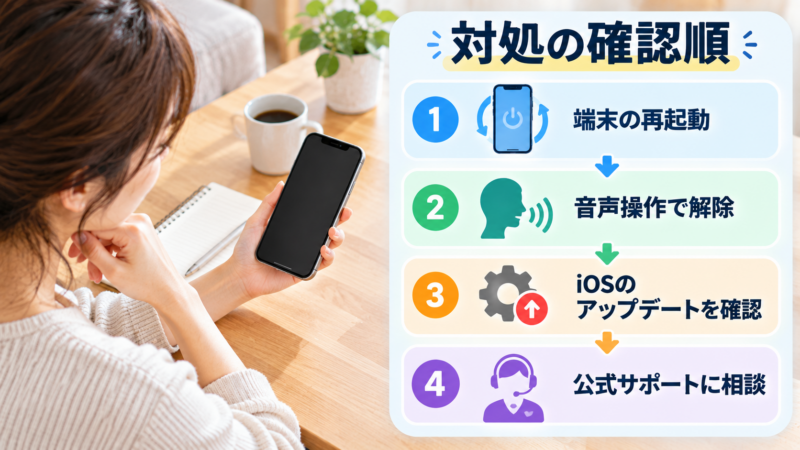
スケジュールやデバイス間共有をオフにしても集中モードが解除できない、または画面の表示が切り替わらない場合は、一時的なシステムエラーの可能性があります。以下の順で端末の状態を確認してください。
- iPhoneを再起動する:一時的なソフトウェアの不具合により画面表示が更新されていない場合があります。端末の電源を一度完全に切り、数分待ってから再度電源を入れて解除できるか確認します。
- Siriから強制オフを試す:画面上のスイッチのタップが認識されない場合、「Hey Siri、集中モードをすべてオフにして」と指示し、システム側でオフにできるか確認します。
- iOSを最新バージョンにアップデートする:OSのバグによって集中モードの挙動に不具合が生じている可能性があります。「設定」>「一般」>「ソフトウェアアップデート」を開き、適用可能なアップデートがあるか確認します。
- Appleサポートへ問い合わせる:上記の手順をすべて試しても集中モードのオン/オフが切り替わらない場合は、システム起因の深刻なエラーが発生している可能性があります。データを初期化する前に、Appleの公式サポート窓口に相談してください。
まとめ
iPhoneの集中モードが解除できない時は、まずコントロールセンターまたはロック画面からの手動オフを試し、勝手に戻る場合は「スケジュール」「壁紙リンク」「デバイス間で共有」「ヘルスケアの睡眠連携」の4点を確認してください。
集中モードの設定解除やスケジュールの見直しは、端末内の写真や連絡先などのデータを消去する操作ではありません。端末の初期化などの危険な操作を急ぐ必要はないため、まずは自動化されている各条件を落ち着いて一つずつオフにしていきましょう。
iPhoneの集中モードが解除できない場合のよくある質問(FAQ)
現在選択されているロック画面(壁紙)に集中モードがリンクされている可能性があります。
壁紙とリンクしている場合、その壁紙を表示している間は集中モードが維持されます。ロック画面を長押しして壁紙ギャラリーを開き、集中モードアイコンをタップしてリンクを解除するか、別の壁紙に切り替えてください。
時刻指定のスケジュールか、ヘルスケアの睡眠スケジュールが設定されています。
「設定」>「集中モード」>該当のモードを開き、「スケジュール」内の時刻条件をオフまたは削除してください。睡眠モードの場合は、「ヘルスケア」App>「睡眠」>「通常スケジュールとオプション」で「“睡眠”集中モードにスケジュールを使用」をオフにします。
集中モード設定の変更や削除操作自体によって、端末の写真や連絡先が削除される仕組みではありません。
集中モードは通知や表示の制限を行う機能です。モード自体を削除しても、そのモード用に設定していた通知許可リストなどが消えるだけで、端末内の保存データを消去する処理は行われません。ただし、トラブル時に安易な端末初期化(すべてのコンテンツと設定を消去)を行うとデータが消えるため、初期化操作は避けてください。
「デバイス間で共有」がオンになっていることが原因です。
iPhoneの「設定」>「集中モード」を開き、「デバイス間で共有」をオフにしてください。これにより、Apple WatchやMacなど他の端末の集中モード状態と連動しなくなります。