「LINEが使えない」「アプリを開いてもすぐ閉じる」「メッセージだけ送れない」といった問題が起きても、すぐに再インストールする必要はありません。
まずはLINE全体の障害なのか、スマートフォンや通信環境の問題なのか、通知・通話など一部機能だけの問題なのかを切り分けましょう。再起動、更新、キャッシュ削除など、データへの影響が少ない方法から順番に確認することが大切です。
この記事では、2026年7月時点のLINE公式ヘルプとGoogle Play公式手順をもとに、LINEが使えないときの対処法を安全な順番で解説します。再インストール前に確認すべき登録情報や、標準バックアップで保存されないデータについても説明します。
[著者情報]
この記事を書いた人:まっしゃん / できない解決ナビ運営責任者
スマートフォンやアプリの「できない」「分からない」を解決するため、できない解決ナビを運営しています。専門用語をできるだけ避け、初めて操作する方でも迷わない手順と、データを失わないための注意点を重視して情報を発信しています。LINEに関する記事では、公式情報を確認しながら、安全に試せる方法から順番に解説します。
LINEが使えないときは症状を切り分ける
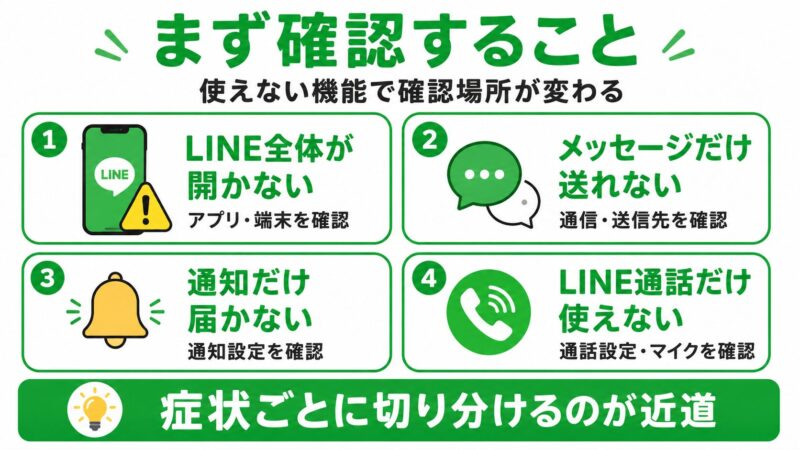
最初に確認したいのは、LINEのどの機能が使えないのかです。症状によって、優先して確認する場所が異なります。
| 症状 | 考えられる主な原因 | 優先して確認すること |
|---|---|---|
| LINE全体が開かない | LINE側の障害、アプリやOSの問題、容量不足 | 障害情報、再起動、更新、空き容量 |
| メッセージだけ送れない | 通信不良、送信制限、相手やトークルーム固有の問題 | 通信の切り替え、送信先を変えた確認 |
| 通知だけ届かない | LINE内の通知設定、端末側の通知設定、節電設定 | 通知許可、トークごとの通知、バックグラウンド動作 |
| LINE通話だけ使えない | マイク権限、音量、Bluetooth、通信状態 | 権限、出力先、通話中の音量、通信環境 |
複数の機能が同時に使えない場合は、LINE側の障害やアプリ全体の問題から確認します。一部の機能だけ使えない場合は、該当機能の設定を確認したほうが原因を絞りやすくなります。
LINE全体が開かない・強制終了する
LINEのアイコンを押しても起動しない、起動直後に閉じる、緑色の画面から進まない場合は、次の原因が考えられます。
- LINE側で障害やアプリの不具合が発生している
- LINEアプリまたは端末のOSが古い
- 端末の空き容量が不足している
- LINE内のキャッシュが影響している
- 端末がLINEの推奨環境を満たしていない
この症状では、アプリを削除する前にLINE公式のお知らせを確認してください。障害が発生している場合は、端末側の設定を変更しても改善しない可能性があります。
メッセージだけ送受信できない
LINEは開けるものの、メッセージを送れない、受信内容が更新されない場合は、最初に通信状態を確認します。
Wi-Fiから4G・5Gへ切り替えたときに送信できるなら、利用していたWi-Fi側に問題がある可能性があります。反対に、Wi-Fiでは送信できるもののモバイルデータ通信では送れない場合は、電波状況や通信制限、LINEのモバイルデータ利用設定を確認しましょう。
特定の相手にだけ送れない場合と、誰にも送れない場合でも原因が異なります。送信先を変えて確認し、問題が特定のトークルームだけで発生しているのかを切り分けてください。
通知だけ届かない
LINEを開くと新しいメッセージが表示されるのに、アプリを閉じている間は通知されない場合、LINEの送受信機能ではなく通知設定に問題があると考えられます。
次の設定を順番に確認します。
- LINEの「設定」→「通知」で通知がオンになっているか
- 該当するトークルームの通知がオフになっていないか
- iPhoneまたはAndroidの設定で、LINEの通知が許可されているか
- 集中モード、おやすみモード、サイレントモードが有効になっていないか
- 省電力設定によってLINEのバックグラウンド動作が制限されていないか
通知設定を詳しく確認したい場合は、LINE通知が表示されない原因も参考にしてください。
LINE通話だけ使えない
トークは使えるのにLINE通話だけできない場合は、アプリ全体を削除する前に、マイク権限や音声の出力先を確認します。
- LINEにマイクの利用が許可されているか
- 通話画面でミュートがオンになっていないか
- Bluetoothイヤホンや車載機器へ音声が出力されていないか
- 通話中の音量が下がっていないか
- Wi-Fiやモバイルデータ通信が不安定ではないか
相手の声が聞こえない場合と、自分の声が届かない場合では確認する設定が異なります。症状に合った個別記事は後半で紹介します。
LINEが使えないときの対処法
ここからは、データへの影響が少ない操作から順番に確認します。途中で改善した場合、それ以降の操作は必要ありません。
LINE公式のお知らせで障害を確認する
複数の機能が急に使えなくなった場合は、最初にLINE側の障害や不具合が案内されていないか確認します。
LINEヘルプセンターのお知らせに該当する情報が掲載されている場合は、案内内容に従い、復旧や更新を待ちます。
LINE公式で障害が案内されている間は、アプリの削除やアカウント設定の変更を急がないでください。再インストールしても、LINE側の障害が続いていれば利用できない可能性があります。
スマートフォンを再起動する
障害情報が掲載されていない場合は、スマートフォンの電源を一度切り、再び起動します。LINEアプリを画面から閉じるだけではなく、端末自体を再起動してください。
- iPhone:電源オフの画面を表示し、スライダを動かして電源を切ります。画面が消えたあと、サイドボタンを押して起動します
- Android:電源ボタンを長押しし、「再起動」または「電源を切る」を選択します。表示や操作方法は機種によって異なります
再起動後は、ほかの設定を変更する前にLINEを開き、同じ症状が続くか確認しましょう。
LINEアプリとOSを更新する
古いアプリやOSを使っている場合は、LINEの動作に問題が生じることがあります。LINEアプリと端末のOSに利用可能な更新がないか確認してください。
iPhoneでLINEを更新する手順
- App Storeを開きます
- 画面右上のプロフィールアイコンをタップします
- 利用可能なアップデートの一覧を確認します
- LINEの横に「アップデート」が表示されていればタップします
AndroidでLINEを更新する手順
- Google Play ストアを開きます
- 右上のプロフィールアイコンをタップします
- 「アプリとデバイスの管理」をタップします
- 「アップデート利用可能」で「詳細を表示」をタップします
- LINEの横にある「更新」をタップします
Androidの操作は、Google Play公式のアプリ更新手順でも確認できます。
OSについては、iPhoneなら「設定」→「一般」→「ソフトウェアアップデート」、Androidなら「設定」内の「システム」や「ソフトウェア更新」から確認します。Androidはメーカーによって項目名が異なるため、見つからない場合は設定画面で「アップデート」と検索してください。
LINEのキャッシュを削除する
LINEがまったく起動できない場合は、LINEアプリ内でキャッシュを削除できません。この手順は飛ばし、空き容量、通信環境、推奨環境の確認へ進んでください。
LINEの動作が重い、画面が正しく表示されない場合は、LINEアプリ内のキャッシュを削除します。キャッシュは表示を速くするために一時保存されているデータです。
- LINEの「ホーム」を開きます
- 右上の歯車アイコンから「設定」を開きます
- 「トーク」をタップします
- 「データの削除」をタップします
- 「キャッシュ」の横にある「削除」をタップします
キャッシュ削除前の注意点
キャッシュを削除してもトーク履歴は削除されません。ただし、LINE上の保存期間が過ぎた写真や動画などは、キャッシュ削除後に閲覧できなくなる場合があります。残しておきたい写真や動画は、事前に端末やLINEのアルバムへ保存してください。
「すべてのトークデータ」やトーク履歴を削除する項目は選択しないでください。削除する項目が「キャッシュ」になっていることを確認してから操作します。
端末の空き容量を2GB以上確保する
LINE公式ヘルプでは、正常に動作しない場合の確認事項として、端末の空き容量が2GB以上あるかを確認するよう案内しています。
2GBを下回ると必ずLINEが停止するという意味ではありませんが、空き容量が少ないとアプリの更新や一時データの作成ができず、起動や動作に影響する可能性があります。
- iPhone:「設定」→「一般」→「iPhoneストレージ」、または「情報」の「使用可能」を確認します
- Android:「設定」→「ストレージ」を開きます
容量が不足している場合は、不要な動画、写真、ダウンロードファイル、使用していないアプリなどを確認します。必要なデータを削除しないよう、内容を確認しながら整理してください。
Wi-Fiと4G・5Gを切り替える
通信状態に問題があるか判断するため、Wi-Fiとモバイルデータ通信を切り替えてLINEを試します。
- Wi-Fiをオフにして、4G・5GでLINEを開きます
- 次にWi-Fiへ接続し、同じ操作を試します
- どちらか一方だけで問題が起きるか確認します
モバイルデータ通信では使えるものの、自宅のWi-Fiでは使えない場合、Wi-Fiルーターや回線側に問題がある可能性があります。ほかのウェブサイトやアプリも使えない場合は、ルーターの電源を入れ直すか、契約している回線事業者の障害情報を確認してください。
反対に、Wi-Fiでは使えるものの4G・5Gでは使えない場合は、電波状況、通信容量、LINEに対するモバイルデータ通信の許可を確認します。
フィルタリング設定を確認する
端末や通信契約でウェブ利用制限、フィルタリング、ペアレンタルコントロールが設定されている場合、LINEの通信に影響することがあります。
子ども用の端末、家族が管理している端末、学校や会社から貸与されている端末などでは、利用者が設定を変更できない場合があります。設定を無理に解除せず、契約者、保護者、端末の管理者へ確認してください。
個人で契約している端末では、携帯電話会社のマイページやフィルタリングアプリを開き、LINEの利用が制限されていないか確認します。契約内容が分からない場合は、携帯電話会社へ問い合わせましょう。
急いで連絡する必要がある場合
復旧作業に時間がかかりそうなときは、電話やSMSなど別の連絡手段を使用してください。家族や仕事関係者など、緊急時に連絡する相手の電話番号は端末の連絡先にも保存しておくと安心です。
症状が限定されている場合は個別設定を確認する
基本的な対処を試しても改善しない場合は、症状に関係する設定だけを確認します。通知の問題に対してマイク設定を変更するなど、関係のない項目まで操作する必要はありません。
LINEが開かない・強制終了する場合
LINEが起動しない場合は、次の順番で確認します。
- LINE公式のお知らせに障害情報がないか確認する
- スマートフォンを再起動する
- LINEアプリとOSを更新する
- 端末の空き容量を2GB以上確保する
- LINEを一時的に開ける場合だけ、LINE内のキャッシュを削除する
- LINEの推奨環境を確認する
Androidの設定画面からLINEを確認する場合、「キャッシュを削除」と「ストレージを消去」「データを削除」は別の操作です。アカウントや端末内データへ影響する可能性があるため、「ストレージを消去」「データを削除」は安易に選択しないでください。
OSを更新できず、現在の端末がLINEの推奨環境から外れている場合は、利用中の端末メーカーや携帯電話会社へ対応状況を確認します。使用年数だけで判断せず、端末ごとのOS更新状況とLINEの推奨環境を照合しましょう。
メッセージを送れない場合
メッセージを送れないときは、表示される矢印や記号だけで原因を決めつけず、次の方法で切り分けます。
- Wi-Fiと4G・5Gを切り替える
- 別の友だちやグループへメッセージを送る
- 画像や動画ではなく、短いテキストを送る
- エラーメッセージが表示されていないか確認する
- LINE公式のお知らせに送受信の障害がないか確認する
誰にも送れない場合は、通信状態やLINE側の障害、アカウントの利用制限などが考えられます。特定の相手にだけ送れない場合でも、ブロックが原因だと断定することはできません。
「メッセージを送信できません」「認証が一時的に制限されています」などのエラーが表示される場合は、画面の内容を記録し、LINE公式ヘルプを確認してください。
通知だけ来ない場合
通知だけ来ない場合は、LINE内とスマートフォン側の両方で通知が許可されている必要があります。
LINE内で確認する項目
- 「ホーム」→「設定」→「通知」の「通知」がオンになっているか
- 「一時停止」が設定されていないか
- 該当するトークルームの通知がオフになっていないか
スマートフォン側で確認する項目
- LINEの通知が許可されているか
- 通知の表示場所や音がオフになっていないか
- 集中モードやおやすみモードの対象になっていないか
- 省電力機能がLINEのバックグラウンド動作を止めていないか
LINEを開いた瞬間にまとめてメッセージが届く場合は、バックグラウンド通信や省電力設定も確認してください。端末メーカーによって設定名や場所が異なります。
通話だけできない場合
LINE通話の問題は、症状ごとに確認する場所を分けると判断しやすくなります。
| 通話の症状 | 優先して確認する項目 |
|---|---|
| 相手の声が聞こえない | 通話中の音量、スピーカー、Bluetoothの出力先 |
| 自分の声が届かない | マイク権限、ミュート、Bluetoothマイク |
| 通話がすぐ切れる | 通信状態、Wi-Fi、モバイルデータ、アプリ更新 |
| 雑音や途切れが多い | 通信環境、周囲の音、マイクモード、接続機器 |
詳しい確認手順は、該当する症状の記事をご覧ください。
通話の問題では、通知音やバイブ設定を変更しても改善につながらないことがあります。マイク、音量、Bluetooth、通信環境など、通話に直接関係する項目から確認してください。
再インストールは最後に行う
再インストールは、LINE側の障害確認、再起動、更新、キャッシュ削除、空き容量や通信設定の確認を終えても改善しない場合に検討します。
LINEアプリを削除すると、端末内に保存されているトーク履歴や設定を確認できなくなる場合があります。バックアップがあるという理由だけで、すべてのデータを復元できるわけではありません。
削除前に確認する項目
LINEを削除する前に、次の項目を一つずつ確認してください。
- LINE公式の障害情報:ヘルプセンターのお知らせに、現在の症状が掲載されていないか確認します
- アカウントの登録情報:LINEに登録している電話番号、メールアドレス、パスワード、連携しているApple IDまたはGoogle アカウントを確認します
- バックアップ完了日時:「ホーム」→「設定」→「バックアップ・引き継ぎ」→「トークのバックアップ」で、最後のバックアップ日時を確認します
- バックアップ用PINコード:引き継ぎ時に必要になる場合があるため、設定状況を確認します
- 保存されないデータ:標準バックアップの対象外となる写真、動画、ファイル、ボイスメッセージに必要なものがないか確認します
「新規登録」は選ばないでください
再インストール後は、現在使用しているLINEアカウントを引き継ぎます。誤って新しいアカウントを作成すると、以前の友だちやトーク履歴を利用できなくなる可能性があります。
確認が終わったら、LINE公式の案内に沿って次の順番で操作します。
- LINEアプリを削除します
- App StoreまたはGoogle Play ストアからLINEを再インストールします
- 電話番号、または事前に連携済みのApple ID/Google アカウントなど、画面に表示される利用可能な方法で現在のLINEアカウントへログインします
- トーク履歴の復元画面が表示されたら、「トーク履歴を復元」を選択します
登録情報が分からない、バックアップが完了していない、PINコードを確認できない場合は、アプリを削除する前にLINE公式ヘルプで対応方法を確認してください。
標準バックアップで保存されないデータ
LINEの標準バックアップは、iPhoneではiCloud Drive、AndroidではGoogle ドライブへトーク履歴を保存する機能です。
標準バックアップについては、次の制限があります。
- 標準バックアップは、iPhoneからiPhone、AndroidからAndroidという同じOS間でのみ利用できます
- 保存対象はテキストメッセージです
- トークで送受信した写真、動画、ファイル、ボイスメッセージは標準バックアップの対象外です
- バックアップ後に送受信したメッセージは、保存されていない可能性があります
- バックアップに失敗している場合は、復元できません
大切な写真や動画は、アプリを削除する前に端末へ保存するか、必要に応じてLINEのアルバムやノートへ保存してください。保存期間が過ぎて開けなくなっているデータは、あとから保存できない場合があります。
LYPプレミアム会員向けのプレミアムバックアップは、標準バックアップと保存対象が異なります。利用しているバックアップ方式を混同せず、LINEの設定画面と公式ヘルプで保存状況を確認しましょう。
改善しない場合はLINEへ問い合わせる
再起動、更新、キャッシュ削除、容量確保、通信や個別設定の確認を行っても改善しない場合は、LINE公式サポートへ問い合わせます。
LINEで問題が発生した場合のお問い合わせ方法を開き、案内に沿ってお問い合わせフォームへ進んでください。
問い合わせ前に、次の情報を整理しておくと状況を伝えやすくなります。
- 使用しているスマートフォンの機種名
- iOSまたはAndroidのバージョン
- LINEアプリのバージョン
- 問題が始まった日時
- 問題が起きる直前に行った操作
- 表示されたエラーメッセージの全文
- 問題が確認できる画面のスクリーンショット
- すでに試した対処法
LINEアカウントの登録情報が分からずログインできない場合は、お問い合わせフォームで「ログインせずにつづける」を選択できる場合があります。問い合わせは、原則として問題が発生しているアカウントの利用者本人が行ってください。
LINEが使えないときのよくある質問 (FAQ)
読者がつまずきやすいポイントをQ&A形式でまとめました。
A
A
A
A
A
まとめ
LINEが使えないときは、原因を決めつけず、データへの影響が少ない確認から進めることが大切です。
- 最初にLINE公式のお知らせで障害情報を確認する
- 再起動、アプリとOSの更新、キャッシュ削除を順に試す
- 端末の空き容量が2GB以上あるか確認する
- Wi-Fiと4G・5Gを切り替えて通信状態を確認する
- 通知や通話だけの問題は、該当機能の設定を確認する
- 再インストール前に登録情報、バックアップ日時、PINコード、保存対象を確認する
標準バックアップは、すべてのトークデータを保存する機能ではありません。写真、動画、ファイル、ボイスメッセージなどの必要なデータを確認してから、LINE公式の再インストール手順に沿って操作してください。